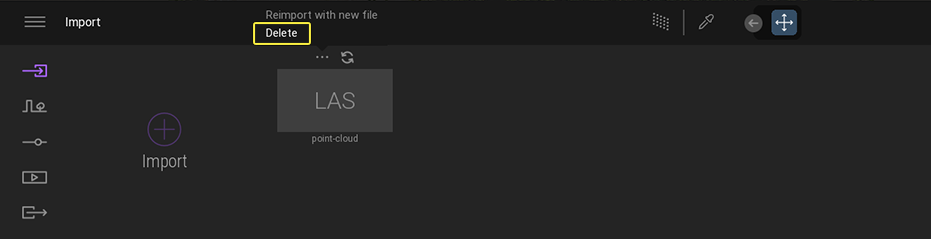
Twinmotionにインポートされた各 点群 ファイルはアイコンとして インポート ドックに表示されます。
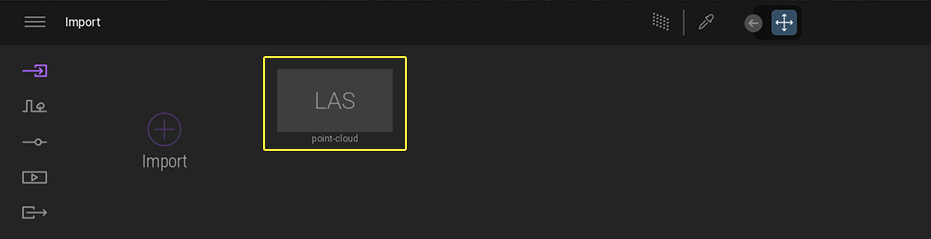
インポート ドックでできることは次の通りです:
- Twinmotion に点群ファイルを再インポートする。
- 既存の点群ファイルを別のファイルに置き換える。
- 点群ファイルを削除する。
点群ファイルを Twinmotion に再インポートする
Twinmotion で使用している点群ファイルが Twinmotion の外で更新、修正された場合は、Twinmotion に新しいバージョンのファイルを再インポートすることができます。新しい点群ファイルは、シーン内に、前のファイルと同じ位置で配置されます。
-
ドック メニューから Import(インポート) アイコンをクリックして Import(インポート) ドックを開きます。

-
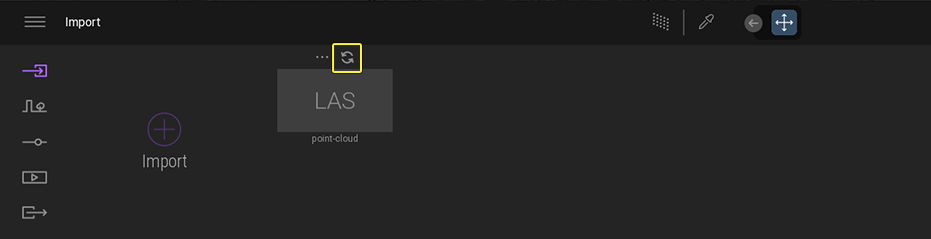
Import(インポート) ドックで Reimport item(アイテムの再インポート) アイコンが表示されるまで点群のアイコンにカーソルを合わせます。
-
Reimport item(アイテムの再インポート) アイコンをクリックします。
Twinmotion で点群ファイルを置き換える
-
ドック メニューから Import(インポート) アイコンをクリックして Import(インポート) ドックを開きます。

- Import(インポート) ドックで点群のアイコンにマウスを合わせます。
-
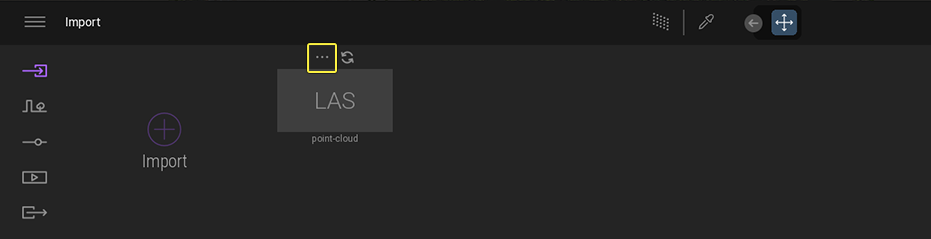
アイコンの上に表示される 省略記号 (...) をクリックします。
-
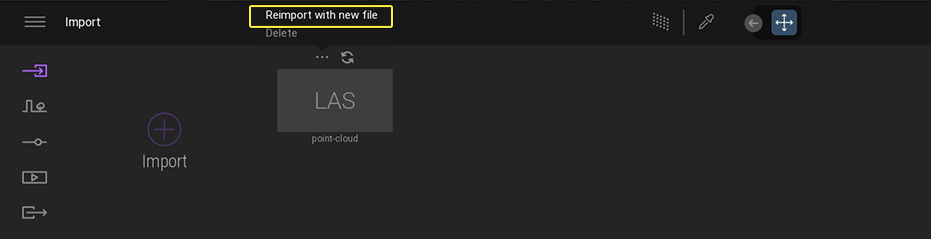
メニューから [Reimport with new file(新しいファイルで再インポート)] を選択します。
-
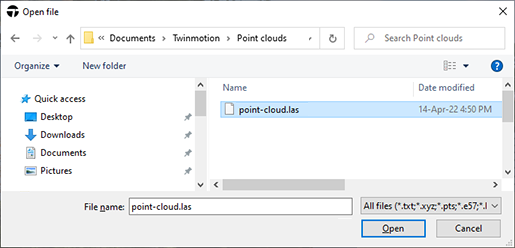
Open File(ファイルを開く) ウィンドウでインポートしたい点群ファイルを選択します。
-
[ Open(開く) ] をクリックします。
Reimporting Point Cloud(点群を再インポート中) ウィンドウが開き、再インポート処理の進行状況が表示されます。
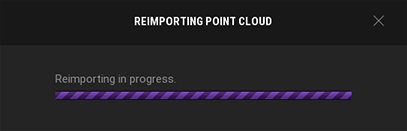
ウィンドウが閉じると、以前の点群ファイルが新しいバージョンに置き換えられます。
点群ファイルを削除する
点群ファイルが Import(インポート) ドックから削除されると、 ビューポート や Scene graph(シーン グラフ) メニューにオブジェクトとして残りますが、 Import(インポート) ドックから再インポートしたり置き換えたりすることはできません。 Scene graph(シーン グラフ) メニューから点群ファイルを削除するには、 __Scene graph(シーン グラフ) メニューから選択して 右クリック し、 [Delete (削除)] を選択します。
-
ドック メニューから Import(インポート) アイコンをクリックして Import(インポート) ドックを開きます。

- Import(インポート) ドックで点群のアイコンにマウスを合わせます。
-
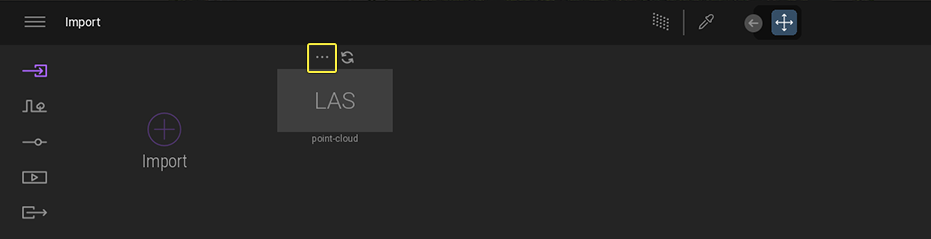
アイコンの上に表示される 省略記号 (...) をクリックします。
-
メニューから [Delete(削除)] を選択します。