
Hero-Image : BannerImage.png
Vue d'ensemble
Une Séquence d'animation est une ressource d'animation qui contient des données d'animation pouvant être lues sur un [Maillage squelettiue] (working-with-content/SkeletalMeshes) pour animer un personnage. Une Séquence d'animation contient des images clés qui spécifient la position, la rotation et l'échelle du [Squelette] du Maillage squelettique (animating-characters-and-objects/SkeletalMeshAnimation/AssetsFeatures/Skeleton) à des moments précis. En fusionnant les images clés pendant la lecture séquentielle, le mouvement du Squelette anime le Maillage.
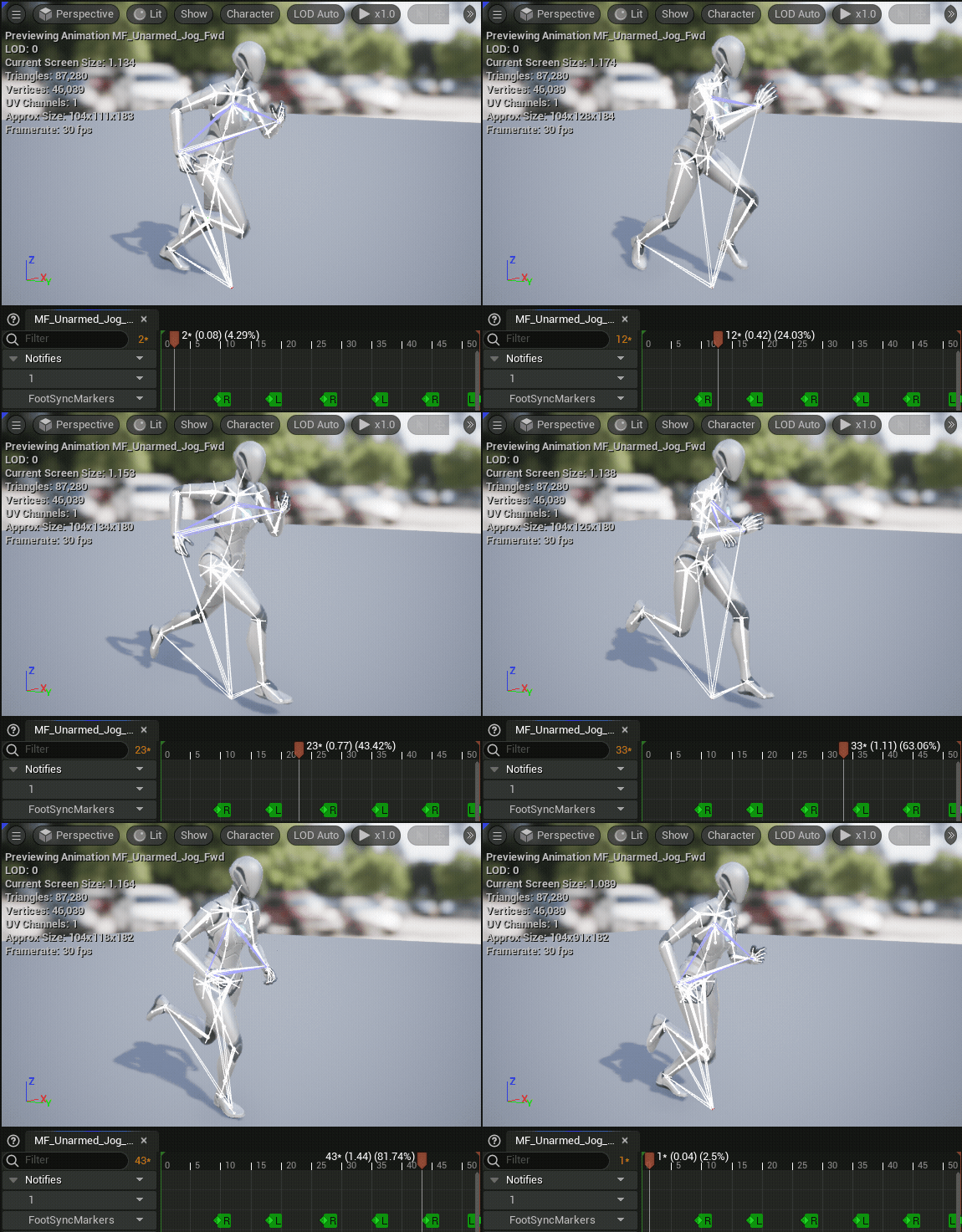
Les Séquences d'animation sont liées à des Squelettes spécifiques, ce qui permet de partager les animations entre les Maillages squelettiques qui utilisent le même Squelette.
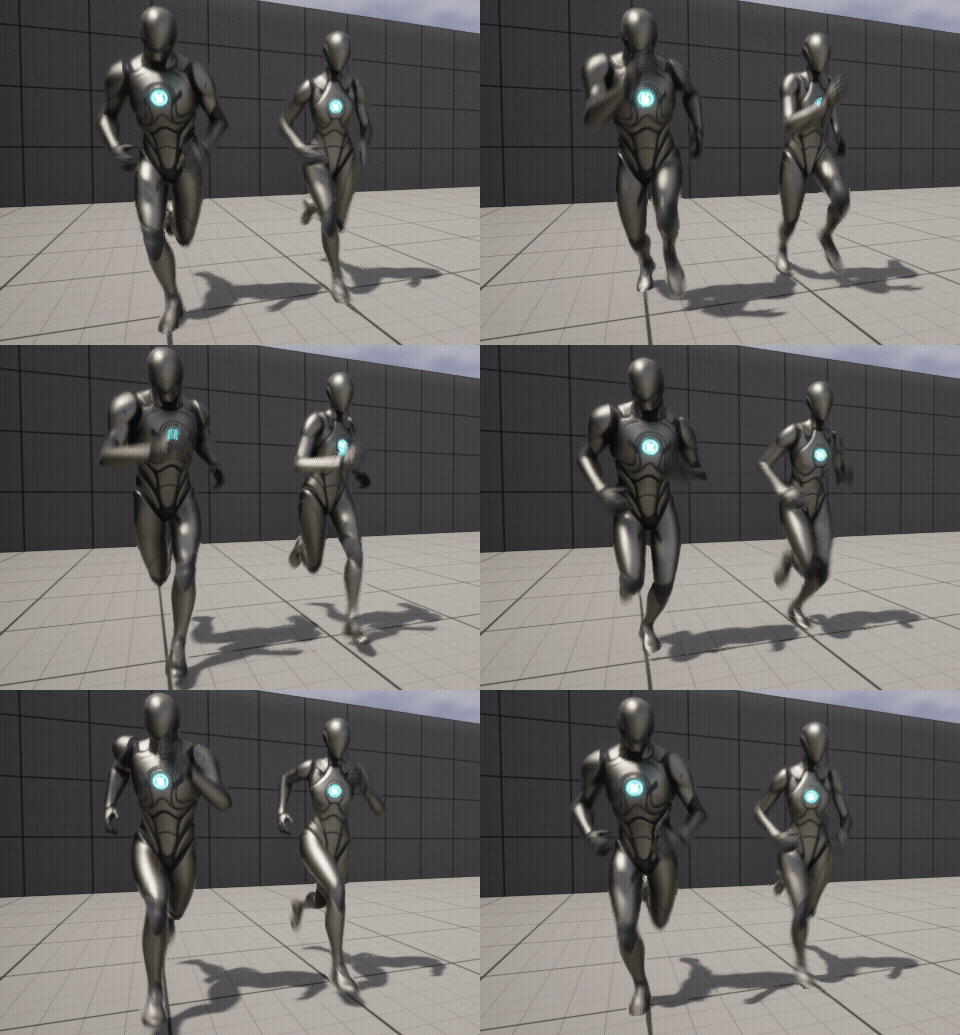
Créer des animations
Les Séquences d'animation sont le plus souvent créées dans un logiciel d'animation et de modélisation externe et sont contenues dans un fichier FBX. Vous pouvez importer des Séquences d'animation dans l'Unreal Engine au cours du processus d'importation FBX pour les utiliser dans votre projet.
Importation d'animations
Pour importer une animation, sélectionnez Importer dans le Navigateur de contenu.
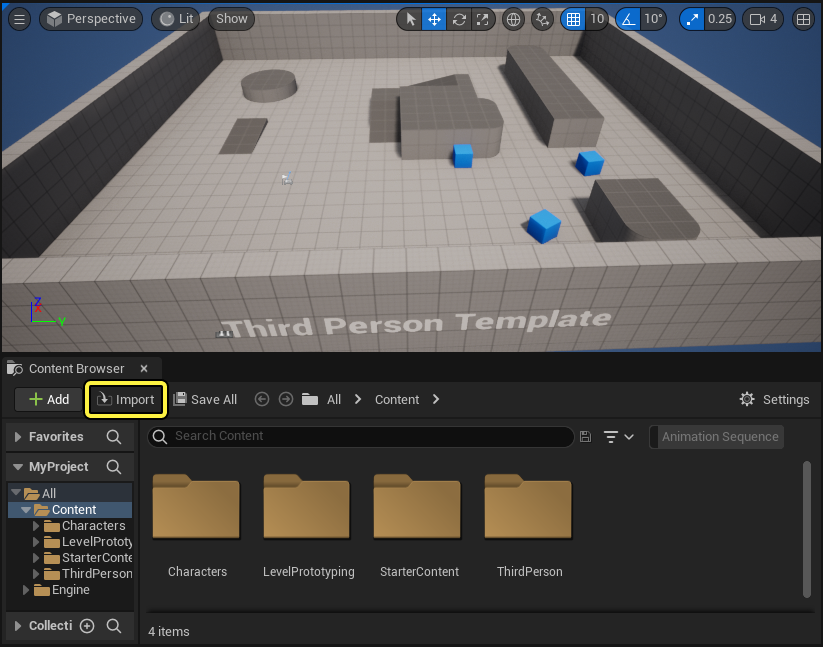
Naviguez dans la fenêtre de l'Explorateur de fichiers de votre ordinateur et sélectionnez le fichier FBX contenant une animation que vous souhaitez importer.
La fenêtre Options d'importation FBX s'ouvre alors. Vous pouvez ici régler avec précision le processus d'importation des animations.
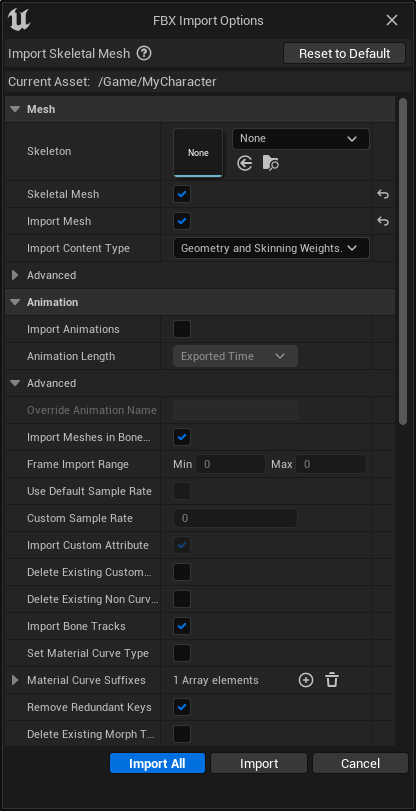
La fenêtre Options d'importation FBX contient les propriétés configurables suivantes :
| Propriété | Description |
|---|---|
| Importer une animation | Lorsque vous importez un fichier FBX qui contient des animations, activez cette propriété pour importer les animations en tant que ressources de séquence d'animation. |
| Longueur de l'animation | Temps exporté : Importe les animations à leurs longueurs exportées, en fonction du temps. Temps avancé : Importe les animations à la longueur pour laquelle il existe des données d'animation. Plage définie : Importe les animations dans une plage d'images définie dans la propriété Plage d'importation d'images. |
| Ignorer le nom de l'animation | Si elle est utilisée, cette propriété remplacera le nom de l'animation importée par le nom donné. Par défaut, les animations seront importées avec le nom du fichier FBX. |
| Importer les maillages dans la hiérarchie des os | Si cette option est activée, les maillages imbriqués dans les hiérarchies d'os seront importés séparément au lieu d'être convertis en os. |
| Plage d'importation d'image | Définit la plage d'images qui sera utilisée lors de l'importation des animations. Utilisé uniquement lorsque la Longueur d'animation est réglée sur Plage définie. |
| Taux d'échantillonnage par défaut | Si cette option est activée, toutes les courbes d'animation présentes seront échantillonnées à 30 images par seconde. |
| Taux d'échantillonnage personnalisé | Définit un taux d'échantillonnage personnalisé pour importer les données d'animation. Si ce paramètre est réglé sur 0, l'Unreal Engine trouvera automatiquement le meilleur taux d'échantillonnage. |
| Importer l'attribut personnalisé | Si cette option est activée, elle importe tout attribut FBX en tant que [Courbe] (animating-characters-and-objects/SkeletalMeshAnimation/AssetsFeatures/Séquences/Courbes) ou en tant qu'[Attribut d'animation] (animating-characters-and-objects/SkeletalMeshAnimation/AssetsFeatures/Sequences/Attributs). |
| Supprimer les courbes d'attributs personnalisés existantes | Si cette option est activée lors de la réimportation, toutes les courbes d'attributs personnalisés présentes seront supprimées. |
| Supprimer les attributs personnalisés hors courbes existants | Si cette option est activée lors de la réimportation, tous les attributs hors courbes précédents seront supprimés. |
| Importer le suivi des os | Si cette option est activée, les suivis de transformation des os seront importés. Si cette option est désactivée, tous les suivis de transformation des os seront éliminés. Il peut être utile d'écarter les suivis de transformation des os lorsque l'on travaille avec des animations de courbes uniquement. |
| Définir le type de courbe de matériau | Lorsqu'elle est activée, cette propriété définit les Types de courbes de matériaux pour tous les attributs personnalisés. |
| Suffixes de courbe de matériau | Ici, vous pouvez définir manuellement les Types de courbes de matériau pour les attributs personnalisés. Cette propriété n'a aucun effet si Définir le Type de courbe de matériau est activé. |
| Suppression des clés redondantes | Lorsque cette propriété est activée et que vous importez des attributs personnalisés en tant que courbes, elle supprime les clés inutiles. |
| Supprimer les courbes de cible de morphose existantes | Si elle est activée, cette propriété supprimera toutes les courbes de Cible de morphose existantes. |
| Ne pas importer les courbes avec zéro | Lorsque cette option est activée, toutes les courbes présentes avec une valeur de 0 seront supprimées afin d'éviter d'ajouter des courbes supplémentaires à évaluer. |
| Préserver la transformation locale | Si elle est activée, cette propriété importera toutes les courbes présentes dans l'animation. |
Grâce à la propriété Squelette de la fenêtre Paramètres d'importation, vous pouvez choisir un squelette qui pilotera vos animations importées. Si vous laissez cette propriété vide, vous importerez toute structure squelettique trouvée dans le fichier FBX comme un nouveau squelette.
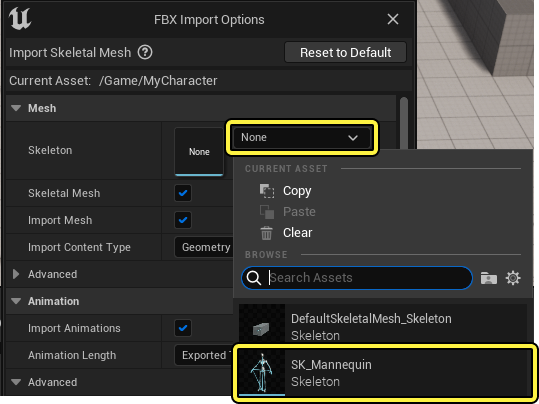
Afin de piloter toute animation importée à l'aide d'un squelette existant, l'animation doit utiliser un squelette similaire. L'Unreal Engine fera automatiquement correspondre les os de l'animation aux os du squelette existant en utilisant les noms et la hiérarchie des os dans l'Arborescence du squelette.
Assurez-vous que l'option Importer l'animation est activée et sélectionnez Importer.
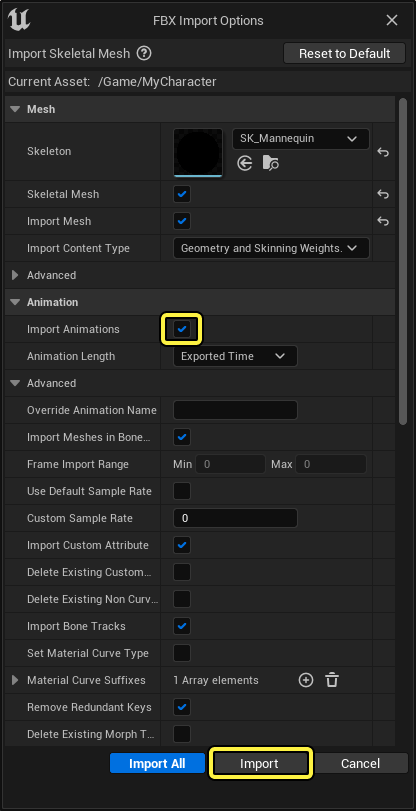
Lorsque vous importez plusieurs fichiers FBX à la fois, vous pouvez utiliser Tout importer pour importer tous les fichiers FBX sélectionnés avec les mêmes Options d'importation FBX.
Une fois le processus d'importation terminé, votre animation apparaît en tant que Ressource de séquence d'animation dans le Navigateur de contenu.
Les animations avec des valeurs d'image de fin non entières ne seront pas importées correctement dans l'Unreal Engine.

Vous pouvez corriger ce problème en important la séquence d'animation dans un CCN externe et en modifiant l'image de fin en une valeur d'image entière ou en définissant la propriété Longueur d'animation dans les options d'importation FBX sur Plage d'image et en définissant manuellement la propriété Plage d'importation d'image dans la section Avancé.
Pour plus d'informations sur l'importation d'animations dans l'Unreal Engine, voir Pipeline d'animations FBX et Importer des animations à l'aide de FBX.
Sequencer
Grâce au [Séquenceur] (animating-characters-and-objects/ControlRig/Animating/FK), vous pouvez créer des animations dans l'Unreal Engine avec un simple maillage squelettique. Cela peut être utile si vous souhaitez enregistrer des animations en tant que nouvelle Séquence d'animation, lorsque vous utilisez la Piste d'animation, ou lorsque vous animez en utilisant une Armature de contrôle.
Pour créer une nouvelle séquence d'animation à partir d'une animation créée à l'aide du Sequencer, cliquez avec le bouton droit de la souris sur la piste Acteur de maillage squelettique et sélectionnez Prégénérer une séquence d'animation dans le menu contextuel.
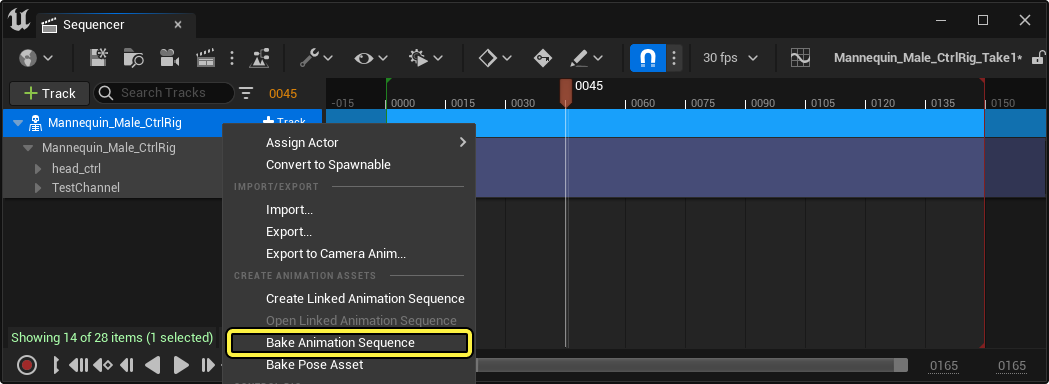
Vous pouvez également créer des variantes uniques et des versions modifiées de Séquences en modifiant les animations existantes avec l'Armature de contrôle FK.
Pour plus d'informations sur l'Armature de contrôle et sur la façon dont vous pouvez utiliser l'Armature de contrôle pour animer des personnages dans l'Unreal Engine, consultez la documentation relative à l'Armature de contrôle.
Modification de séquences d'animation
Lorsque vous travaillez avec des Séquences d'animation, vous pouvez apporter d'autres modifications et ajustements aux animations existantes à l'aide de l'[éditeur de séquence d'animation] (animating-characters-and-objects/SkeletalMeshAnimation/Persona/AssetEditor). Dans l'Éditeur de Séquence d'animation, vous pouvez prévisualiser la lecture, peaufiner les animations avec des couches supplémentaires et ajouter des notfies et des courbes.
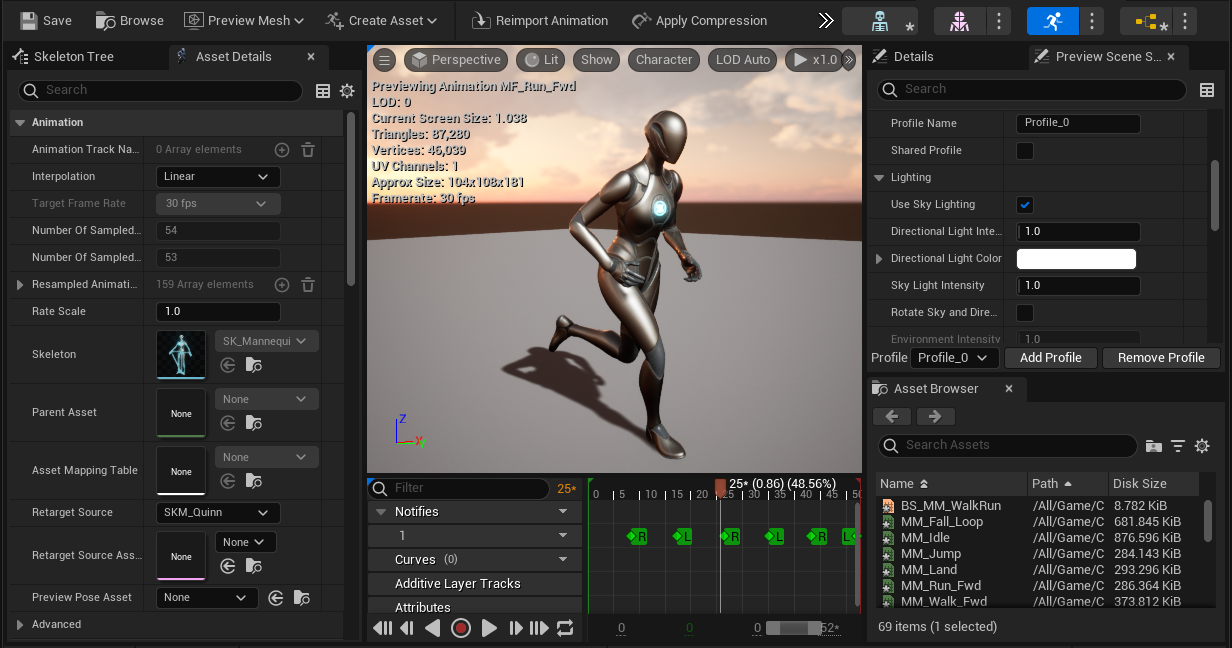
Voici quelques méthodes que vous pouvez utiliser pour éditer et modifier les animations existantes dans votre projet.
Pistes d'animation supplémentaires
Vous pouvez modifier la position des os de votre Personnage dans une Séquence d'animation avec l'outil Manipulation des os. Sélectionnez un os dans le Hublot ou dans le panneau de l'Arborescence du squelette et, à l'aide des outils de mouvement, manipulez la position et la rotation de l'os.
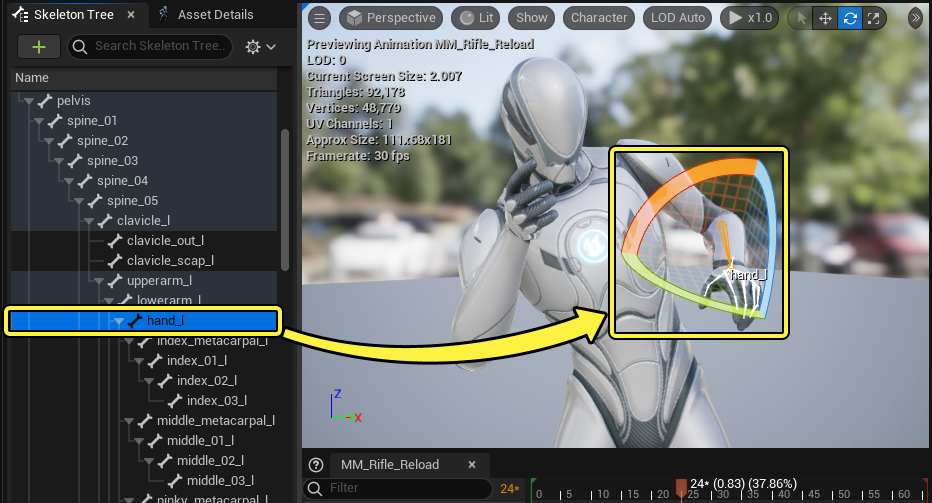
Après avoir manipulé un os, ajoutez une clé avec Ajout de clé dans la Barre d'outils pour enregistrer les données du mouvement dans une piste d'animation supplémentaire qui apparaîtra dans la timeline de la séquence.
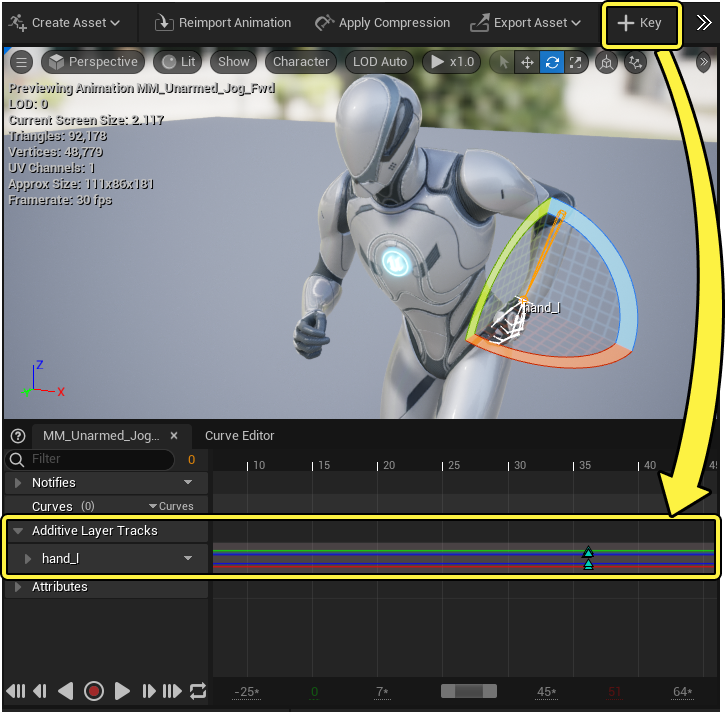
La piste supplémentaire fusionnera les positions des os pour qu'elles correspondent à leurs positions manipulées au niveau des images clés ajoutées.
Pour plus d'informations sur la Manipulation des os, consultez la section Manipulation des os de la documentation de l'Éditeur de squelette.
Caractéristique de l'enregistrement
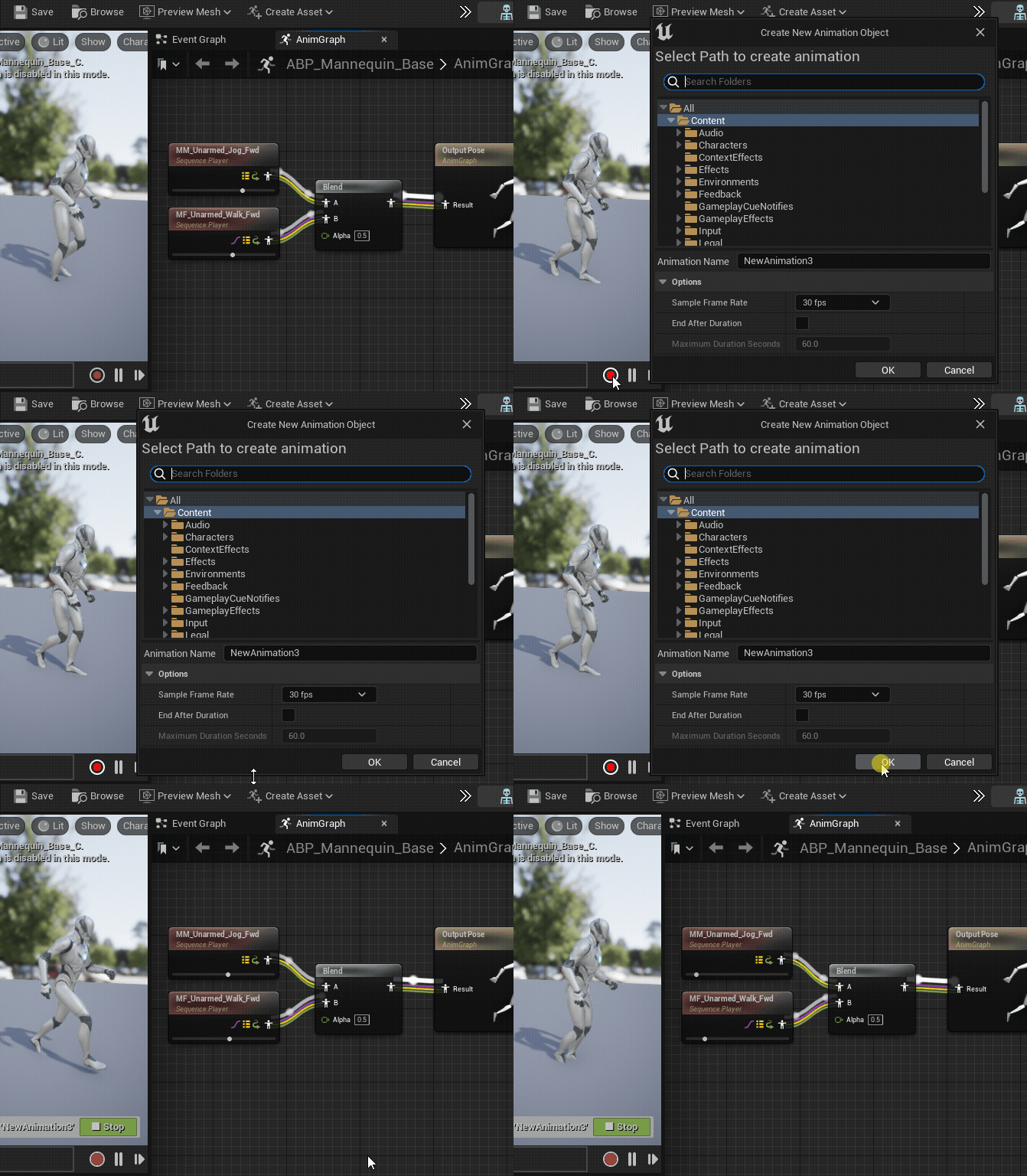
Lors de l'édition d'une Séquence d'animation, vous pouvez enregistrer le mouvement dirigé en temps réel et sauvegarder l'animation en tant que nouvelle séquence à l'aide du bouton Enregistrer.
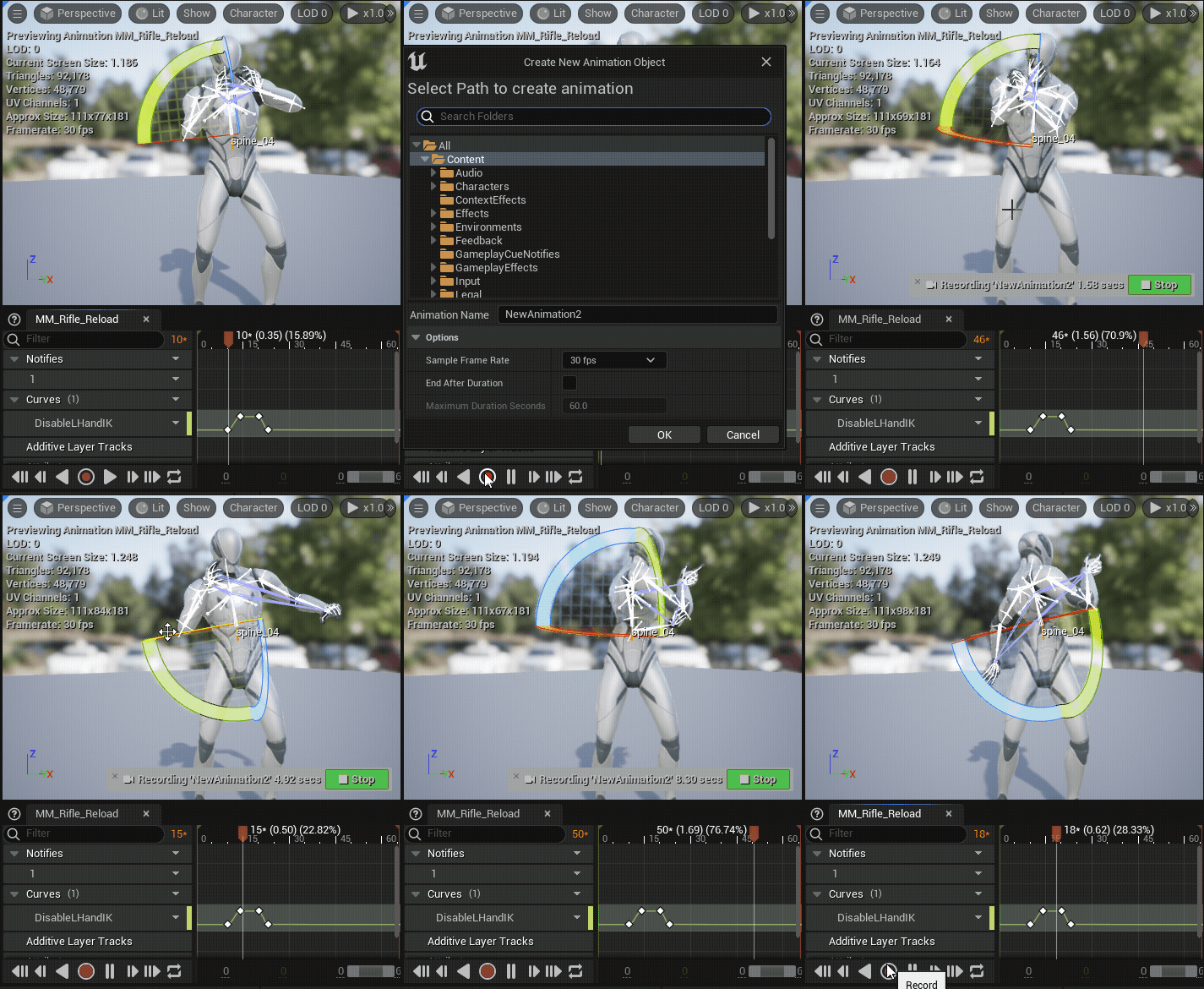
L'animation qui en résulte sera alors utilisable comme une ressource unique de Séquence d'animation.
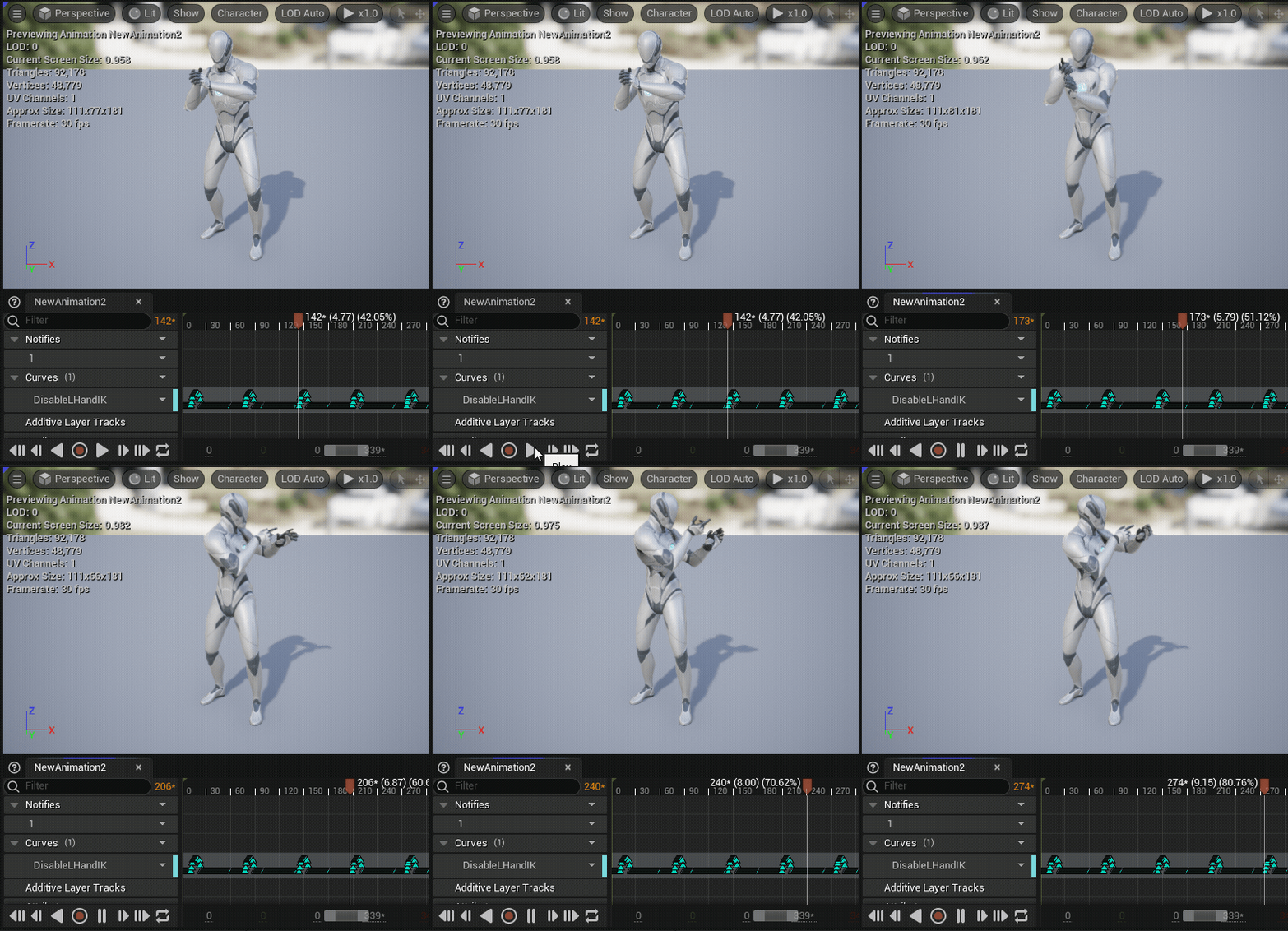
Vous pouvez également utiliser la fonction d'enregistrement pour créer des Ressources à partir d'animations fusionnées.
Partage des animations
Si votre projet utilise une combinaison de différents Squelettes et Maillages squelettiques, vous pouvez partager les Séquences d'animation entre ces différentes Ressources. Il existe plusieurs méthodes de partage des animations ou de reciblage des Squelettes que vous pouvez choisir en fonction des besoins de votre projet.
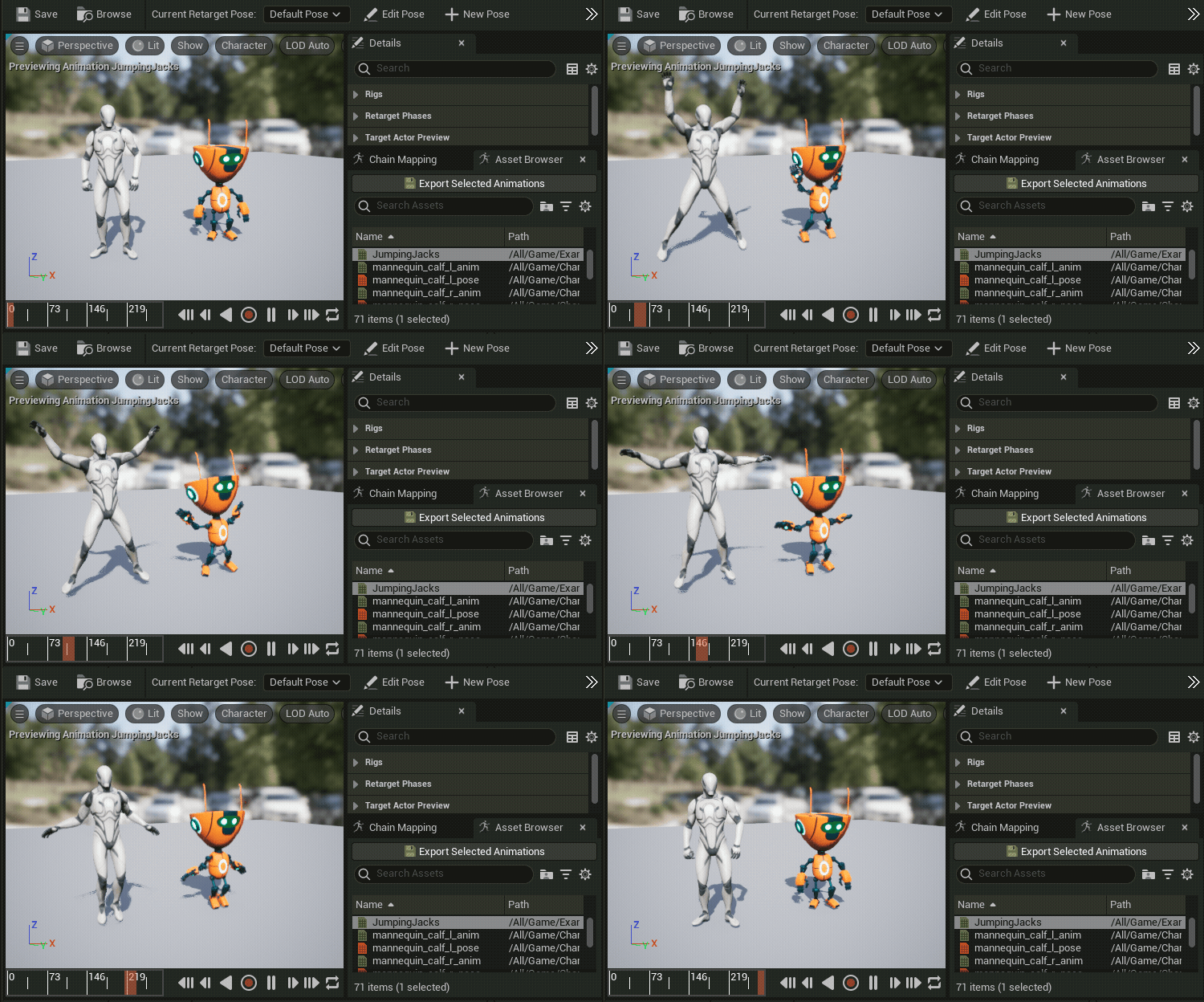
Pour les Maillages squelettiques qui ne partagent pas le même Squelette mais dont les structures squelettiques sont identiques, vous pouvez définir leurs Squelettes comme Compatibles pour partager les Séquences d'animation. Voir la section Squelettes compatibles de la documentation Squelette pour plus d'informations.
%animating-characteries-and-objects/SkeletalMeshAnimation/AssetsFeatures/Skeleton:topic%
Pour partager des Séquences d'animation entre des Maillages squelettiques qui partagent le même Squelette mais possèdent des proportions de maillage différentes, vous pouvez utiliser le Reciblage d'animation. Consultez la documentation Reciblage d'animation pour plus d'informations.
%animating-characters-and-objects/SkeletalMeshAnimation/AssetsFeatures/Skeletal/AnimationRetargeting:topic%
Vous pouvez utiliser les Séquences d'animation d'un Maillage squelettique pour créer de Nouvelles séquences d'animation pour un autre Maillage squelettique utilisant un Squelette différent avec le Reciblage d'armature CI. Consultez la documentation Reciblage d'armature CI pour plus d'informations.
%animating-characteries-and-objects/SkeletalMeshAnimation/AssetsFeatures/IKRig/IKRetargeting:topic%
Compression de l'animation
Les paramètres de compression sont des Ressources de données que vous pouvez définir. Ils appliquent la compression aux Ressources d'animation. La compression supprime les données d'animation, ce qui réduit le coût de la mémoire de votre animation et améliore les performances de votre projet. Les animations avec un minimum de mouvements sont moins affectées par la compression, tandis que les effets de la compression sur les animations avec des mouvements complexes seront beaucoup plus perceptibles.
Pour créer une ressource de Paramètres de compression, cliquez sur le bouton Ajouter (+) dans le Navigateur de contenu et, dans le menu contextuel, sélectionnez Animation > Paramètres de compression des os ou Paramètres de compression de courbe.
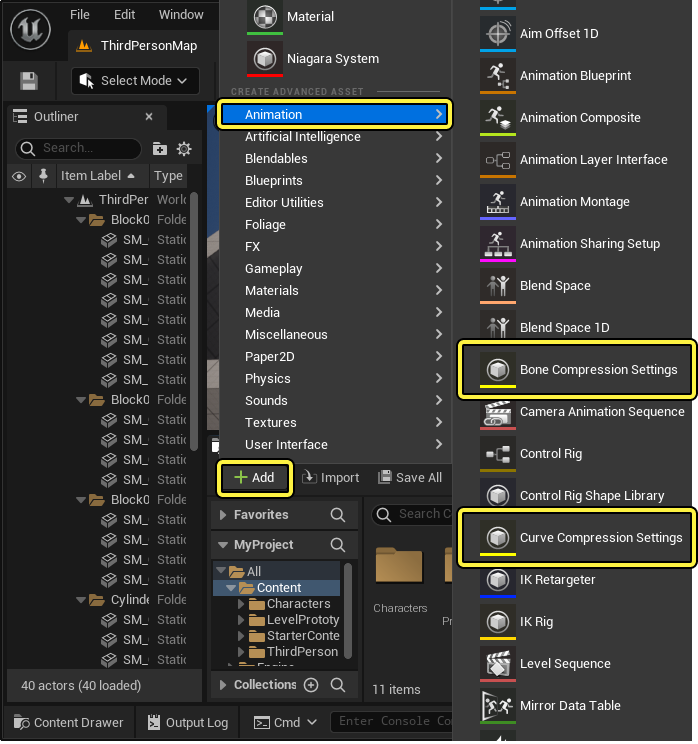
Après avoir créé un ressource de compression, vous pouvez ouvrir son panneau Détails en double-cliquant sur celui-ci dans le Navigateur de contenu.
Paramètres de compression des os
La Ressource de paramètres de compression des os est utilisée pour définir et appliquer une méthode de compression aux données des os d'une Séquence d'animation. La compression d'os supprime les données de mouvement d'os inutiles ou arbitraires en fonction de la méthode de codage que vous définissez dans les propriétés des Paramètres de compression des os.
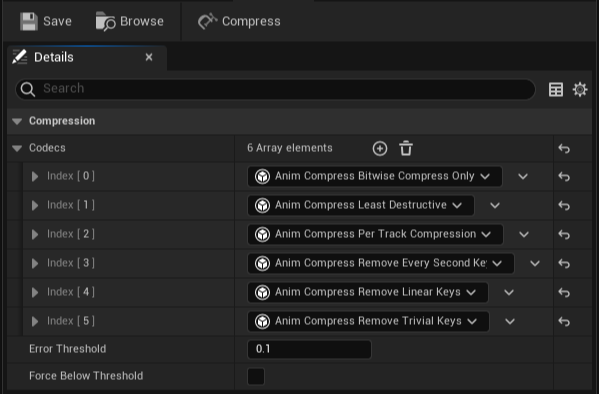
La Ressource des paramètres de compression des os possède les propriétés configurables suivantes :
| Propriété | Description |
|---|---|
| Codecs | Vous pouvez définir ici une liste de codecs de compression d'os d'animation à essayer lors de la compression des données d'os dans une Séquence d'animation. Les codes disponibles sont les suivants : Compression d'animation par bits uniquement : Se concentre sur la compression par bits et conserve toutes les clés. Compression d'animation la moins destructrice : Restaure toute compression d'animation présente en données brutes. Compression d'animation par compression de piste : Concentre la compression sur une base par piste, et compresse chaque piste individuellement. Compression d'animation Supprime une clé sur deux : Supprime une touche sur deux présente dans l'animation. Compression d'animation Faire pivoter les clés linéaires : Supprime toutes les clés qui sont inchangées par rapport aux clés environnantes. Compression d'animation Supprime les clés triviales : Supprime toutes les clés où la position et l'orientation des Ressources sont inchangées par rapport aux clés environnantes. Les entrées vides de la liste sont ignorées lors de l'exécution de la compression des os sur la Séquence d'animation. Cependant, la liste doit contenir au moins un codec afin de compresser les données d'os. |
| Seuil d'erreur | Lorsqu'elle est activée et déclenchée pendant la compression, cette propriété utilisera le meilleur codec en dessous de ce seuil d'erreur. La valeur par défaut du seuil d'erreur est de 0,1. |
| Forcer en dessous du seuil | Lorsqu'elle est activée, tout codec ayant un seuil d'erreur inférieur sera utilisé jusqu'à ce qu'il passe sous le seuil. |
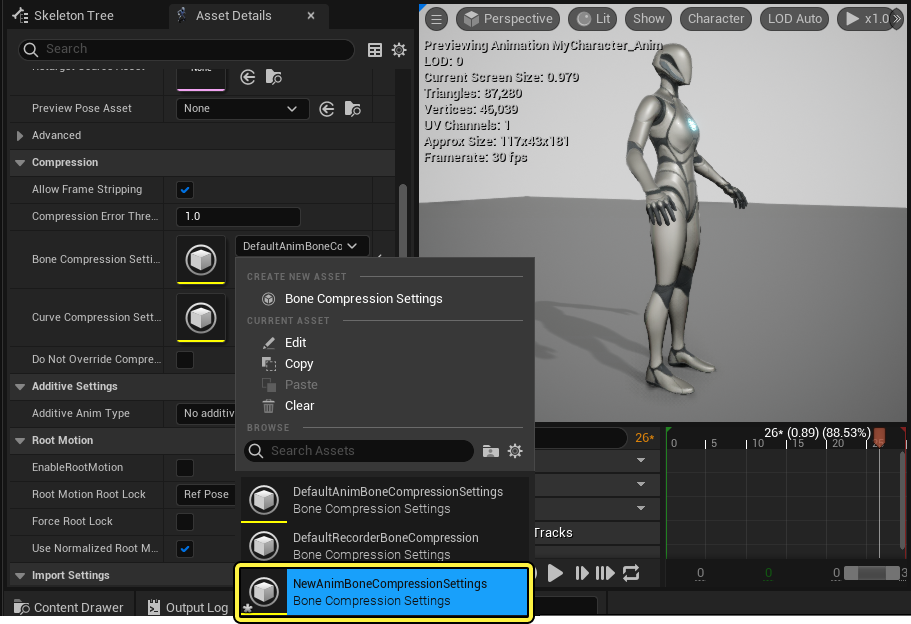
Vous pouvez appliquer une Ressource de paramètres de compression des os dans le panneau Détails de ressource de la Séquence d'animation, sous la propriété Paramètres de compression des os.
Paramètres de compression de courbe
Lorsque vous utilisez des courbes pour piloter les propriétés des séquences d'animation, la compression de courbe peut constituer une ressource utile pour maintenir les performances de votre projet.
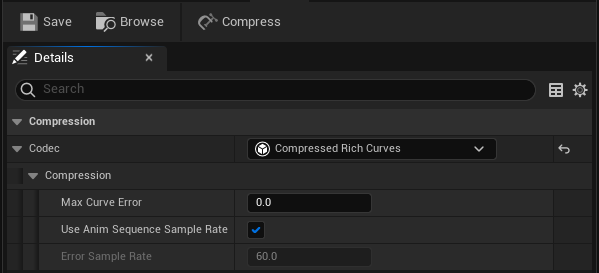
La Ressource des Paramètres de compression de courbe possède les propriétés configurables suivantes :
| Propriété | Description |
|---|---|
| Codec | Définir le Codec de compression de la courbe d'animation. Les types de codecs disponibles que vous pouvez choisir sont les suivants : Courbes riches compressées : Ne cible et ne compresse que les courbes riches. Indexable de manière uniforme : Comprime les courbes afin que leurs points soient indexables pour que d'autres fonctions puissent y accéder. Uniformément échantillonné : Après la compression, toutes les courbes seront échantillonnées à un taux uniforme. |
| Erreur de courbe max | Seuil d'erreur maximal autorisé lors de la compression de Courbes riches. Par défaut, cette valeur est 0. |
| Utiliser le taux d'échantillonnage de la animation | Activez cette propriété pour utiliser une valeur explicite pour le taux d'échantillonnage de la Séquence d'animation. |
| Taux d'échantillonnage d'erreur | Lorsque l'option Utiliser le taux d'échantillonnage de la séquence d'animation est activée, la Séquence d'animation utilise la valeur définie comme taux d'échantillonnage à utiliser pour mesurer l'erreur de courbe. Par défaut, cette valeur est de 60. |
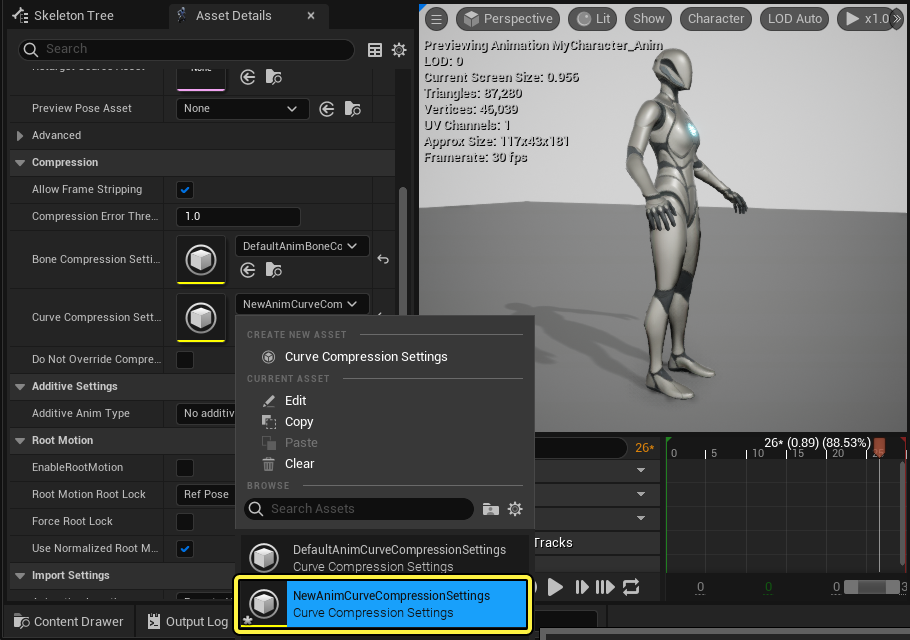
Vous pouvez appliquer un Ressouce de paramètres de compression de courbe dans le panneau Détails de la ressource de la Séquence d'animation, sous la propriété Paramètres de compression de courbe.
Caractéristiques de la séquence d'animation
Vous trouverez ici des fonctions connexes de la Séquence d'animation que vous pouvez utiliser lorsque vous travaillez avec des Séquences d'animation dans votre projet.