
Une fois que vous avez fini de squelettage de votre Armature de contrôle, vous pouvez l'animer de différentes manières, comme directement dans le Sequencer, ou de manière plus procédurale avec les Blueprints d'animation.
Ce document donne un aperçu de ces méthodes d'animation, de leurs outils et de leurs caractéristiques.
Prérequis
- Vous avez créé une Ressource d'armature de contrôle. Consultez la rubrique Control Rig Quick Start pour savoir comment procéder.
Animer dans le Sequencer
Il est possible d'interagir et d'animer une Armature de contrôle dans le Sequencer. Vous pouvez soit ajouter un nouveau personnage compatible avec l'Armature de contrôle à votre séquence, soit ajouter l'Armature de contrôle à un personnage existant.
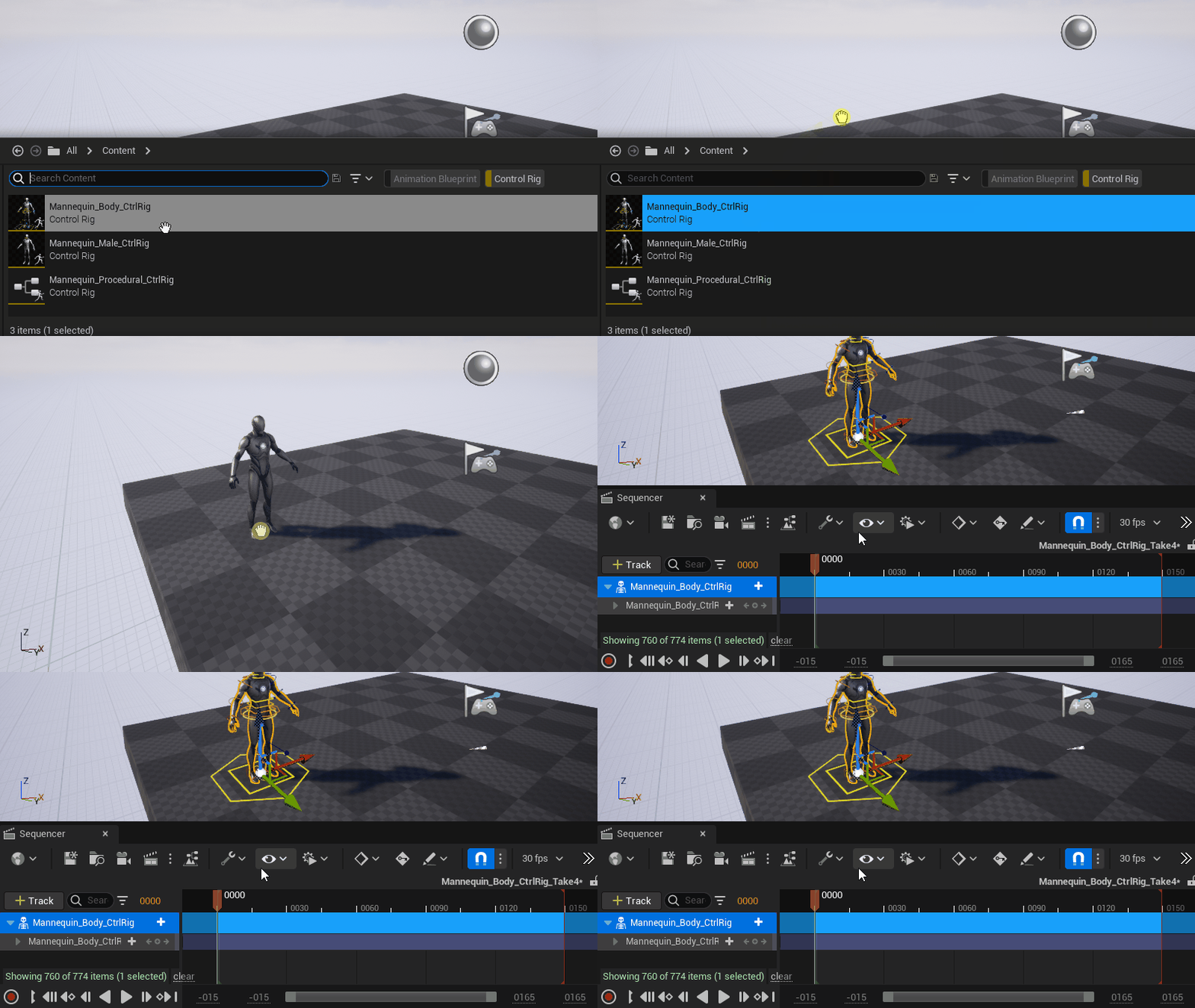
Commencez à animer une Armature de contrôle en faisant glisser la Ressource d'armature de contrôle depuis votre Navigateur de contenu dans votre niveau. Cela ouvrira un nouveau Sequencer, et y ajoutera le Maillage squelettique avec les pistes d'Armature de contrôle.
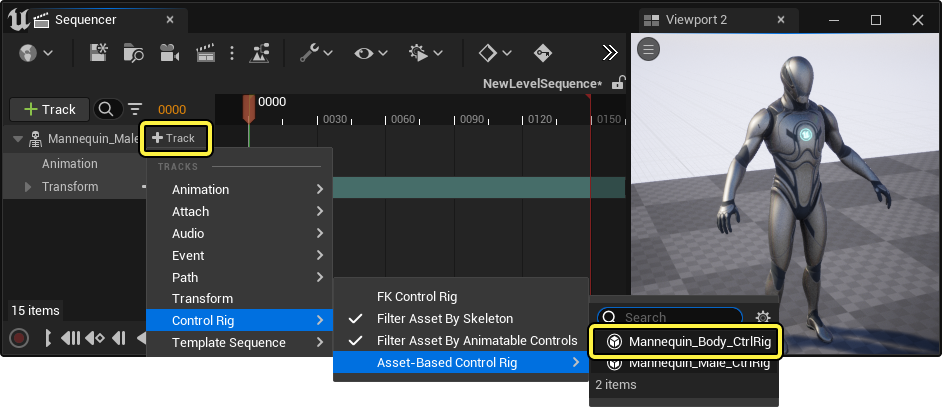
Si votre Sequencer contient déjà un Acteur à maillage squelettique et que vous souhaitez lui ajouter une Armature de contrôle, cliquez sur le bouton Ajouter (+) une piste sur la Piste de maillage squelettique, et sélectionnez Armature de contrôle > Armature de contrôle fondée sur la ressource > Votre Armature de contrôle.
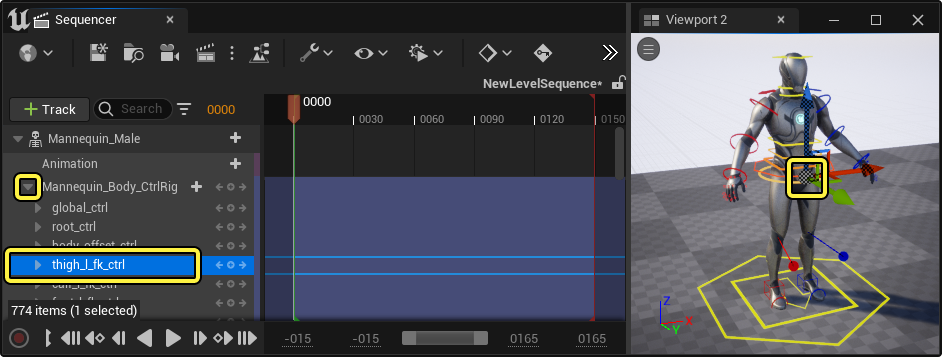
En développant la Pise d'Armature de contrôle, vous découvrirez la liste des commandes qui peuvent être animées. La sélection d'un contrôle ici le sélectionnera également dans le Hublot, et inversement, la sélection du contrôle dans le Hublot sélectionnera la Piste.
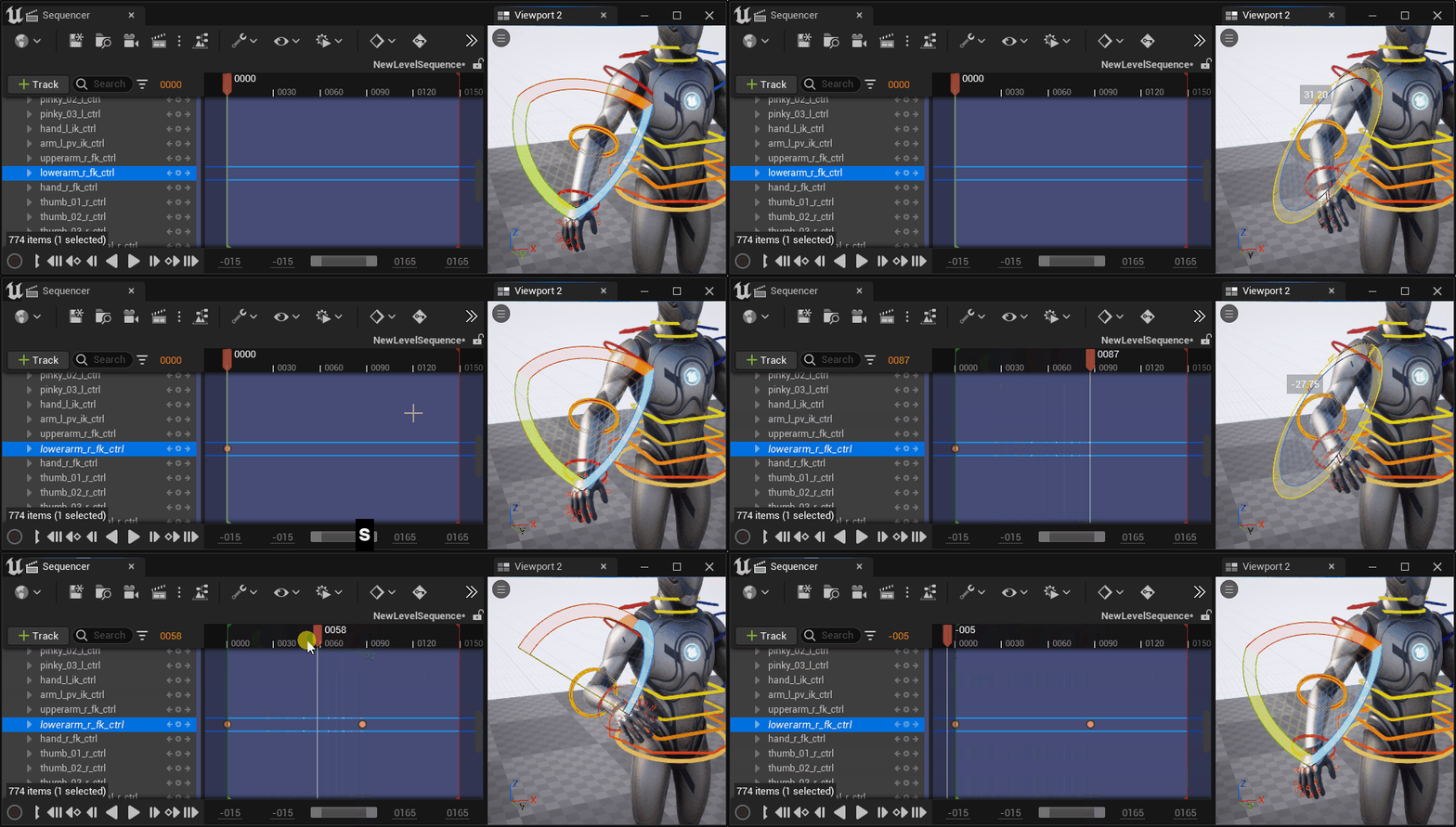
Les contrôles peuvent être liés à une Image clé comme la plupart des objets dans Sequencer. En outre, si vous appuyez sur la touche S alors qu'un Contrôle est sélectionné, vous créerez une image-clé de Transformation sur le contrôle sélectionné au temps actuel de la tête de lecture.
Armatures de contrôle multiples
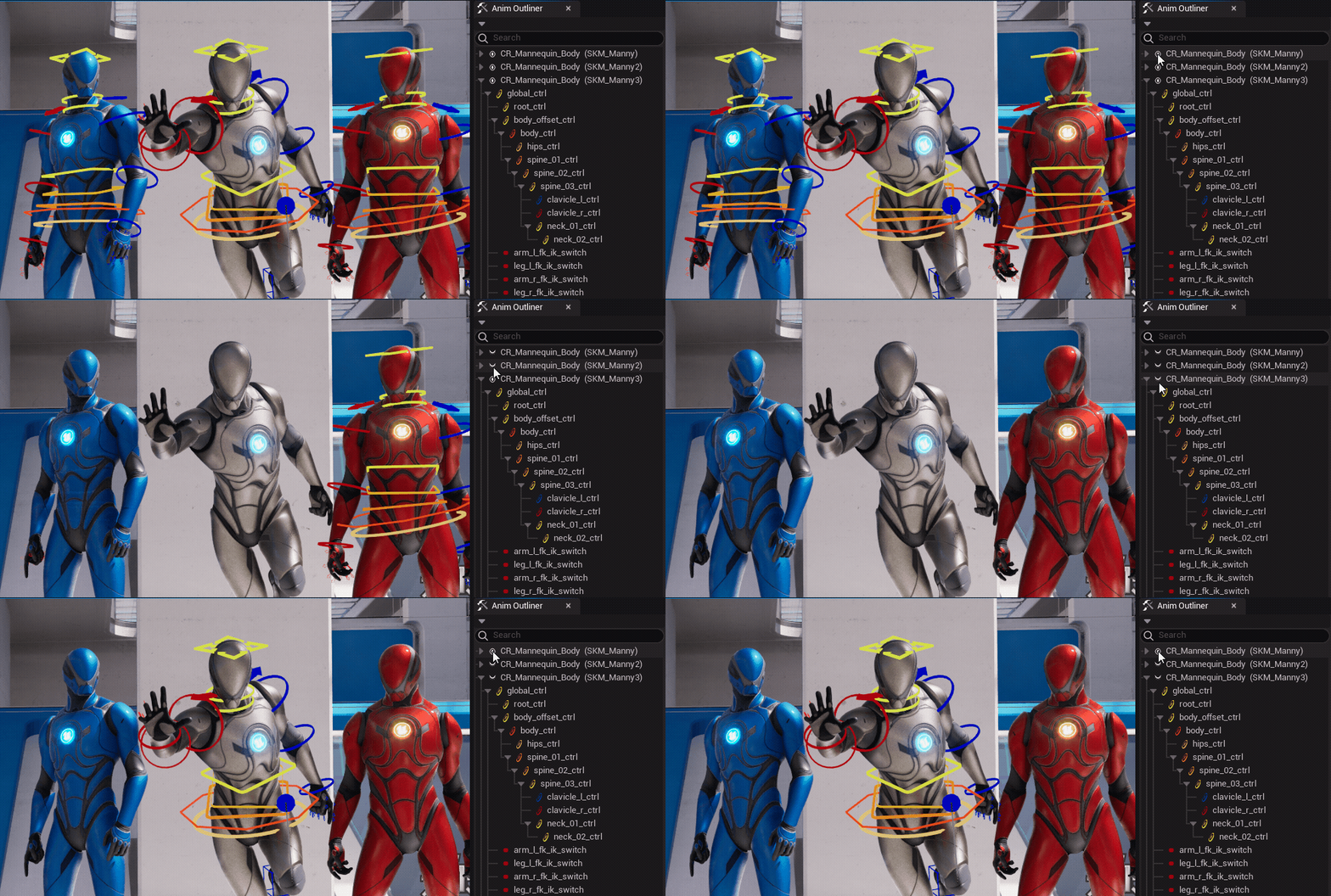
Le Sequencer prend en charge l'affichage et l'animation de plusieurs Armature de contrôle en même temps. Toutes les Armatures de contrôle et leurs Contrôles s'affichent dans le hublot et dans l'[Organiseur d'animation] (animating-characters-and-objects/ControlRig/Animating/AnimMode#AnimOutliner). Vous pouvez également modifier leur visibilité en cliquant sur l'icône oeil pour afficher ou masquer l'Armature de contrôle.
Fonctions de l'animation
Les fonctions suivantes sont disponibles pour vous aider à animer votre Armature de contrôle dans l'Unreal Engine.