
Ce tutoriel vous guidera dans la création de votre île Rocket Racing (RR) et vous fera découvrir les appareils disponibles dans les modèles d'île Rocket Racing. Deux modèles sont actuellement disponibles.
-
Piste compétitive : Dans ce mode de jeu, 12 joueurs maximum peuvent se mesurer les uns contre les autres sur plusieurs tours.
-
Piste Contre-la-montre : il s’agit d’une course contre la montre. Les joueurs concourent pour faire le meilleur temps au tour sur une même piste avec 11 autres joueurs maximum.
Suivez les étapes de ce tutoriel pour modifier les splines de piste et utiliser l'éditeur de style en vue de créer une Piste de course Compétitive qui contient des appareils tels que le Point de contrôle RR.
Créer un nouveau projet
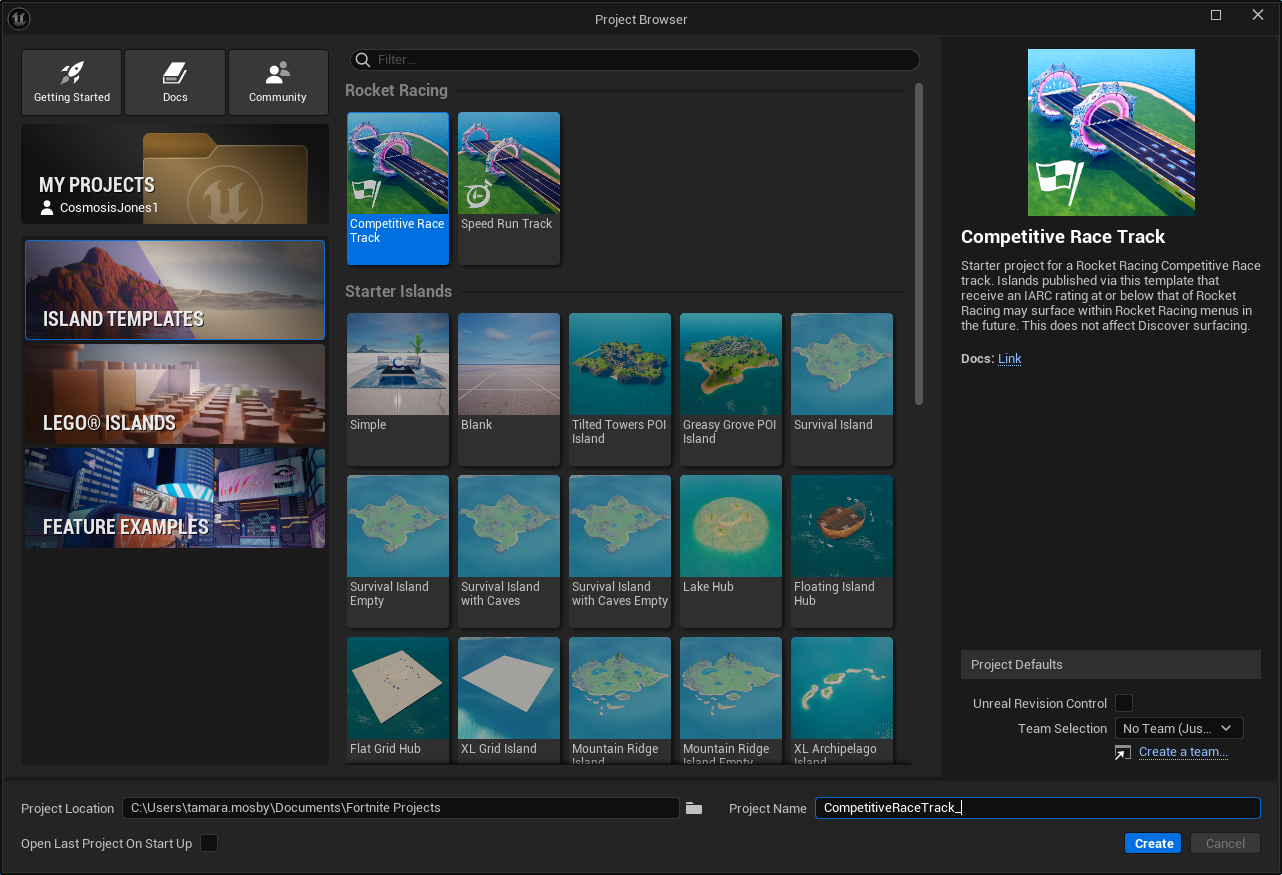
Créez un nouveau projet à partir d'un modèle Rocket Racing en procédant comme suit.
- Dans Modèles d'île, sélectionnez le modèle Piste compétitive.
1. Sélectionnez les options Valeurs par défaut du projet, nommez votre projet, puis cliquez sur Créer.
- Votre projet est lancé avec des appareils préconfigurés pour que vous puissiez tester les mécaniques de jeu.
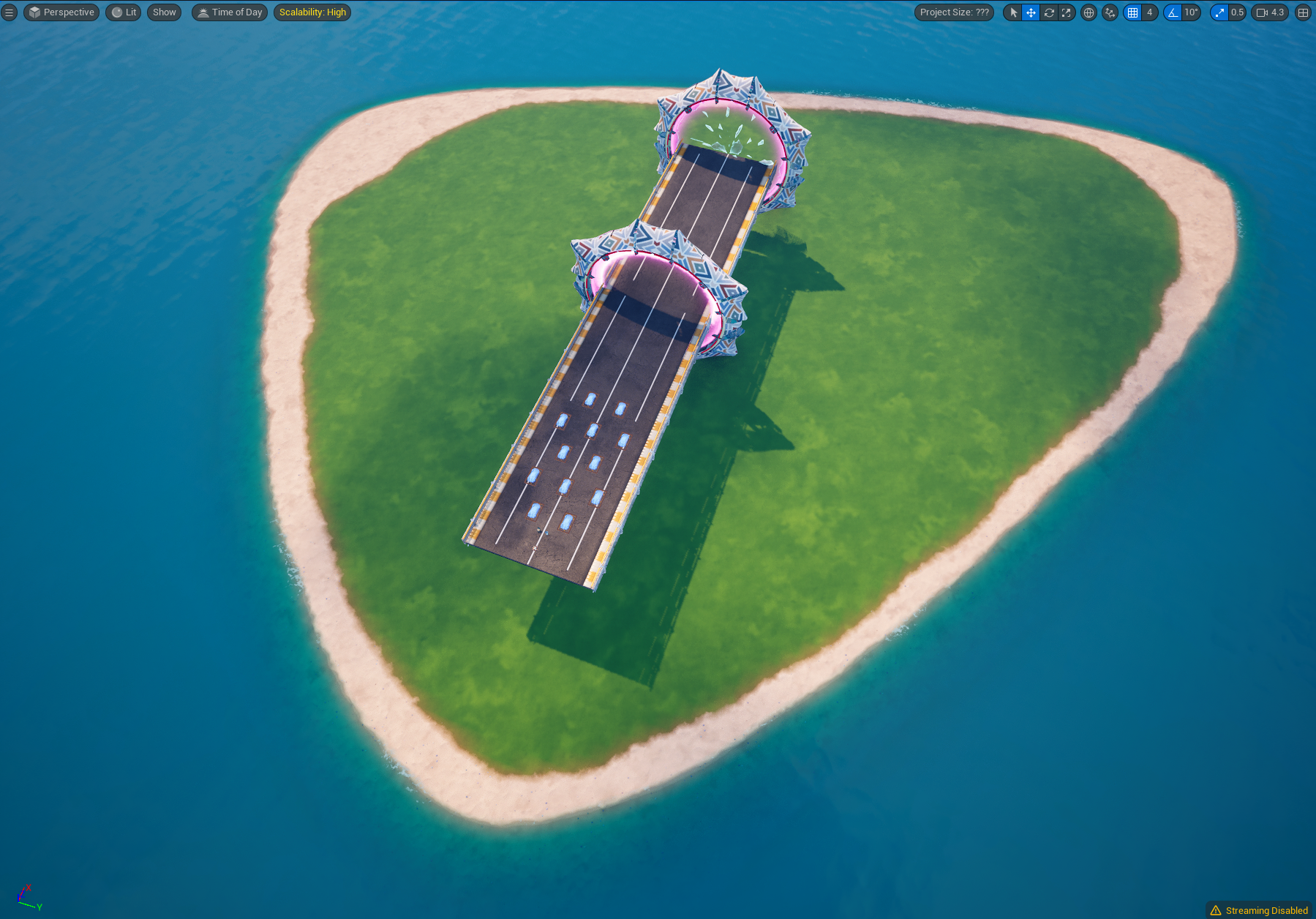
Il est recommandé de lancer une session de Fortnite pendant que vous créez et modifiez votre piste.
Agrandissement de la piste principale
Votre projet comporte une piste principale, déjà placée, qui doit servir d'itinéraire principal et va du début à la fin du circuit. Développez les points de spline de votre piste pour créer un circuit fermé.
Pour agrandir la piste, procédez comme suit.
-
Sélectionnez l'appareil Piste RR, puis sélectionnez la spline verte au centre de la piste. La fenêtre Éditeur de style s'ouvre ; vous pouvez alors l'ancrer à l'emplacement de votre choix.
-
Dans le coin supérieur gauche du hublot, passez de la vue Perspective à la vue Haut.
-
Cliquez sur le point de spline ou utilisez les options Sélectionner les points de spline de l'éditeur de style pour sélectionner un point de spline le long de la piste à développer. De manière générale, il est conseillé d'ajouter des nœuds et de développer votre piste vers l'avant (c'est-à-dire à partir de la ligne de départ) plutôt que dans le sens contraire. Le point de spline le plus éloigné des appareils de position de départ du joueur indique le sens de progression sur votre piste.
-
Le point de spline étant sélectionné, maintenez la touche Alt enfoncée et faites glisser le pivot du point de spline pour ajouter un nouveau point le long de la piste. Poursuivez ce processus jusqu'à ce que vous ayez créé une boucle dont l'extrémité de la spline se rapproche du point de départ.
1. Concevez votre piste en gardant à l'esprit vos mécaniques de jeu. Par exemple, vous pouvez créer des virages serrés avant une ligne droite pour que les joueurs puissent mettre le turbo avant la ligne d'arrivée.
-
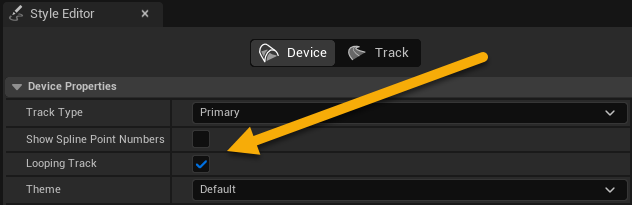
Dans l'Éditeur de style, accédez à l'onglet Appareil et définissez le paramètre Piste en boucle sur True. L'espace entre la fin et le début de la spline est ainsi comblé, ce qui fait de votre spline une boucle.
-
Placez votre point d'arrivée à proximité du départ pour mieux en contrôler la forme.
1. Utilisez les outils de transformation pour modifier davantage les points de spline afin de perfectionner les angles et l'aspect général de la piste. Utilisez la tangente du point de spline pour ajouter des courbes à votre piste et corriger tout chevauchement. N'oubliez pas de varier les perspectives du hublot pour vous faciliter le travail.
Ajout de pistes secondaires
Ajoutez des pistes secondaires en tant que plateformes alternatives et sections praticables à votre jeu. Ces pistes sont reliées aux splines principales et permettent de suivre la position des joueurs.
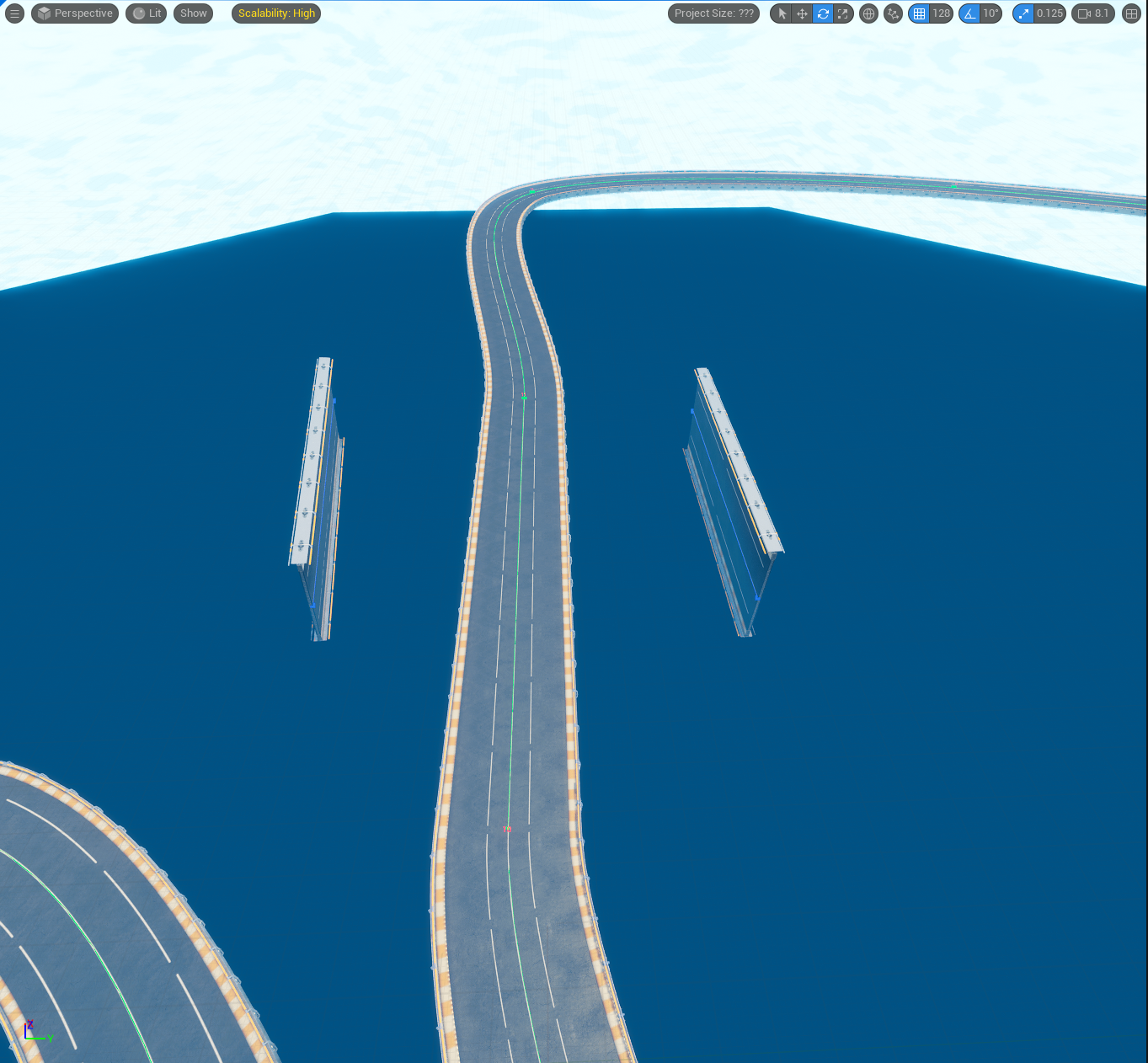
Vous pouvez rendre ces pistes plus difficiles à parcourir, ou donner des incitations aux joueurs en fonction de leur position dans la course.
Par exemple, vous pouvez créer des routes sur les murs et des chemins étroits jonchés d'obstacles qui chargent des boosts d'accélération pour concevoir une piste plus trépidante.
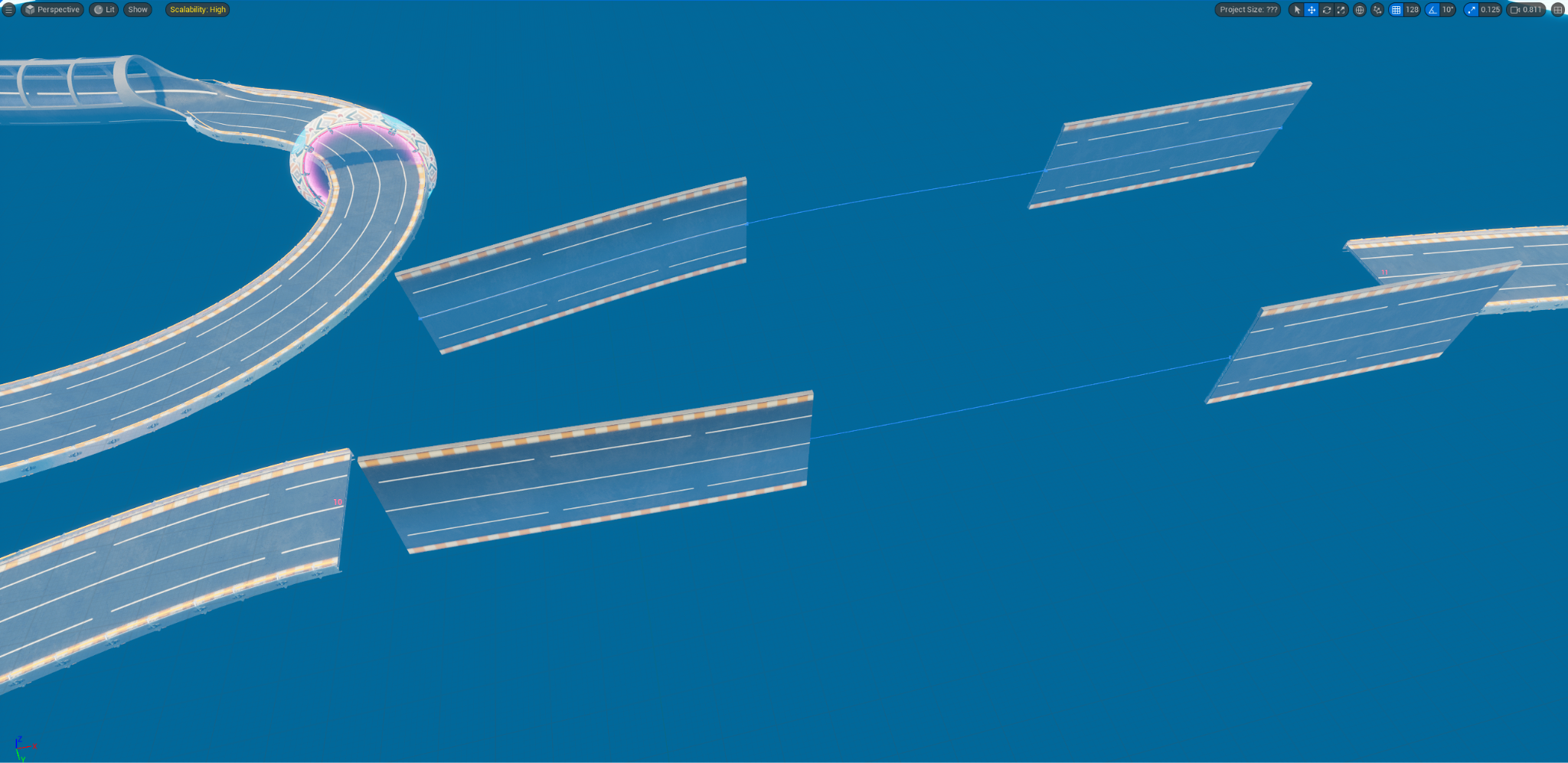
Les pistes placées dont le type de piste est défini sur Secondaire disposent d'une ligne de débogage bleue qui indique visuellement la progression le long des splines secondaires par rapport à la configuration globale de la piste. Assurez-vous que la ligne de débogage du premier nœud (index 0) de votre spline secondaire pointe vers une partie de votre piste plus éloignée que le dernier nœud. Dans le cas contraire, vous risquez d'obtenir un indicateur de sens interdit même si vous conduisez dans la bonne direction.
Modifier le style de route
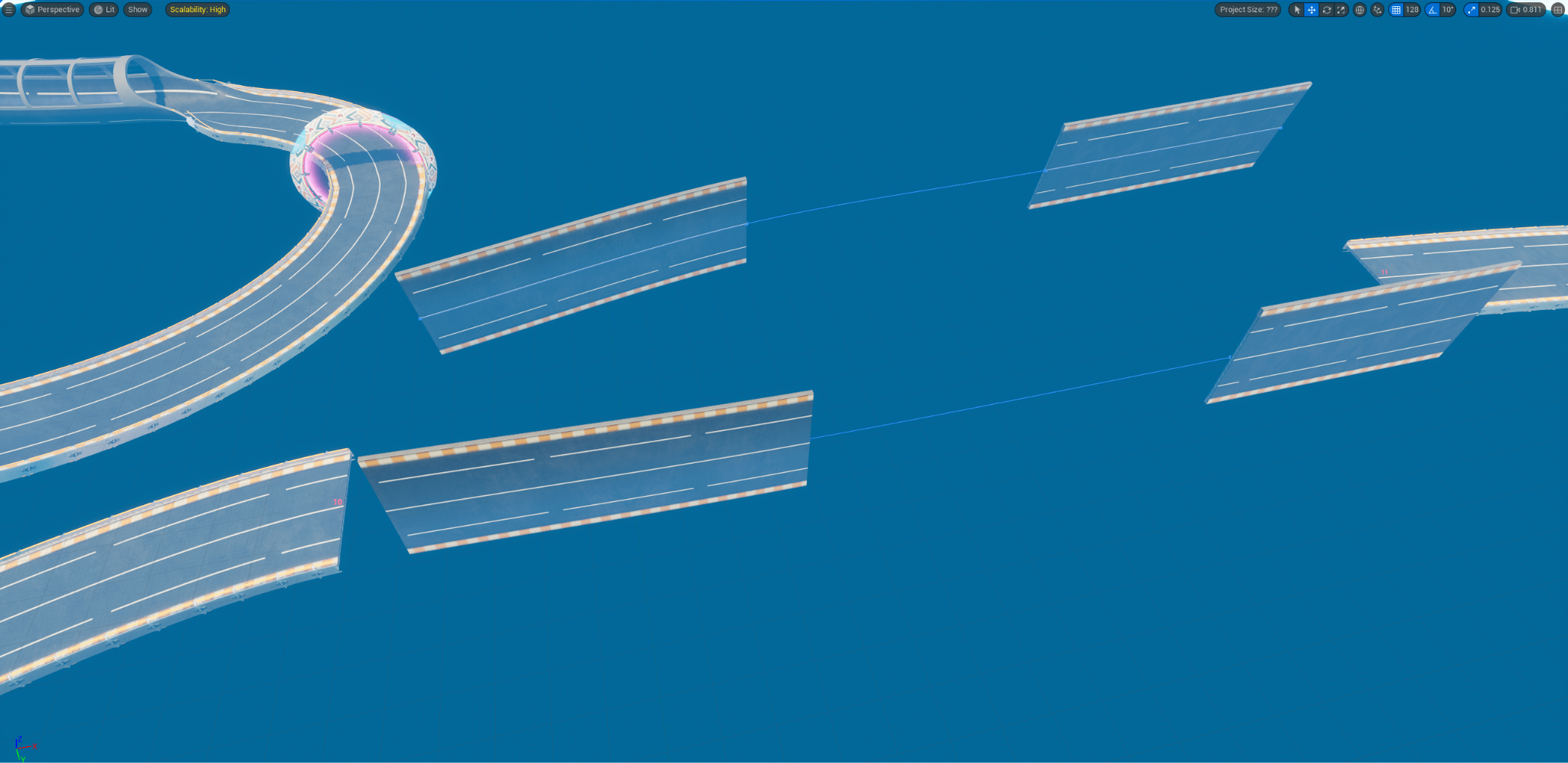
Utilisez l'onglet Piste de l'éditeur de style pour modifier le style de route de vos pistes. Lorsque vous sélectionnez un point de spline à modifier, les modifications s'étendent jusqu'au nœud suivant.
Dans l'exemple de la photo ci-dessus, le 10e point de spline de la piste principale et les pistes secondaires ont été configurés pour que la forme de la route soit définie sur Aucune, ce qui permet de conserver une spline continue.
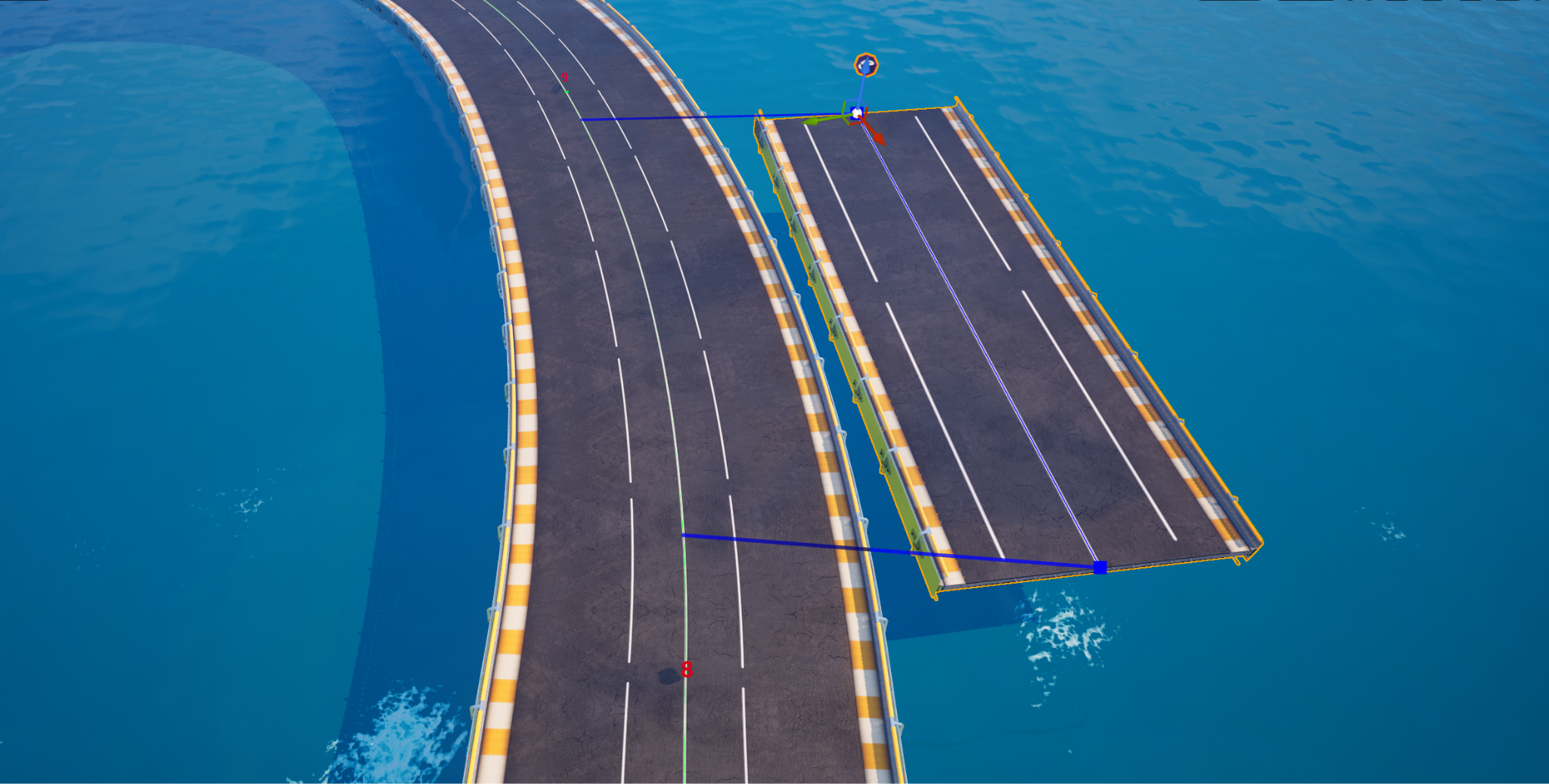
Les pistes placées disposent d'une ligne de débogage bleue qui indique visuellement où le jeu enregistre le placement de la piste.
Ajout d'appareils

Les projets Rocket Racing disposent d'appareils préconfigurés permettant de lancer le jeu. Vous avez la possibilité de modifier les paramètres de ces appareils et de nouveaux appareils, mais ils doivent être correctement configurés et passer les contrôles de validation. Consultez la documentation de chaque appareil Rocket Racing pour en savoir plus sur ses contrôles de validation.
D'autres appareils sont à votre disposition dans les projets Rocket Racing du navigateur de contenu. Les appareils présentés dans les sections ci-dessous sont nécessaires pour créer les mécaniques de Rocket Racing. Ils sont déjà installés sur votre île pour que vous puissiez les reconfigurer.
Ajout de points de contrôle
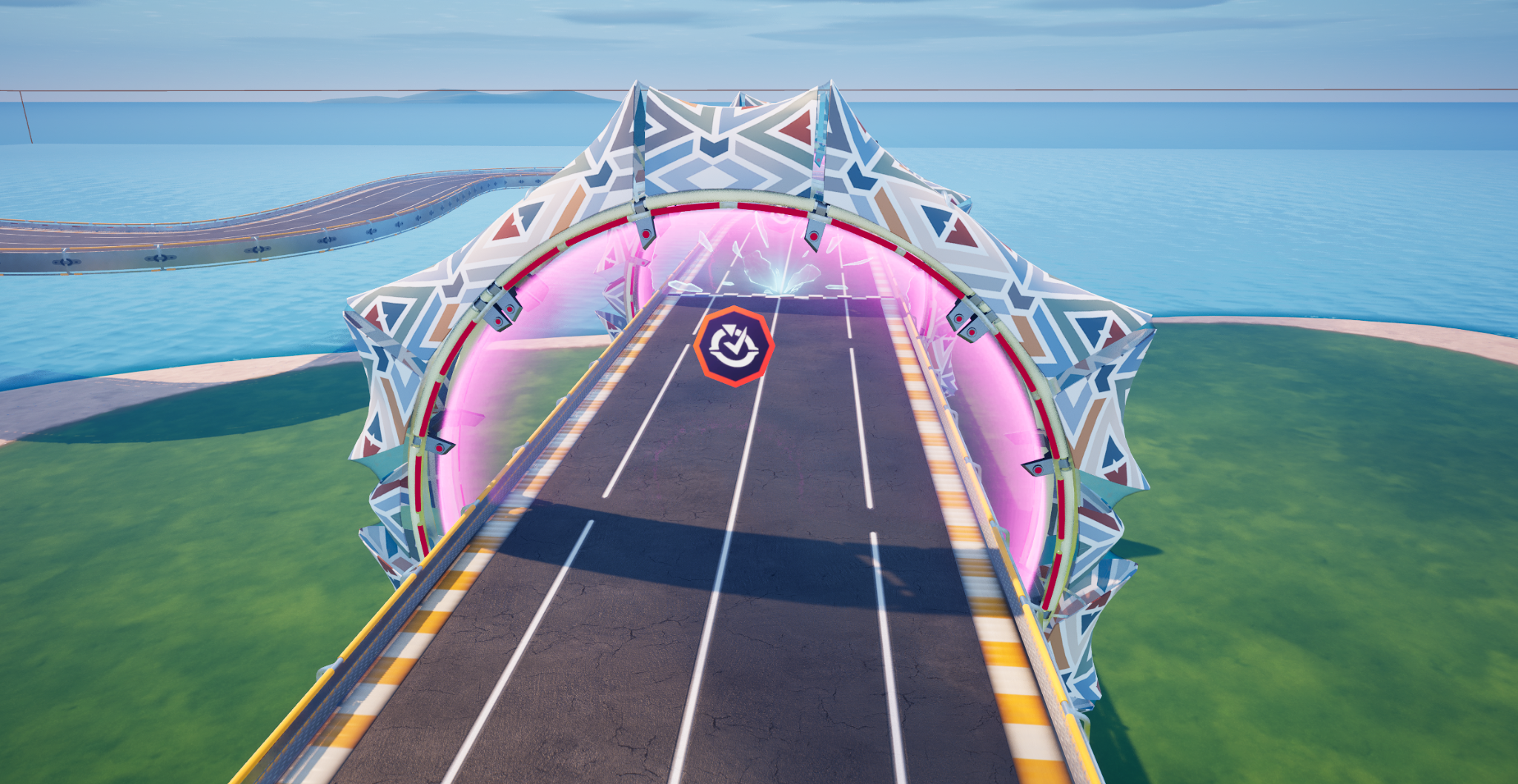
Dans votre projet, deux appareils Point de contrôle sont placés sur votre piste, l'un comme ligne de départ et l'autre comme ligne d'arrivée qui téléporte les joueurs à la ligne de départ.
Si votre piste est une piste point à point, c'est-à-dire ne constitue pas une boucle fermée, conservez les points de contrôle de départ et d'arrivée en tant qu'appareils distincts. Vous pouvez également configurer la ligne d'arrivée pour qu'elle téléporte les joueurs au point de départ si ceux-ci s'affrontent sur plusieurs tours.
Si votre piste forme une boucle, définissez le point de contrôle de la ligne de départ comme étant également la ligne d'arrivée.
Après avoir conçu votre piste, ajoutez des points de contrôle pour guider les joueurs tout au long de la course. Pendant le jeu, les joueurs doivent atteindre ces points de contrôle afin de terminer un tour de piste.
Vous devez donc essayer de placer les points de contrôle de manière à respecter le trajet prévu et à éviter les raccourcis involontaires. Par exemple, placez un point de contrôle en sortie de virage pour vous assurer que les joueurs suivent le parcours et ne peuvent pas se permettre de couper le virage.
Il est plus facile de placer les points de contrôle dans la vue Haut, puis de corriger la hauteur dans la vue Perspective.
Après avoir placé vos points de contrôle, vous devez définir l'ordre dans lequel les joueurs doivent les franchir au cours du jeu. Pour cela, procédez comme suit.
- Dans le panneau Détails du premier point de contrôle, définissez les paramètres Ligne d'arrivée et Ligne de départ sur True, car il s'agit d'un circuit. Ces valeurs sont définies sur False pour les autres points de contrôle.
- Dans le panneau Détails, accédez à Options de base > Points de contrôle suivants, puis sélectionnez l'icône Plus pour ajouter un élément à la matrice. 1. Cliquez sur l'icône de pipette pour définir la valeur Index en cliquant sur le point de contrôle suivant que les joueurs doivent atteindre. 1. Sélectionnez le point de contrôle que vous venez d'ajouter à la matrice. 1. Répétez les étapes 2 à 4 jusqu'à ce que vous ayez défini la séquence de points de contrôle jusqu'à la ligne d'arrivée.
Vous pouvez créer une bifurcation et des itinéraires alternatifs disposant de leurs propres points de contrôle en ajoutant des éléments supplémentaires à la matrice Points de contrôle suivants et en pointant vers les différents points de contrôle où la route doit bifurquer. Ces bifurcations doivent finir par converger, car vous ne pouvez définir qu'un seul point de contrôle de ligne d'arrivée sur votre piste.
Si vous définissez le paramètre Téléportation activée sur True sur un point de contrôle, les joueurs qui franchissent ce dernier sont téléportés à un point de contrôle aléatoire dans la matrice d'entrées. Cette fonction est utile pour déplacer les joueurs vers différentes zones de la piste et pour créer des raccourcis rapides.
De plus, si vous disposez d'une piste point à point qui ne forme pas de boucle et qui doit comporter plusieurs tours, activez l'option Téléportation activée de votre point de contrôle de ligne d'arrivée. Cela permet de s'assurer que le point de contrôle de ligne de départ est la seule entrée de la matrice Points de contrôle suivants du point de contrôle de ligne d'arrivée.
Autres appareils Rocket Racing

Les projets Rocket Racing disposent systématiquement d'appareils préconfigurés permettant de lancer le jeu. Vous avez la possibilité de modifier les paramètres de ces appareils et d'ajouter de nouveaux appareils.
Veillez toutefois à configurer correctement les appareils Rocket Racing afin qu'ils passent les contrôles de validation. Consultez la documentation de chaque appareil pour en savoir plus sur les contrôles de validation.
D'autres appareils sont à votre disposition dans les projets Rocket Racing du navigateur de contenu. Les appareils présentés dans les sections ci-dessous sont nécessaires pour créer les mécaniques de jeu de Rocket Racing. Ils sont déjà configurés sur votre île.
Les appareils suivants sont également disponibles dans le navigateur de contenu pour que vous puissiez les ajouter à votre piste.
Concevoir votre environnement
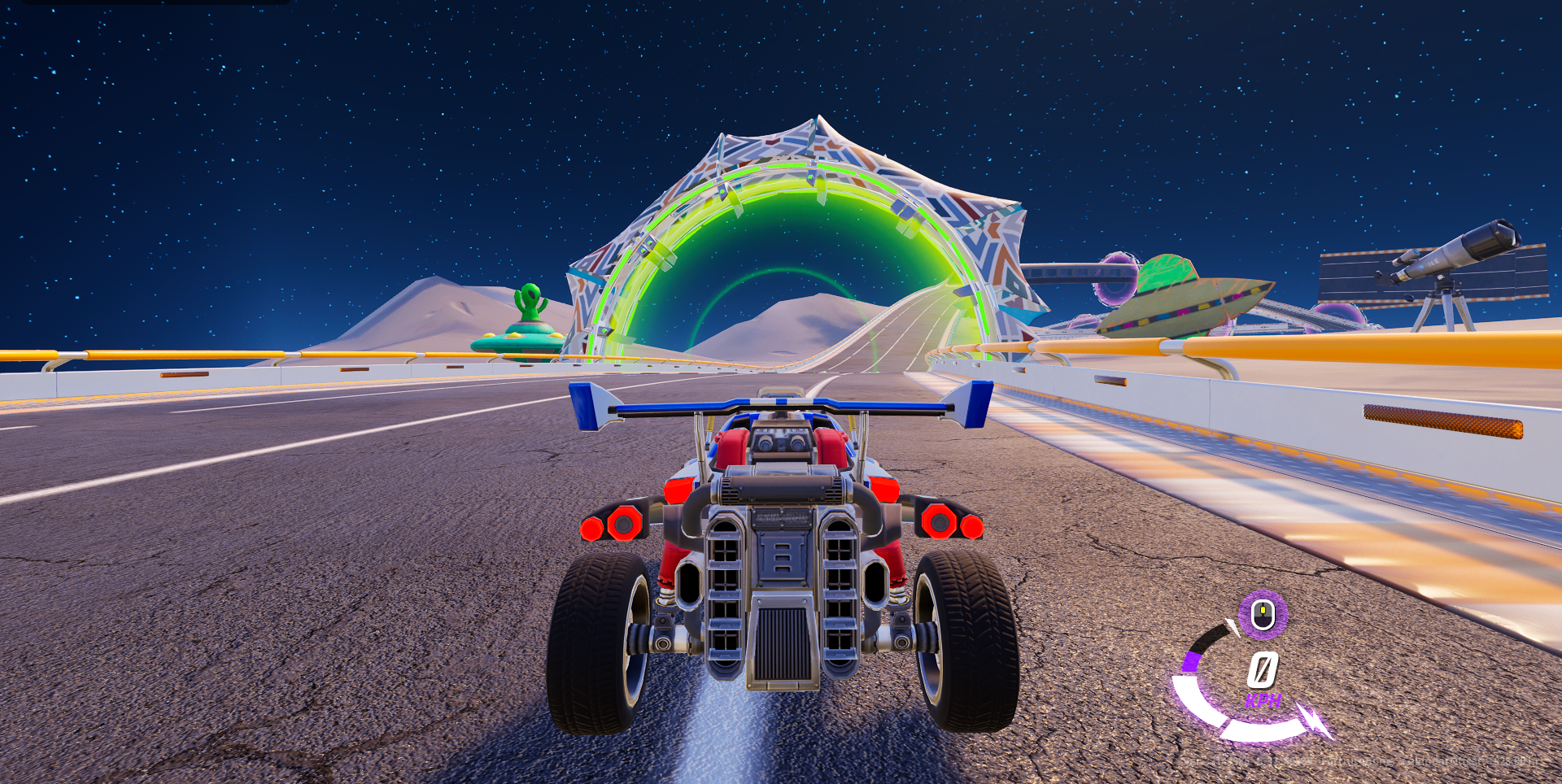
Après avoir conçu votre piste, utilisez les ressources du navigateur de contenu pour créer le décor autour de la piste. Faites preuve de créativité et utilisez des accessoires pour que votre jeu sorte du lot.
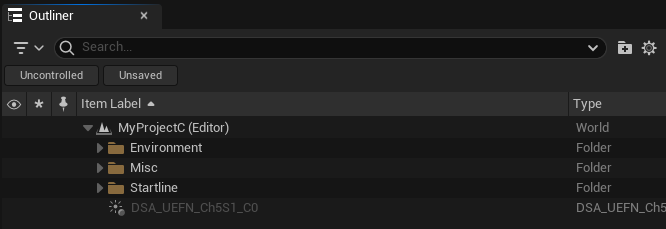
Pour créer un décor de toutes pièces, vous pouvez supprimer le dossier Environnement de l'Organiseur afin de supprimer la conception préexistante. Vous pouvez alors placer des ressources telles que des maillages statiques comme paysages d'arrière-plan, voire utiliser des galeries pour créer des structures.

Vous pouvez utiliser le mode Créer un paysage pour façonner votre paysage et donner une nouvelle dimension à votre environnement. Vous pouvez même faire pivoter les pistes pour qu'elles serpentent entre des montagnes.
Validation du projet
Lorsque vous tentez de lancer ou de publier votre expérience, plusieurs contrôles de validation sont effectués pour vérifier que votre piste est conforme aux mécaniques du système Rocket Racing. Si votre projet échoue lors d'un contrôle de validation, il n'est pas lancé.
Vous pouvez consulter les erreurs de validation dans le journal de sortie et utiliser la documentation relative à un appareil spécifique pour corriger les éventuelles erreurs. Les appareils dotés de contrôles de validation propres à Rocket Racing sont les suivants : piste RR, position de départ du joueur RR, point de contrôle RR, gestionnaire de course Contre-la-montre RR et gestionnaire de course compétitive RR.
Test du jeu et mise en ligne de pistes
Testez votre piste pour en connaître l'accessibilité et la difficulté du point de vue des joueurs, puis effectuez des itérations sur la conception de votre piste. Vous pouvez tester votre piste en cliquant sur le bouton Lancer la session ou via l'onglet Projet dans une version privée.
Lancement de la session
Utilisez la fonction Lancer la session pour effectuer des itérations rapides sur la conception de la piste et des niveaux. Les projets que vous lancez à l'aide de cette méthode fonctionnent à 30 Hz et ne disposent d'aucun élément d'ATH orienté joueur non spécifique au véhicule, tel que le compteur de tours ou l'indicateur de placement.
Pour utiliser la fonction Lancer la session :
- Accédez à l'option Lancer la session dans la barre d'outils du hublot.
2. Le jeu est automatiquement lancé dans le mode Créatif pour que vous puissiez tester votre piste.
Mettre en ligne dans une version privée
Lancez votre jeu via une version privée pour tester l'IU de Rocket Racing à 60 Hz. Jouez en solo pour tester vos modifications ou avec des amis pour obtenir des commentaires sur la qualité de votre jeu. Tester le jeu en version privée vous permet de visualiser l'aspect de la piste et la façon dont elle sera utilisée par les personnes qui se connecteront à votre île une fois celle-ci publiée.
-
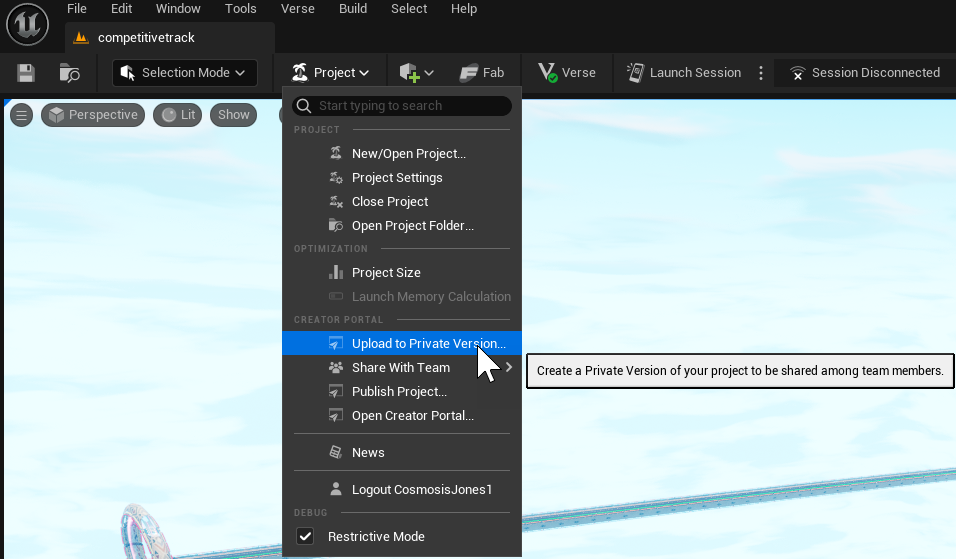
Accédez à Projet > Mettre en ligne dans une version privée.
-
Dans la fenêtre Mettre en ligne une version privée, décrivez les éléments que vous souhaitez mettre en ligne, puis sélectionnez Mettre en ligne.
-
Dans la nouvelle fenêtre, copiez le code de l'île pour le partager avec votre équipe. Ce code doit être saisi dans le champ de recherche du salon Fortnite.
1. Pour tester votre piste, lancez Fortnite, puis cliquez sur l'icône de recherche et collez le code.
Notez que si une session est en cours via le flux Lancer la session, vous pouvez toujours revenir au menu principal avant de rechercher votre version privée au lieu de devoir lancer Fortnite séparément.
Vous ne pouvez utiliser une version privée avec d'autres personnes que si ces dernières font partie de l'équipe UEFN du projet ou du groupe de test de l'UEFN pour ce projet, et si le code de version privée est également configuré comme code de test.