

无论是导入网格体还是在引擎内创建新的网格体,你都可能需要编辑几何体。建模模式(Modeling Mode) 中的 PolyModel 类别包含用于编辑细粒度网格体的工具。这些工具适合用于:
- 低多边形建模。
- 硬表面建模。
- 遮挡关卡。
其中两个工具是PolyEd和PolyDef,它们使用网格体的多边形组执行编辑。
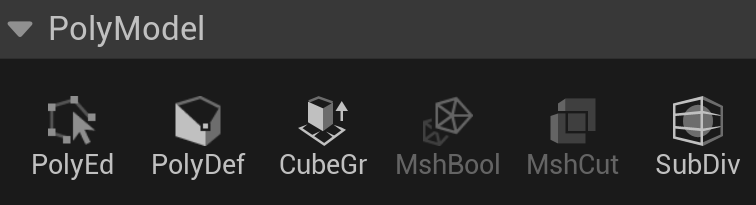
PolyModel工具
理解多边形组
多边形组是一组分组的三角形。你可以将组用于:
- UV布局。
- 材质整理。
- 建模和变形。
- 传统盒体建模。
多边形组在 形状(Shapes) 类别的网格体上自动生成。你还可以使用 GrpPnt (多边形组绘制)、 GrpGen (多边形组生成)或 TriSel (三角形选择)工具创建它们。
开始使用PolyModel工具之前,我们推荐查看理解多边形组文档,详细了解多边形组以及如何创建它们。
使用PolyModel工具
多边形组编辑
PolyEd (多边形组编辑)工具包括一套操作,用于使用多边形组编辑网格体。该工具提供了常见操作,例如 挤压(Extrude) 、 倒角(Bevel) 、 接合(Weld) 和 桥接(Bridge) 。还包括了仅适用于结构化多边形组的操作,例如 插入边缘循环(Insert Edge Loop) 和边缘循环/环选择。
将所有这些工具与 合并(Merge) (组)或 按组简化(Simplify By Groups) 等特定于多边形组的操作结合使用,可创建通常与数字内容创建(DCC)软件(例如3ds Max、Blender或Maya)关联的低多边形工作流程。
没有多边形组信息的网格体不能用于此工具。
你可以使用 选择筛选器(Selection Filter) 控制你希望网格体的哪个组件可选择。
 |
 |
 |
 |
 |
|---|---|---|---|---|
| 选择顶点 | 选择边缘 | 选择面 | 选择边缘循环 | 选择边缘环 |
PolyEd的编辑操作分组为三个类别:面编辑(Face Edits) 、 形状编辑(Shape Edits) 和 边缘编辑(Edge Edits) 。
| 操作 | 说明 |
|---|---|
| 面编辑(Face Edits) | |
| 挤压(Extrude) | 移动和拼接选定面的集合,从这些面挤压几何体。鼠标移动可控制挤压高度和深度。在视口中点击可完成挤压。 |
| 偏移(Offset) | 从选定面的集合偏移几何体。鼠标移动可控制偏移距离。在视口中点击可完成偏移。 |
| 推送提取(Push Pull) | 面可以切割网格体或桥接网格体部分。 |
| 内嵌(Inset) | 内嵌选定面的当前集合。鼠标移动可控制内嵌距离。在视口中点击可完成内嵌。 |
| 外嵌(Outset) | 向外扩展选定面的集合。鼠标移动可控制外嵌距离。在视口中点击可确认外嵌距离。 |
| 倒角(Bevel) | 围绕选定面倾斜边缘循环。 |
| 删除(Delete) | 删除选定面的集合。它还可以与退格和删除键一起使用。 |
| 合并(Merge) | 将选定面的集合组合为一个面,创建新的多边形组。 |
| 切割面(Cut Faces) | 切割选定面的集合。在视口中点击一次可创建初始切割顶点,再次点击以设置切割线。 |
| 重新计算法线(Recalc Normals) | 重新计算选定面的当前集合的法线。 |
| 翻转(Flip) | 翻转选定面的当前集合的法线和面方向。 |
| 重新三角剖分(Retriangulate) | 对每个选定面重新三角剖分。 |
| 分解(Decompose) | 将每个选定面拆分为每个三角形的单独多边形。 |
| 断开连接(Disconnect) | 在边界处分开选定面。 |
| 复制(Duplicate) | 在边界处复制选定面。 |
| 形状编辑(Shape Edits) | |
| 插入边缘循环(Insert Edge Loop) | 在网格体中的四边形之间插入边缘链。边缘不会在非四边形面上插入。 |
| 插入边缘(Insert Edge) | 添加边缘来连接单个面上的现有边缘或顶点。 |
| 按组简化(Simplify by Groups) | 删除共用直边上的顶点以简化每个多边形组,然后重新三角剖分。 |
| 边缘编辑(Edge Edits) | |
| 接合(Weld) | 合并选定边缘,将第一个边缘移至第一个边缘。 |
| 拉直(Straighten) | 使每个选定多边形组边缘采用其端点之间的笔直路径。 |
| 填补空隙(Fill Hole) | 填补所有选定边界边缘的相邻孔隙。 |
| 倒角(Bevel) | 倾斜选定边缘,将其替换为斜角面。 |
| 桥接(Bridge) | 创建连接选定边缘的新面。 |
许多操作都有一组辅助设置,选择后会打开。
使用 PolyEd 时,你可以使用 平面投影(Planar Projection) 交互式设置UV。要缩放UV岛状区,请将光标拖入和拖出。要详细了解如何创建和编辑UV,请参阅UV类别。
多边形组变形
PolyDef 工具通过网格体的多边形组动态改变其形状。变形是快速改变网格体形状并创建有机几何体的高效方式。
你可以在两种变形类型之间选择:
- 线性(Linear) ,其中连接到选定组件的多边形组边缘保持笔直。
- 平滑(Smooth) ,其中连接到选定组件的多边形组边缘平滑地内插到曲线中。
要对网格体变形,请点击并按住选定组件(边缘、面或顶点)。
如果网格体没有按预期变形,分辨率(三角形数量)可能太低。你可以使用 重新网格化(Remesh) 工具重新三角剖分。
要详细了解建模模式中的不同变形工具以及工作流程提示,请参阅变形类别。
立方体网格
CubeGr (立方体网格)工具使用可重新定位的网格创建方块网格体。你可以使用CubeGr创建新网格体或编辑选定网格体。
推送(Push) 和 提取(Pull) 操作有助于快速构建关卡原型。
操作与热键命令相结合,使 CubeGr 得以成为可用于方块的高效工具。下面是用于构建网格和调整其大小的热键。
| 热键 | 说明 |
|---|---|
| 点击 | 选中网格。 |
| 点击 + 拖动 | 动态创建一批行和列。 |
| Shift + 点击 | 在第一次点击和和第二次点击的位置之间创建一批行和列。 |
| Ctrl + E | 增加网格大小。 |
| Ctrl + Q | 减小网格大小。 |
| Shift + E | 将选中的网格向前平移一个单元格。 |
| Shift + Q | 将选中的网格向后平移一个单元格。 |
选择网格后,你可以使用 操作(Actions) 按钮或使用以下热键构建网格体。
| 热键 | 说明 |
|---|---|
| Ctrl + 拖动 | 从选定网格推送或提取几何体。 |
| E | 从选定网格提取几何体。 |
| Q | 从选定网格提取。 |
| Z | 进入 内角模式(Corner Mode) ,其中你可以对选定网格选择通过Ctrl + 拖动或E/Q推送或提取的内角。再次按Z可应用更改。 |
你可以使用网格小工具改变网格体的位置(使用R键切换),按Ctrl + 鼠标中键也可改变位置,这会将小工具移至最靠近单元格的内角。你还可以在 建模(Modeling) 面板中设置特定位置和方向,或从创建的网格体的变形重新初始化。
请参阅 建模(Modeling) 面板中的 快捷方式信息(Shortcut Info) ,详细了解工具的各种热键。
编辑网格体完成后,你可以选择以下 输出类型(Output Types) :
- 静态网格体
- 动态网格体
- 体积
要详细了解输出类型及其用例,请参阅使用网格体。
网格体布尔
MshBool (网格体布尔)工具可删减或添加网格体对。它适合用于快速向网格体添加细节和置换效果。
需要两个网格体才能使用该工具,因为生成的网格体更改以两个网格体相交处的区域为中心。网格体的选择顺序对于前两个操作很重要:
- 你的第一个选择将成为 A 。
- 你的第二个选择将成为 B 。
你可以从下表中显示的四个操作中选择。
| 操作 | 说明 |
|---|---|
| 差集A - B(Difference A - B) | 从第一个网格体减去第二个网格体。 |
| 差集B - A(Difference B - A) | 从第二个网格体减去第一个网格体。 |
| 交集(Intersection) | 减去非重叠几何体。 |
| 并集(Union) | 合并两个网格体并解决自相交。 |
选择两个网格体并激活工具后,你可以在视口中交互式操控一个或两个网格体,具体取决于操作。
完成网格体后,你可以决定如何使用下表中显示的操作处理网格体输出。
| 操作 | 说明 |
|---|---|
| 输出类型(Output Type) | 选择要创建的Actor类型。仅当在 输出对象(Output Object) 中选择了 新对象(New Object) 时可用。 |
| 输出对象(Output Object) | 确定是否创建了新Actor,或输出是否基于选定的网格体。 |
| 在工具接受时(On Tool Accept) | 确定在接受更改时选定的网格体会发生什么。 |
网格体切割
MshCut (网格体切割)工具会使用一个网格体将另一个网格体拆分为多个部分。你可以使用该工具将网格体分解为更小的组件并添加细节,省去手动添加边缘和删除面的麻烦。
每个网格体的小工具均显示在视口中,以动态更改切割。
与 MshBool 类似,选择顺序很重要,如下所示:
- 第一个选定的网格体将成为你切割的网格体。
- 第二个选择将成为切割边界。
MeshCut 是一种单切割工具,意味着每次你想在网格体上进行切割,就要启动一次新会话。
细分
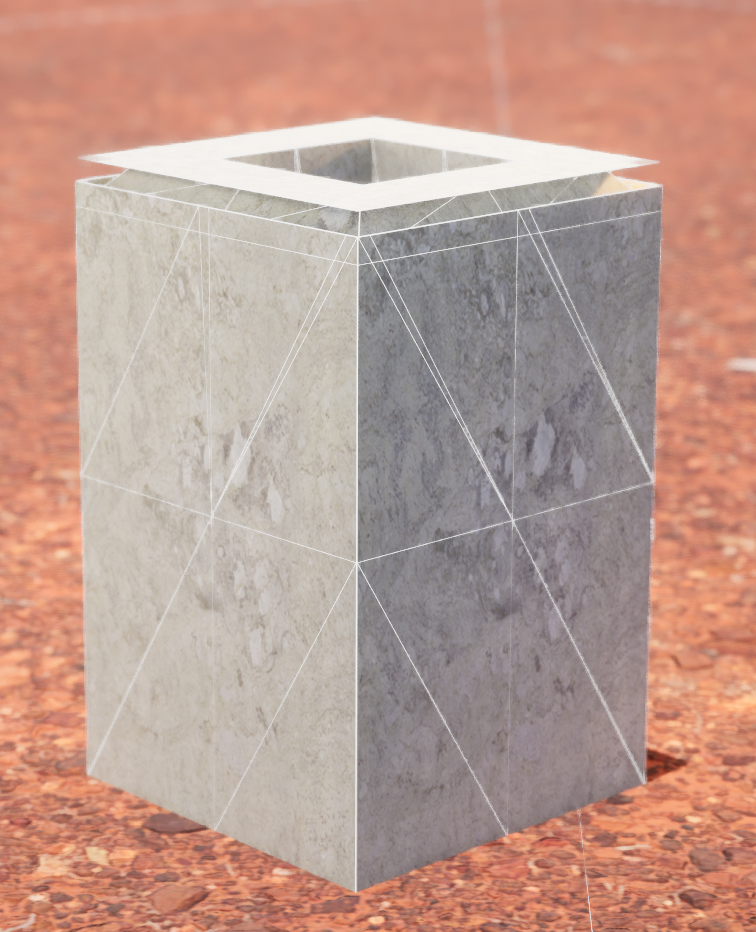
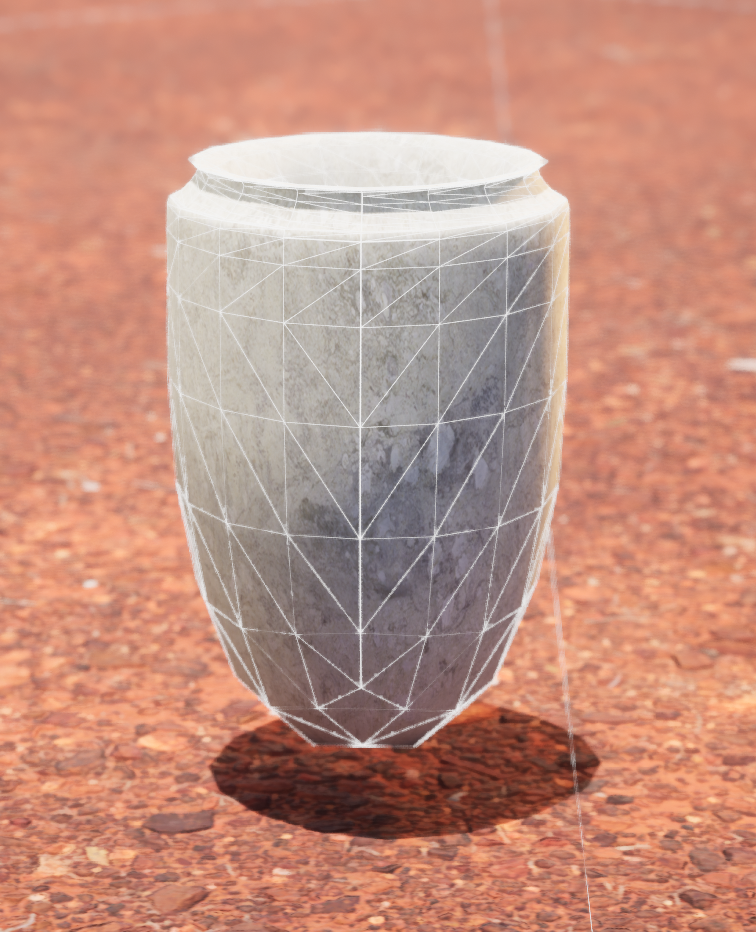
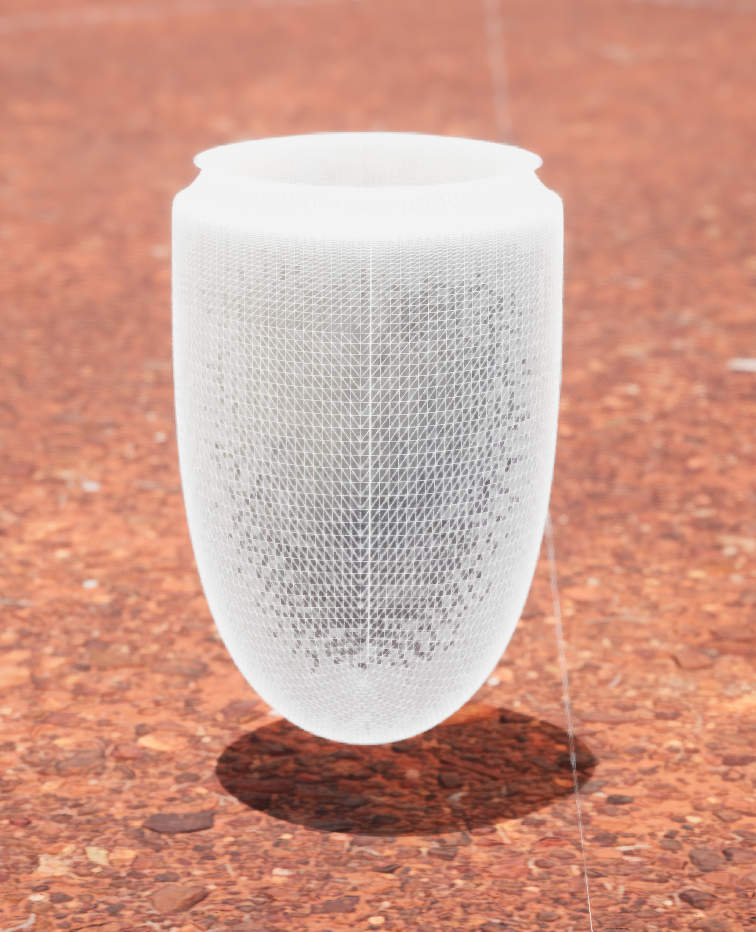
SubDiv (细分)工具会使用网格体的现有多边形组或三角形创建平滑表面,从而增加网格体的分辨率。细分有助于快速生成平滑表面,去除尖锐边缘。细分的迭代过程非常适合为网格体创建细节级别(LOD)。
 |
 |
 |
|---|---|---|
| 细分级别0 | 细分级别2 | 细分级别5 |
SubDiv 不是像其他DCC软件那样将细分用作渲染工具,而直接将细分应用于网格体,以改变几何体。
你可以使用 细分级别(Subdivision Level) 属性设置细分迭代次数。仅当达到三角形数量上限时,细分级别才会进行限制。
如何细分网格体由 细分方案 确定。
| 细分方案 | 说明 |
|---|---|
| Catmull Clark | PolyGroup会被处理为多个多边形,并且每个多边形会根据细分级别被细分为若干个四边形。新生成的顶点会被放置在由方案定义的光滑表面上,现有的多边形角也会被移到这个光滑表面上。 如果你的输入PolyGroup主要是四边形,那么这个方案将产生最佳效果。不过,也能处理一些非四边形的输入。 |
| 双线性(Bilinear) | 与Catmull-Clark方法类似,它会对每个PolyGroup进行细分。然而,现有顶点会被保留在PolyGroup的角上,而新顶点的位置则通过PolyGroup的角进行线性插值。 如果你的输入由平面PolyGroups组成,那么输出的顶点也将位于这些PolyGroup定义的平面上。 |
| 循环(Loop) | 对每个三角形进行细分,忽略PolyGroup。所有三角形都会根据细分级别被细分为更多三角形。新顶点和现有顶点会被移动到由方案所定义的光滑表面上。 |
如果多边形组的边界边缘少于三个,细分方案将默认为"循环(Loop)"。
要可视化 SubDiv 工具将在何处对网格体进行细分,你可以启用
- 渲染组(Render Groups) ,对输出多边形组着色。
- 渲染框架(Render Cage) ,表示原始网格体的多边形轮廓。
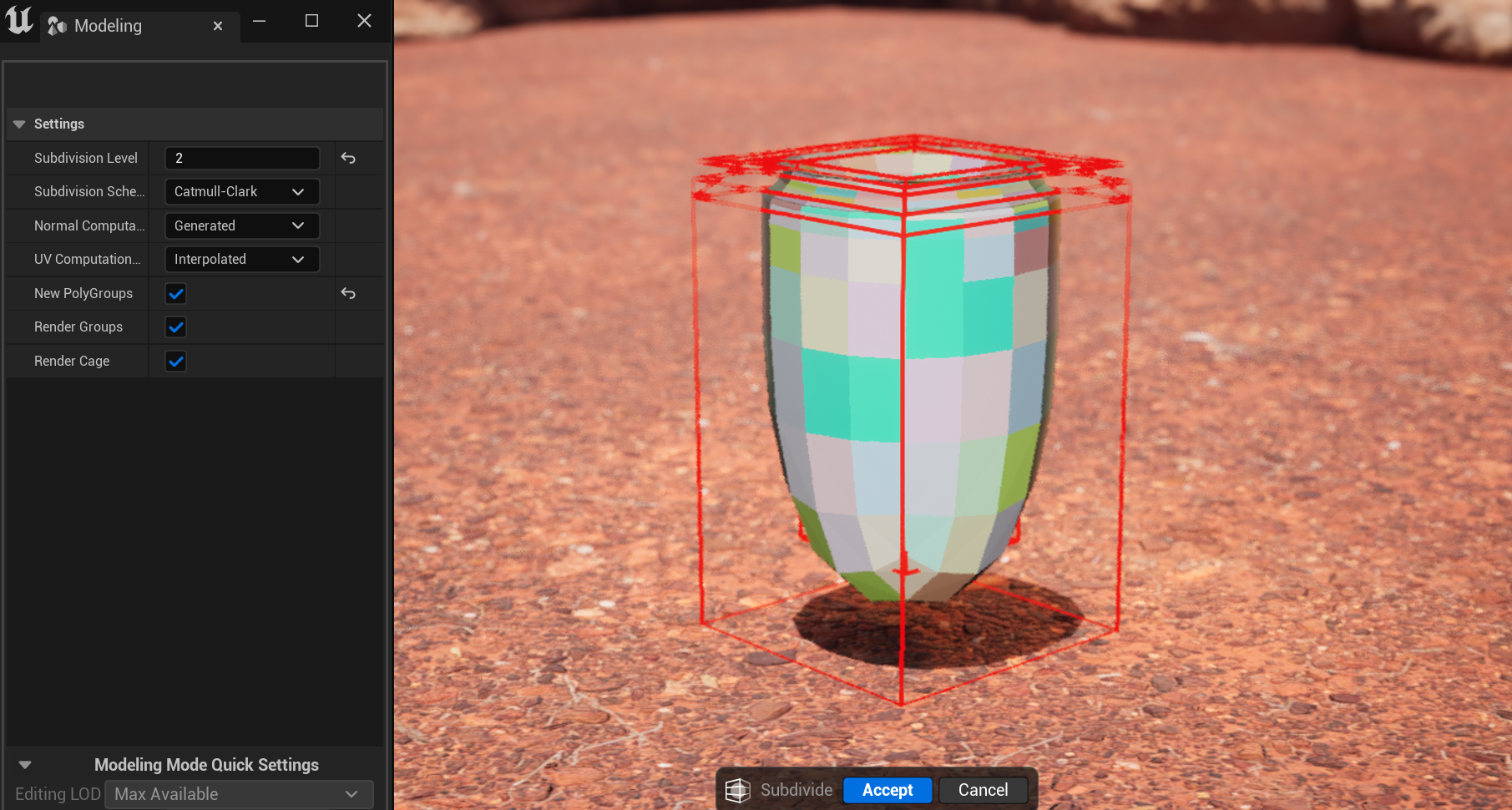
启用这些设置有助于直观地显示该工具怎样理解用于细分的输入区域。如果网格体意外细分,你必须检查并调整其多边形组。
你还可以启用 新多边形组(New PolyGroups) ,直观地显示在何处生成新多边形。接受工具更改时将此设置保持启用,会将新多边形组分配给网格体。细分后,你可以调整法线和UV计算。
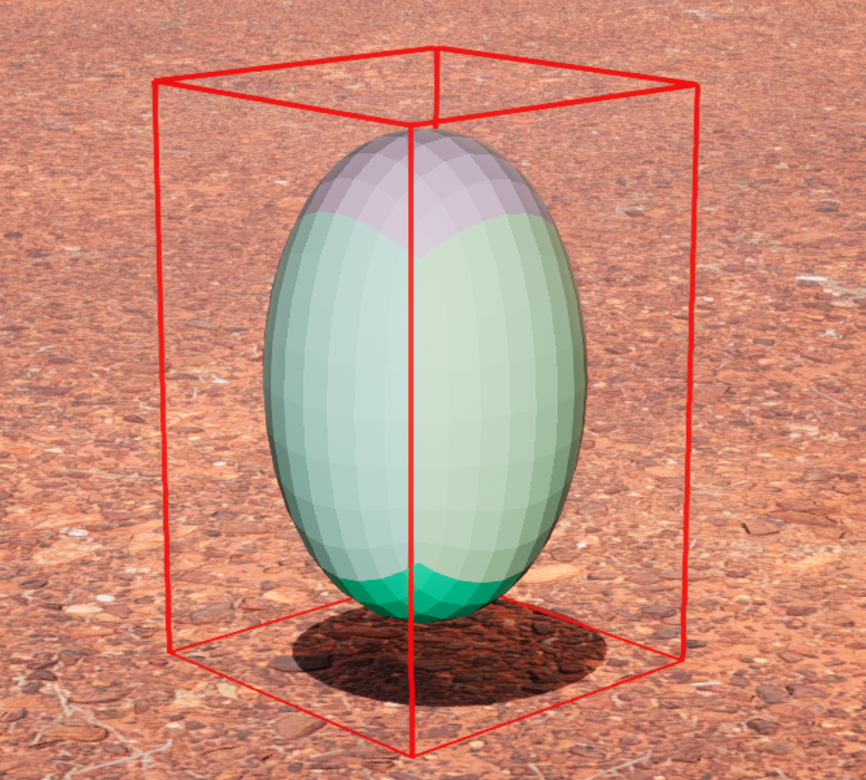
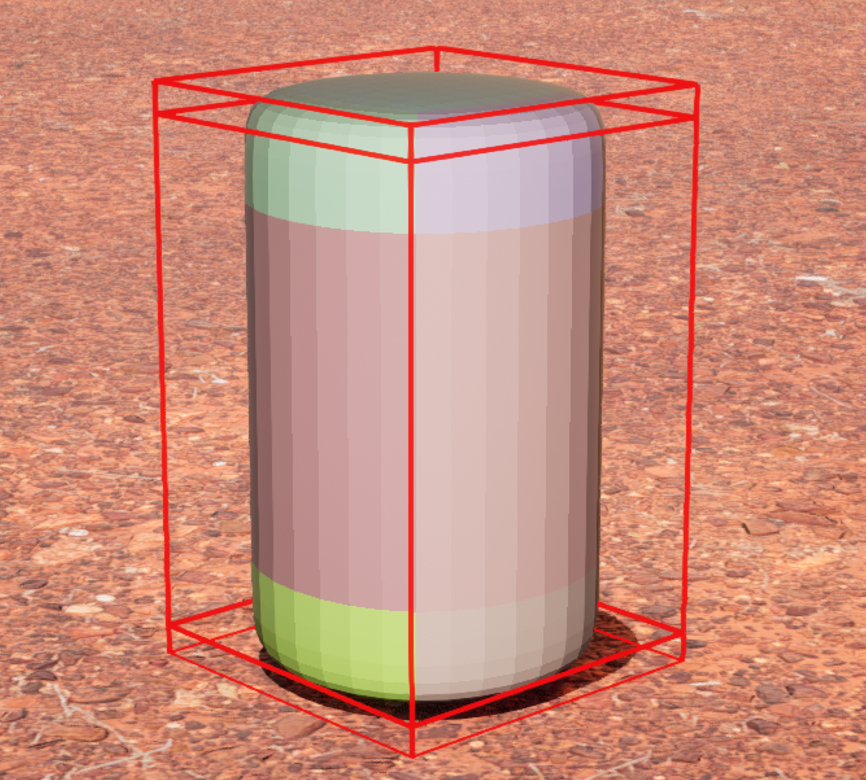
要控制应用于网格体区域的平滑度,或使网格体的一些部分保持尖锐,你需要添加彼此靠近的边缘。
 |
 |
|---|---|
| 无边缘循环 | 边缘循环 |
要继续了解各种建模模式工具,请参阅建模工具。


