

你需要一台运行 Xcode 的 macOS 设备,才能在iOS、tvOS和iPadOS设备上启动 虚幻引擎(UE) 应用程序的调试版本进行测试。但你需要使用虚幻编辑器烘焙内容,以将版本完整打包和敲定。为了满足这些要求,你需要使用专门的工作流程为版本做调试准备,然后再返回Xcode将它启动,而不是一个步骤内完成打包和启动操作。
本页面将说明此工作流程和UE提供的可精简此过程的工具,包括无需先创建编辑器版本即可启动调试版本的方法。
1. 必要设置
iOS的调试工作流程有以下要求:
-
一台安装了Xcode的macOS机器。macOS和Xcode都必须符合最新的iOS开发要求。
-
你的应用的 代码签名证书 和 预配配置文件 。如果不符合这些要求,你的版本将无法部署到iOS设备。如需了解有关此过程的更多信息,请参阅iOS预配。
-
你的应用的Xcode项目(
.xcodeproj)。如果你还没有Xcode项目,请找到项目的.uproject文件,右键点击它,然后选择 生成Xcode项目(Generate Xcode Project) 。 -
如果你想跳过创建编辑器版本,需要将来自另一台计算机的已烘焙数据注入你的版本。这些数据必须包含在你的项目的 Binaries/iOS 或 Binaries/tvOS 文件夹中。
2. 工作流程摘要
iOS、tvOS或iPadOS上的调试工作流程如下:
-
为iOS/tvOS烘焙内容。你可以直接在macOS计算机上执行此操作,也可以使用另一台计算机。
-
使用 做调试准备(Prepare for Debugging) 命令将已烘焙数据注入在构建过程中创建的Xcode负载(.IPA)中。
-
使用Xcode利用.IPA创建一个版本,并从你的macOS计算机启动该版本。
3. 为iOS烘焙内容
虽然Xcode可以创建和启动调试版本,但它无法烘焙内容。因此,你需要从另一台计算机导入已烘焙内容,或者构建虚幻编辑器并使用它在你的macOS计算机上烘焙内容。
3A. 从另一台计算机导入已烘焙内容
如果已有可用于你的版本的已烘焙内容,则可以跳过构建虚幻编辑器和烘焙内容。如果你的团队共享了构建资源(例如构建场),或者在版本控制系统上托管了项目的二进制文件,则很可能会出现这种情况。这些文件应该位于 Binaries/iOS 或 Binaries/tvOS 文件夹中。
如果你需要手动将已烘焙文件引入到项目中,请将.IPA文件从另一台计算机复制并粘贴到项目的Binaries/iOS或Binaries/tvOS文件夹中。
3B. 在你的macOS计算机上烘焙内容
如需在你的macOS计算机上烘焙内容,请执行以下步骤:
-
在虚幻编辑器中打开你的项目。如果你使用的是虚幻引擎的源代码版本,则需要从Xcode构建它。
-
使用 平台(Platforms) 下拉列表中的以下选项之一:
-
对于iOS和iPadOS:
-
平台(Platforms) > iOS > 烘焙内容(Cook Content)
-
平台(Platforms) > iOS > 打包项目(Package Project)
-
-
对于tvOS:
-
平台(Platforms) > tvOS > 烘焙内容(Cook Content)
-
平台(Platforms) > tvOS > 打包项目(Package Project)
-
-
你还可以使用 RunUAT.command 脚本从命令行运行 BuildCookRun 命令。下面是一个仅烘焙命令的示例:
RunUAT.sh BuildCookRun -project=[ProjectName] -platform=iOS -build -cook -stage -pak -package -skipbuild
如需了解更多信息,请参阅构建操作和烘焙内容。
4. 做调试准备
做调试准备(Prepare for Debugging) 命令会将之前烘焙的数据从Xcode注入到版本中,生成一个.IPA文件,你可以使用该文件在目标设备上从Xcode启动版本。此命令对项目的调试管线进行了两方面的精简:
-
做调试准备(Prepare for Debugging)将自动处理调试版本的创建,无需重新配置你的Xcode项目。
-
只用于少量Mac计算机的项目可以从其他计算机导入已烘焙数据。这样便可跳过虚幻编辑器的构建或使用,只需从Xcode启动版本即可。
如需使用做调试准备(Prepare for Debugging)命令,你可以通过虚幻编辑器(Unreal Editor)中的 平台(Platforms) 下拉菜单运行,也可以通过 虚幻自动化工具(UAT)(Unreal Automation Tool (UAT)) 中的 Turnkey命令行 运行。下文对这两个过程做了详细说明。
"准备调试"设计为用于远程Mac工作流程,在使用备用远程Mac调试时尤其有助于节省时间。请参阅远程Mac版本,了解更多详情。
4A. 使用命令行做调试准备
你可以在Turnkey命令行中使用 WrangleContentForDebugging 命令,以你要使用的项目的名称为参数运行做调试准备(Prepare for Debugging)。下方示例说明了命令的格式:
RunUAT.command Turnkey -command=WrangleContentForDebugging -project=[你的.uproject文件的名称]
4B. 使用平台(Platforms)菜单做调试准备
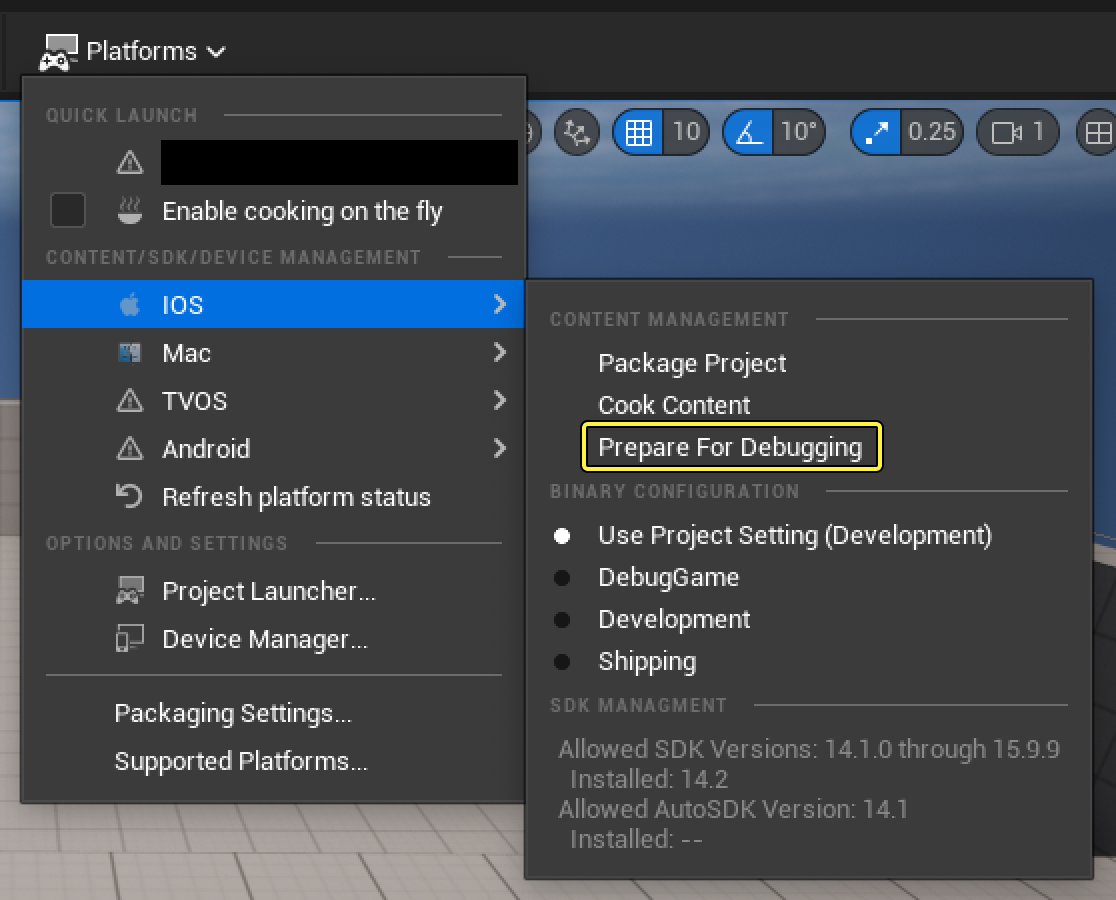
你可以通过在虚幻编辑器中点击以下选项之一来运行做调试准备(Prepare for Debugging):
-
平台(Platforms) > iOS > 做调试准备(Prepare for Debugging)
-
平台(Platforms) > tvOS > 做调试准备(Prepare for Debugging)
5.在Xcode中启动你的项目
-
打开你的应用的Xcode项目。
-
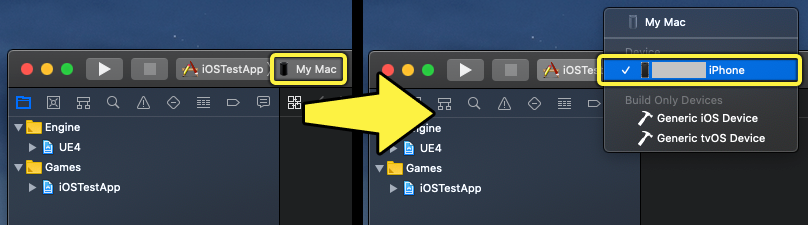
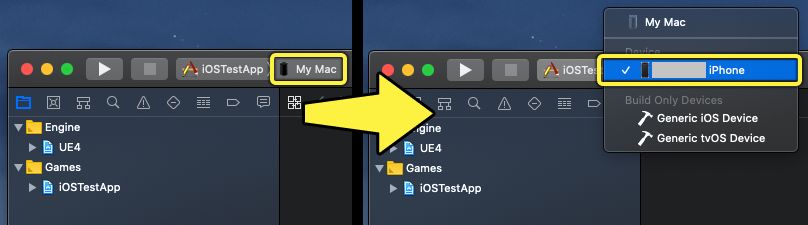
将目标设备从 我的Mac(My Mac) 更改为目标iOS或tvOS设备。
-
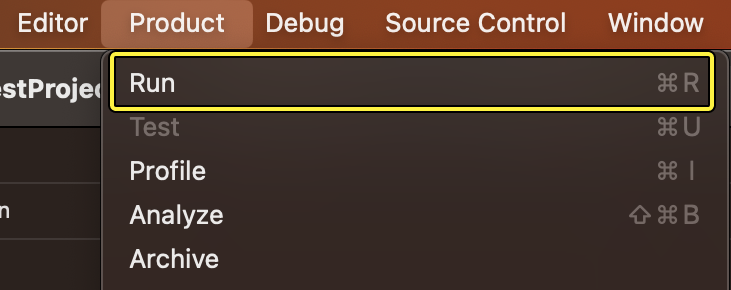
点击 产品(Product) > 执行操作(Perform Action) > 运行(Run) ,或使用键盘快捷键 Command + R 。此操作将创建一个版本,创建过程中会用到你通过"做调试准备(Prepare for Debugging)"创建的.IPA。
完成这些步骤后,项目将在你的设备上构建并启动。在项目中,你可以使用断点、日志和LLDB命令来调试项目并在运行时检查信息。
6. 手动重建你的项目以调试
如果你没有访问"做调试准备(Prepare for Debugging)"命令的权限,可以通过以下步骤手动重建项目以从Xcode调试。在使用以下工作流程之前,你仍须烘焙和打包项目。
-
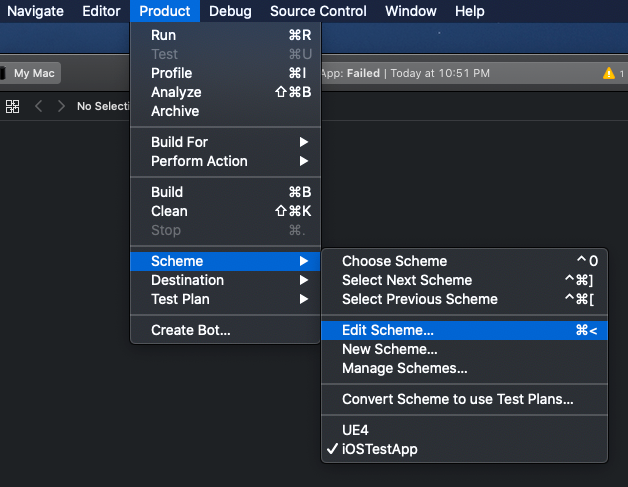
打开你的应用的Xcode项目。在Xcode的主菜单中选择 产品(Product) > 方案(Scheme) > 编辑方案(Edit Scheme) 。
-
点击 运行(Run) 类别,然后将 构建配置(Build Configuration) 更改为 调试游戏(DebugGame) 。
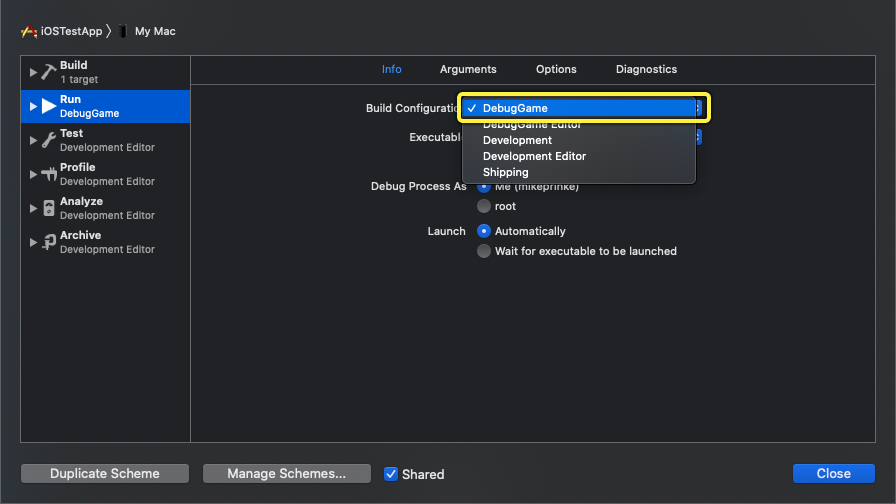
如果你使用的是虚幻引擎的源代码版本,则可以使用 调试(Debug) 配置来调试引擎代码。
-
将目标设备从 我的Mac(My Mac) 更改为你已连接的 iPhone 。
-
点击 构建并运行(Build and Run) 按钮,开始从Xcode构建项目,并在设备上启动它。
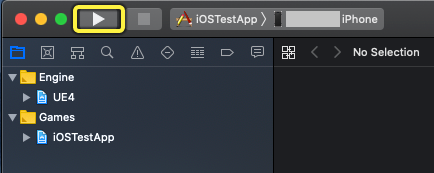
此操作实现的的结果与"做调试准备(Prepare for Debugging)"工作流程相同。
7. Xcode的调试工具和LLDB
如需详细了解Xcode调试功能的用法,请参阅Apple有关使用Xcode调试的开发人员文档。
如需详细了解LLDB,请参阅Apple文档档案中的LLDB入门指南页面。