
Xcode的 iOS模拟器(iOS Simulator) 可以在你的Mac台式机上启动一台虚拟iPhone或iPad设备,让你在更大范围的环境上测试应用程序,而无需囤积大量实体测试设备。本文将介绍如何使用iOS模拟器,从Xcode或直接从虚幻编辑器启用 虚幻引擎(UE) 项目。
先决条件
根据本指南,你必须具备以下条件:
- 一台安装了虚幻引擎以及版本符合要求的Xcode的Apple Silicon Mac(M1/M2/M3)计算机。详情请参阅iOS开发要求一文。
- 必须用你的Apple开发者账号登录Xcode。
- 预安装了Xcode模拟器。详情请参阅Apple开发者文档。
- 推荐使用自动代码签名。
-
一个设置为移动平台(Mobile)的UE项目。你可以使用第三或第一人称模板快速创建一个测试用的新项目。
- 一台用于初始设置的iOS或iPadOS设备。
关于设置这些先决条件的更多详情,请参阅在Xcode中调试一文。
虚幻编辑器中的初始设置
在使用iOS模拟器前,请按以下步骤启用必须的设置并准备好项目内容:
-
打开"项目设置(Project Settings)> 平台(Platforms)> iOS设置(iOS Settings)"。启用以下设置:
-
构建(Build) > 启用iOS模拟器支持(Enable iOS Simulator Support)
-
构建(Build) > 支持Apple A8(Support Apple A8)
-
-
重启虚幻编辑器,使改动生效。
在Xcode中使用iOS模拟器。
要在iOS或iPadOS模拟器中从Xcode启动游戏,请按以下步骤操作:
-
Xcode本身不会烘焙内容,因此你需要使用虚幻编辑器来运行烘焙操作,然后才能在Xcode外启动应用程序。在喜欢编辑器中,点击 平台(Platforms) > iOS > 烘焙内容(Cook Content),为iOS和iPadOS烘焙项目内容。或者,你也可以在实体iOS或iPadOS中快速启动它。
-
启动 Xcode 并加载项目
UE5 (IOS).workspace。 -
在 Xcode方案(Xcode scheme) 下拉菜单中选择合适的 目标(Target) (即项目名称)。
- 如 TP_FirstPerson。
-
点击 编辑方案(Edit Scheme),选择 诊断(Diagnostics) > 运行(Run) 并禁用 Metal API验证(Metal API Validation)。
-
点击 启动目的端(launch destinations) 下拉菜单并选择一个要启动的模拟器。这与你选择要在其上运行项目的iPhone或平台时使用的是同一个菜单。
-
按下 运行(Run) 按钮编译你的项目并在所选的编辑器上启动它。
从虚幻编辑器启动iOS模拟器(实验性)
由于从编辑器启动iOS模拟器还是实验性功能,不是所有的UE静态库都更新了iOS模拟器切片。
要在iOS或iPadOS模拟器中从虚幻编辑器启动游戏,请按以下步骤操作:
-
从Xcode启动一个iOS/iPadOS模拟器。虚幻编辑器会在模拟器运行时检测到它,并将其添加为目标设备,以便你在下一步中在其上启动游戏。
-
点击 平台(Platforms) 下拉菜单,然后在 快速启动(Quick Launch) 分段下找到新的 模拟器(Simulators) 分段。你正在运行的所有模拟器都会出现在此处。
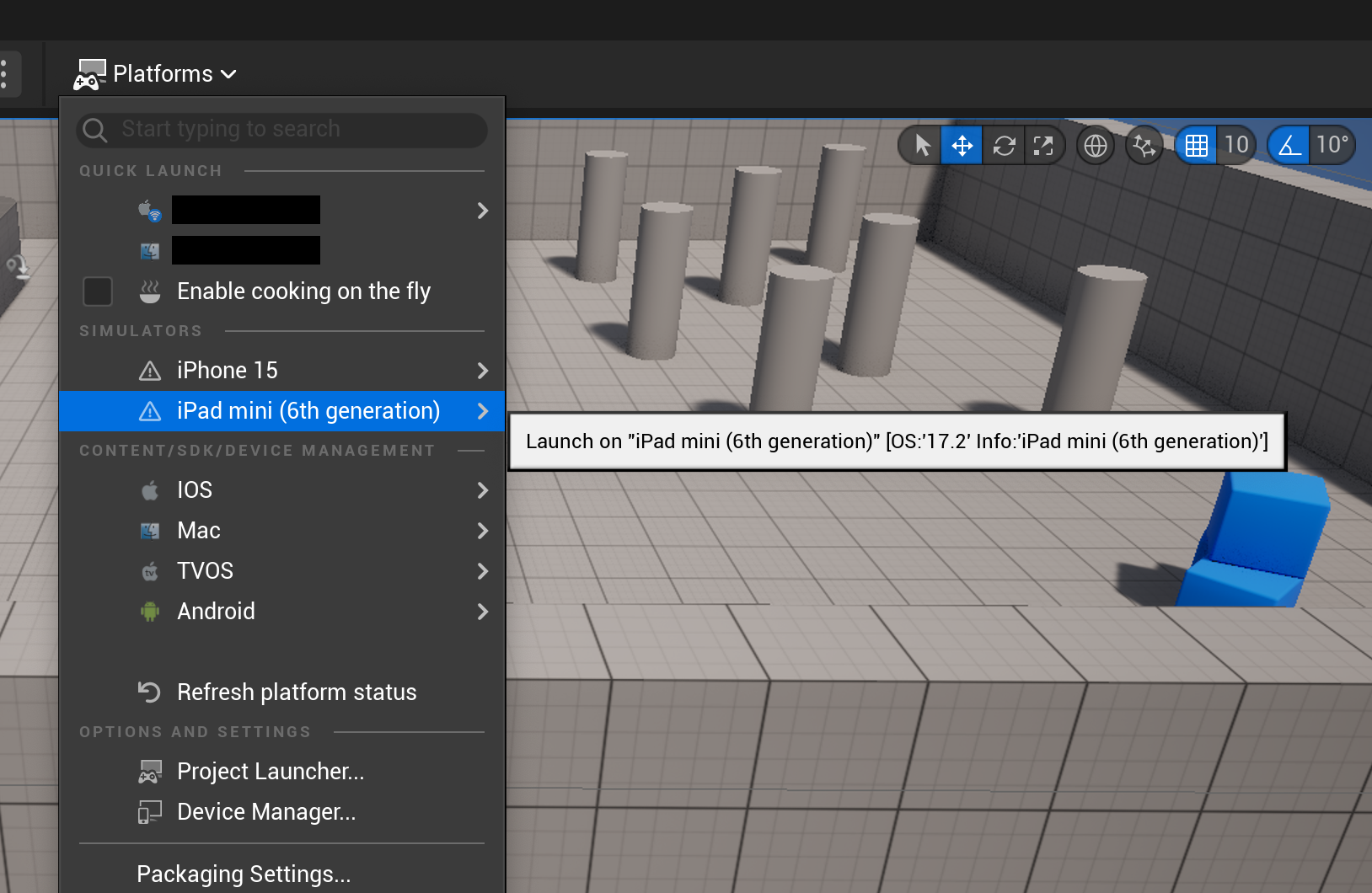
-
选好后,UE会为应用程序创建一个模拟器专用的构件,并将其安装到打开的模拟器上。
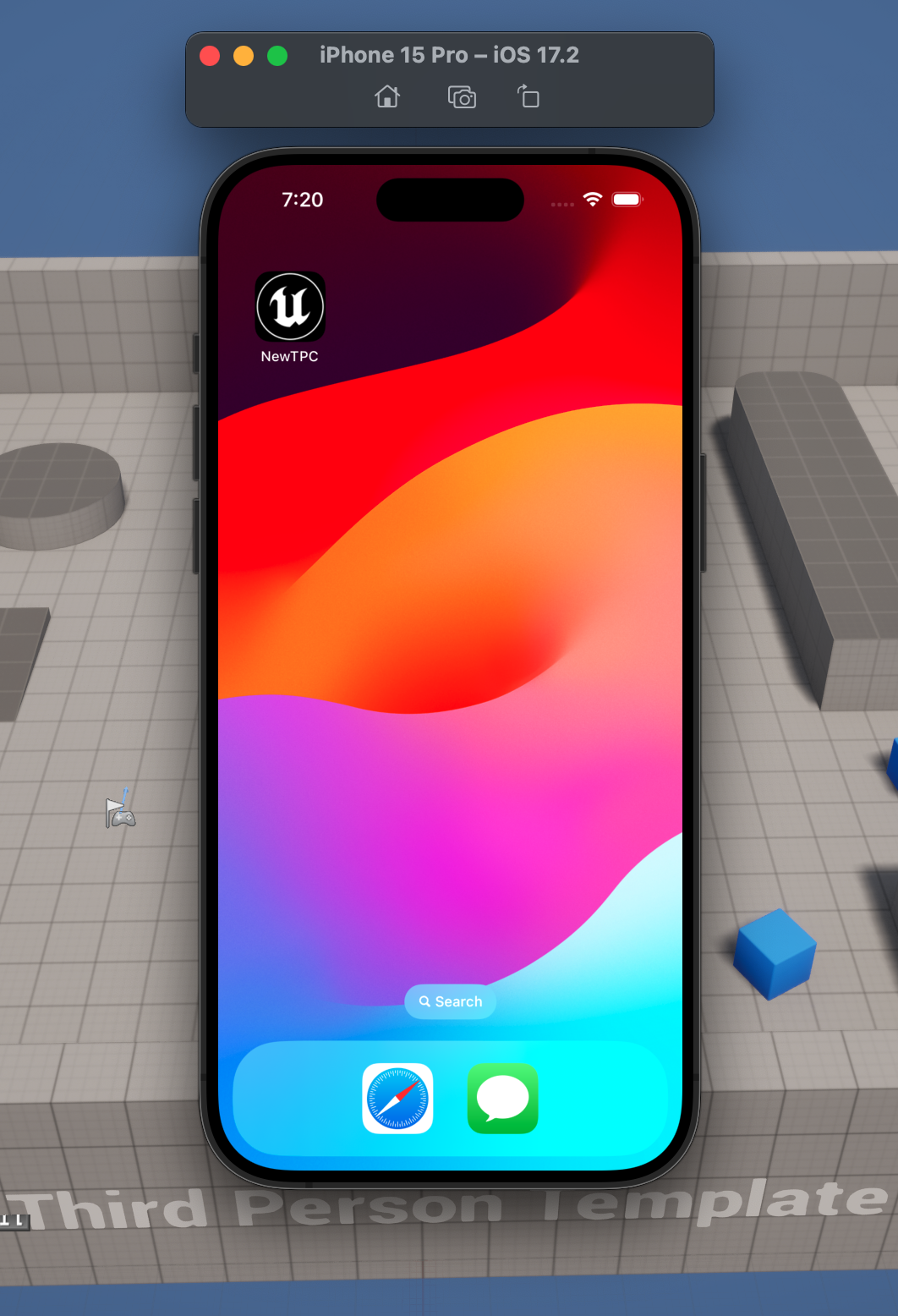
-
在模拟器中选择应用程序并启动它。
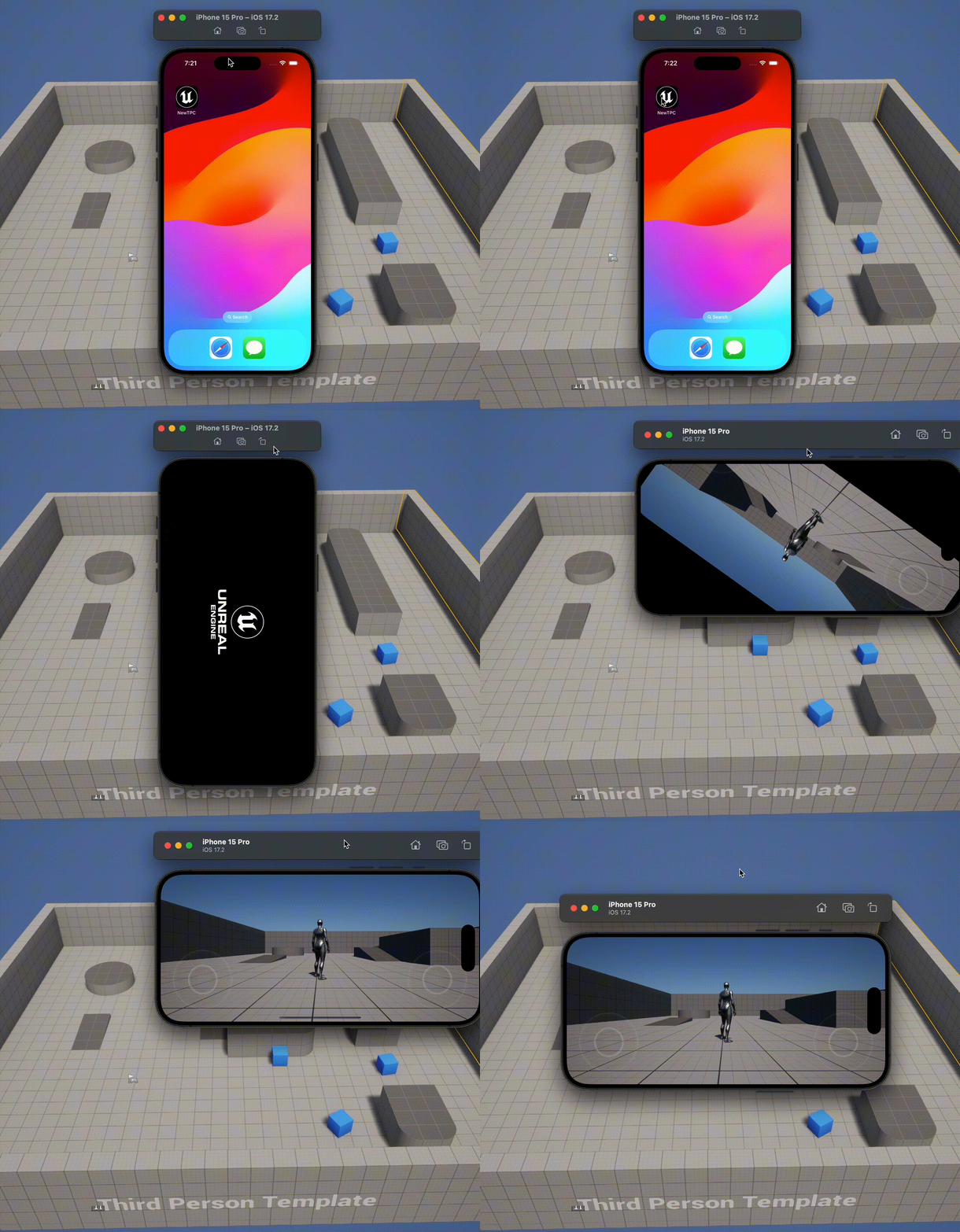
升级现有项目以使用iOS模拟器
如果你要向已经编译并烘焙的项目添加iOS模拟器支持,那么在启用iOS模拟器支持的情况下尝试编译时,你可能会由于着色器库的问题而遇到错误。要修复这些错误,请在启用“启用iOS模拟器支持(Enable iOS Simulator Support)”设置后删除你的项目中所有的烘焙内容,然后重新将你的项目启动到你的iOS设备。
相较于实体设备,iOS模拟器需要的着色器库不同,因此UE项目会创建两个金属库:一个是标准库,一个是模拟器的金属模拟(Metal-Sim)。
运行多个实例
你最多可以同时为你的应用程序运行六个iOS模拟器。运行多个模拟器适合用于比较不同iOS版本之间的渲染问题。要查看你当前正在使用哪些模拟器,请点击工具栏中的 窗口(Window) 按钮。
在同时运行iOS模拟器的三个或更多实例时,你的系统速度会大幅减慢。