

A ferramenta Vertex Sculpt realiza operações de modelagem nos vértices existentes da malha. A ferramenta é útil para moldar e adicionar detalhes à malha.
Como acessar a ferramenta
Você pode acessar a ferramenta de escultura de vértice pelos seguintes meios:
- A categoria Deform no Modo de Modelagem. Para saber mais sobre o Modo de Modelagem e como acessá-lo, consulte Visão geral do Modo de Modelagem.
- A aba Ferramentas de Edição no editor de malha esquelética. Para saber mais, consulte edição de esqueleto.
Dicas de fluxo de trabalho
Resolução
Ao trabalhar com as ferramentas da categoria "Deform", você pode ter resultados inesperados no formato da malha. A forma pode indicar que a resolução precisa ser maior porque a malha tem baixa contagem de polígonos.
Para resolver o problema, siga estas etapas:
-
Adicione mais triângulos usando a ferramenta Remesh.
-
Faça as edições necessárias.
-
Reduza a resolução usando a ferramenta Simplify.
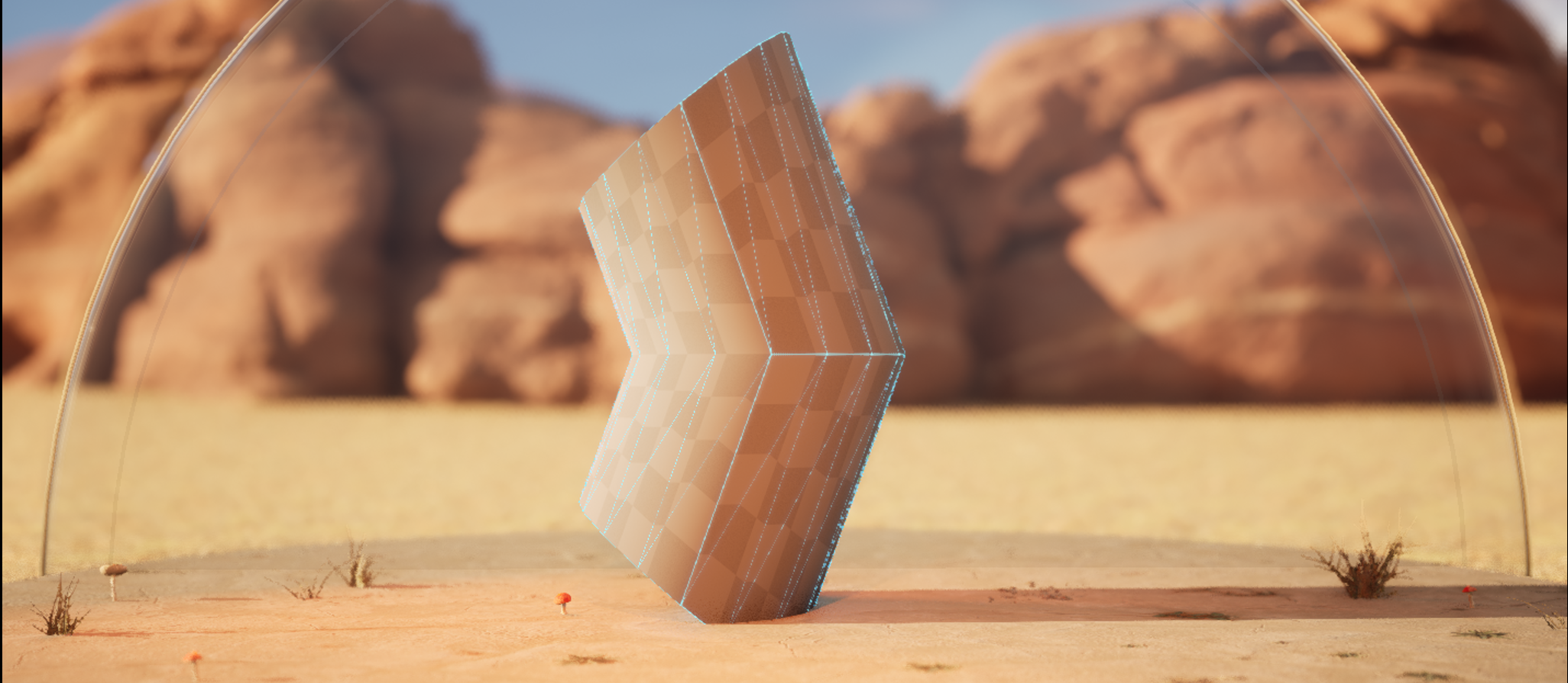 |
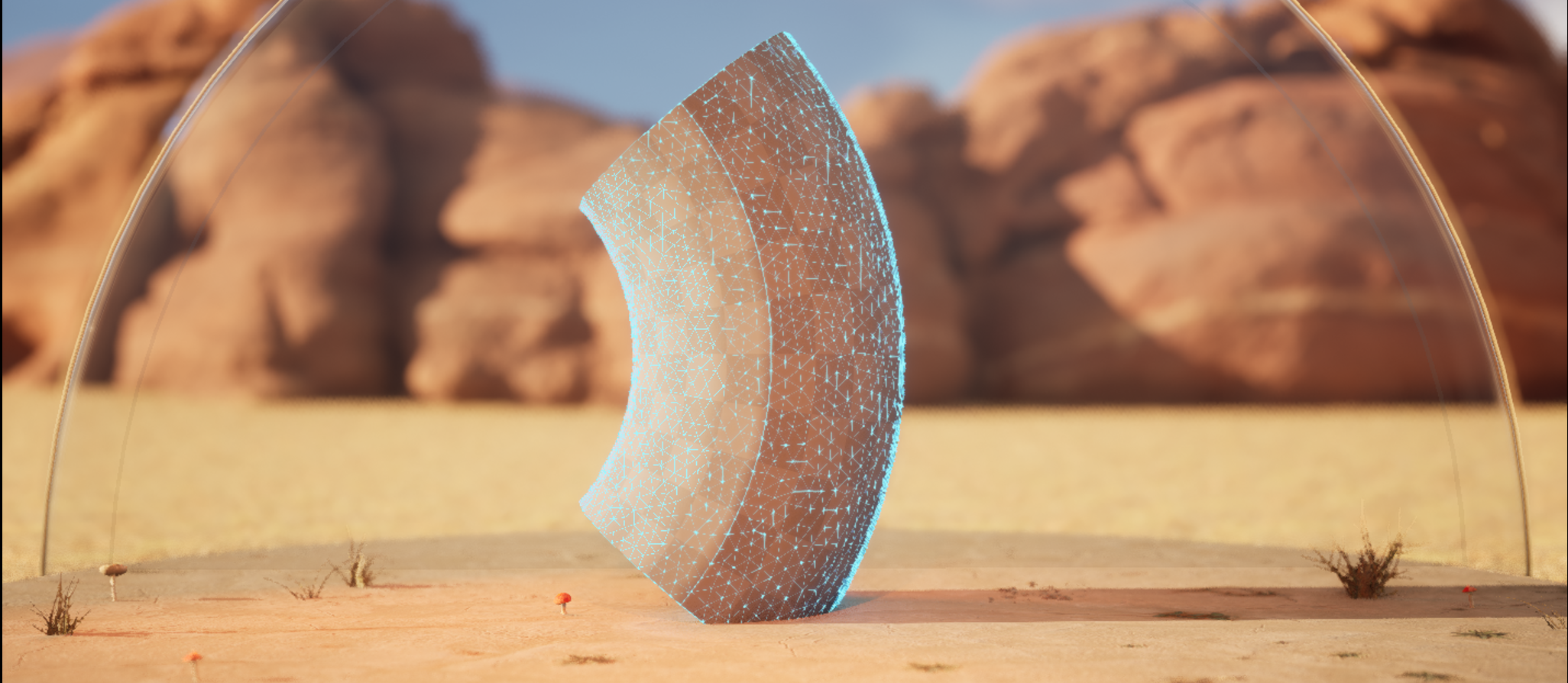 |
|---|---|
| Baixa contagem de polígonos | Alta contagem de polígonos |
Na imagem acima, você pode ver a diferença que a ferramenta Warp tem em uma malha com cerca de 30 triângulos, em comparação com uma com mais de 100 triângulos.
Dependendo da aparência e do orçamento para o desempenho desejados no projeto, talvez não seja necessário usar a ferramenta Simplify para reduzir o número de polígonos se a nova malha não adicionar um número quantitativo de triângulos.
Normais
Nem todas as ferramentas da categoria "Deform" ajustam as normais de forma adequada ao esculpir, o que pode fazer com que pareçam incorretas. Para corrigir a aparência, use a ferramenta Edit Attributes para restaurar as normais à superfície esculpida após deformar a malha.
Janela de visualização
Como prática geral de modelagem, use os vários tipos de janela de visualização (frente, trás, esquerda e direita) para garantir está sendo moldado corretamente.
Além disso, visualizar o wireframe da malha ajuda a solucionar problemas e monitorar a topologia. Para isso, habilite a opção Show Wireframe na ferramenta de categoria "Deform" aplicável ou use a ferramenta Inspect. Você também pode alterar o modo de visualização para Wireframe, visualizando as arestas do polígono de toda a geometria na janela de visualização.
Uso da ferramenta Vertex Sculpt
Vertex Sculpt inclui um conjunto de pincéis para editar a malha. Esses pincéis são semelhantes aos de outros softwares de criação de conteúdo digital, como o Maya, Blender e ZBrsuh.
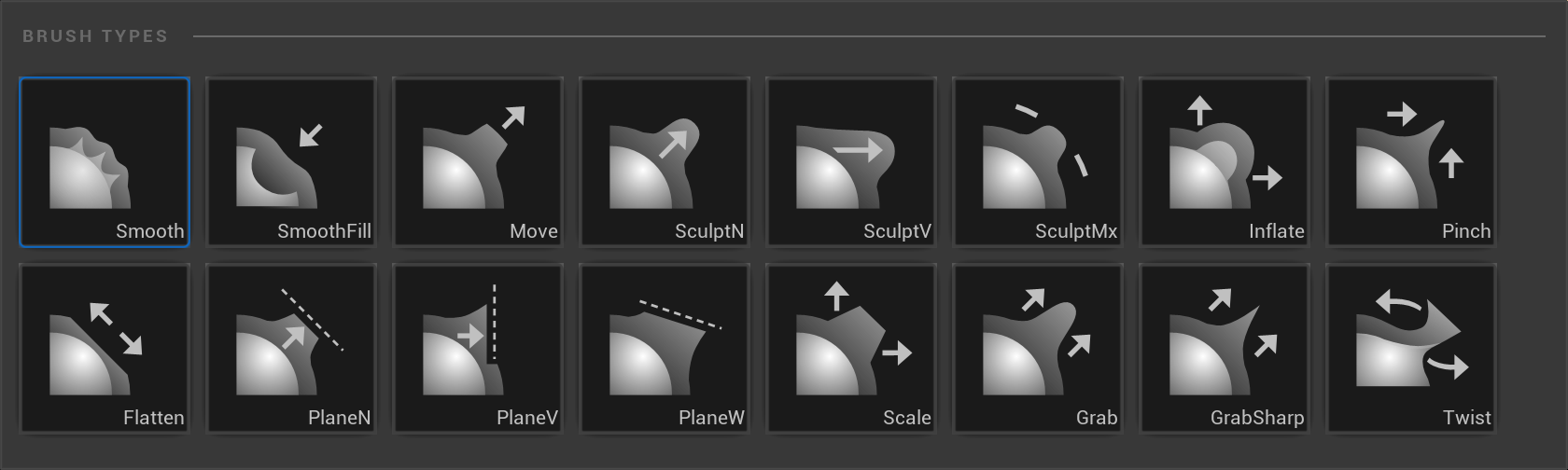
Pincéis de escultura
Para abrir o painel de pincéis, clicar no ícone do pincel na seção Sculpting. A cada pincel, você pode ajustar configurações como tamanho, fluxo e força nas seções relativas ao pincel.
| Pincel | Operação |
|---|---|
| Move | Move os vértices paralelos ao plano de visualização. |
| Kelvin Grab | Agarra e aproxima vértices. A redução controla a influência do agarramento. |
| Sharp Kelvin Grab | Diminui o tamanho do pincel em 0,025 a cada tecla pressionada. Pressionar a tecla Shift diminuirá o tamanho em 0,005 a cada tecla pressionada. |
| Smooth | Uniformiza os vértices da malha. |
| Sculpt (Normal) | Desloca os vértices ao longo da normal média da superfície. |
| Sculpt (Viewpoint) | Desloca os vértices em direção ao ponto de ponto de vista da câmera. |
| Sculpt Max | Desloca os vértices ao longo da normal média da superfície até uma altura máxima com base no tamanho do pincel. |
| Inflate | Desloca os vértices ao longo de seus normais do vértice. |
| Kelvin Scale | Infla ou comprime radialmente a partir do centro do pincel. |
| Pinch | Move os vértices em direção ao centro do pincel. |
| Kelvin Twist | Move os vértices no plano perpendicularmente à normal da malha local. |
| Flatten | Move os vértices em direção ao plano médio da região do carimbo do pincel. |
| Plane (Normal) | Move os vértices em direção a um plano definido pela posição inicial do pincel. |
| Plano (ponto de vista) | Move os vértices em direção a um plano voltado para a visualização definido na posição inicial do pincel. |
| FixedPlane | Move os vértices em direção a um plano fixo no espaço do mundo, posicionado com um dispositivo 3D. Pressione T para reposicionar o personagem no mundo. |
| Resample | Faz uma nova malha da região pincelada, mas não a deforma de forma alguma. |
Os pincéis SculptN, SculptV e SculptMx incluem a opção de aplicar uma máscara alfa para formas personalizadas.
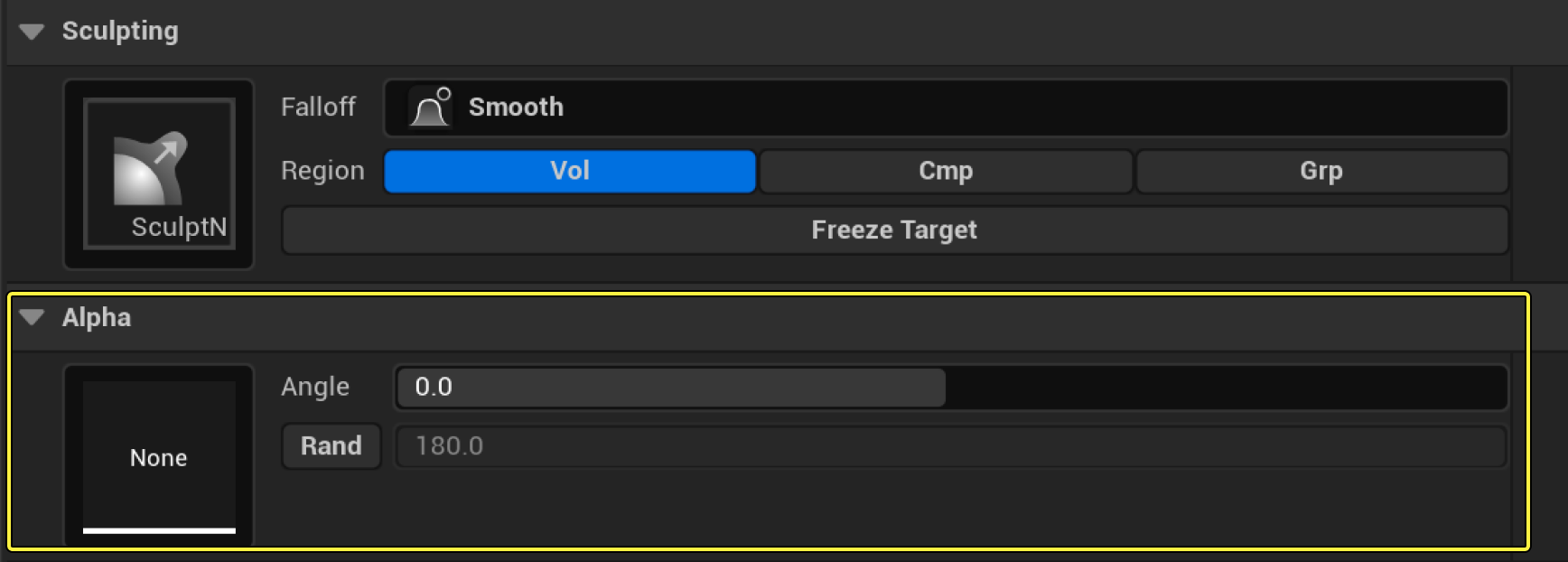
Para ajudar a visualizar o efeito do pincel na malha, você pode alternar Show Wireframe e Flat Shading e alterar o modo do material na seção Rendering.
Quando terminar de usar a ferramenta, aceite ou cancele as alterações na Confirmação da ferramenta.
Teclas de atalho
| Comando de tecla | Operação |
|---|---|
| Shift + Arraste | Suaviza a superfície alvo. |
| Ctrl + Arraste | Quando aplicável, inverte a direção do pincel atual. |
| [ ou S | Diminui o tamanho do pincel em 0,025 a cada tecla pressionada. Pressionar a tecla Shift diminuirá o tamanho em 0,005 a cada tecla pressionada. |
| ] ou D | Aumenta o tamanho do pincel em 0,025 a cada tecla pressionada. Pressionar a tecla Shift aumenta o tamanho em 0,005 a cada tecla pressionada. |
| W | Diminui a intensidade de cada aplicação do pincel na malha. |
| E | Aumenta a intensidade de cada aplicação do pincel na malha. |
| F | Aproxima a posição do pincel. |


