

Descrição: Aprenda a criar cores de vértice com a ferramenta de modelagem Paint Vertex Colors.
SEO-Description: Aprenda a criar cores de vértice com a ferramenta de modelagem Paint Vertex Colors na Unreal Engine.
Type: overview
Parent: working-with-content/modeling-and-geometry-scripting/modeling-tools
Engine-Concept: Working with Content
Tags: Animação
Tags: Paisagem
version: 5.3
Order: 1028
Track: Architecture/Engineering/Construction
Track: Automotive
Track: Manufacturing
Track: Film/TV
Track: GameDev
Skill-Family: Foundation
Tags: Beta
Tags: Modo de Modelagem
Tags: Ferramentas de modelagem
Tags: Cores do vértice
Topic-image: topic-image.png
Hero-image: hero-image.png
Social-image: social-image.png
related: working-with-content/modeling-and-geometry-scripting/modeling-tools
related: working-with-content/modeling-and-geometry-scripting/modeling-mode/modeling-mode-overview
related: working-with-content/modeling-and-geometry-scripting/modeling-mode/modeling-mode-working-with-assets
A ferramenta Paint Vertex Colors adiciona valores de cor aos vértices de uma malha (incluindo malhas Nanite). Os valores pintados são armazenados nos canais R, G, B e A. Você pode usar a ferramenta para muitos fluxos de trabalho, como:
- Editar cores de vértice importadas
- Criar texturas (usando o nó Vertex Color)
- Criar máscaras
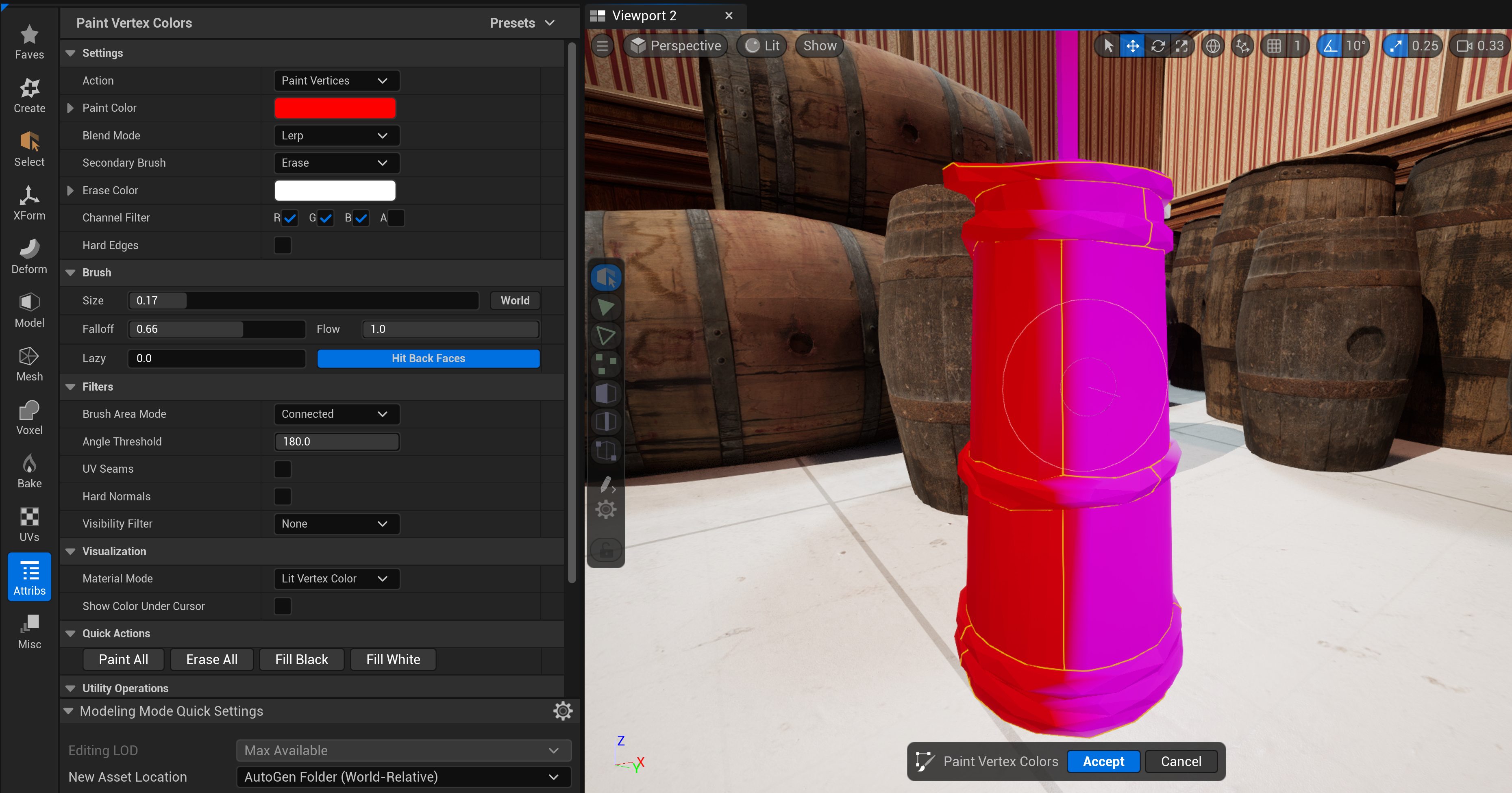
Para visualizar as cores dos vértices fora da ferramenta, na barra de ferramentas Viewport, clique em Show > Advanced > Vertex Colors. No entanto, a funcionalidade de visibilidade não funciona em malhas com Nanite ativado.
Cores de vértices de instância e ativos
A ferramenta Paint Vertex Colors é semelhante ao Mesh Paint Mode. No entanto, a ferramenta só adiciona cores de vértice ao ativo de malha estática e não cria cores de vértice exclusivas para instâncias de malha estática. As instâncias de um ativo de malha estática compartilham os mesmos dados de vértice, disponibilizando a ferramenta Paint Vertex Colors para geometrias do Nanite. Para saber mais sobre o Nanite e os recursos compatíveis, consulte Nanite Virtualized Geometry.
Para realizar pintura de vértice de instância (cores de vértice armazenadas no componente do nível), use o Mesh Paint Mode. Para saber mais, consulte Mesh Paint Mode.
| Tipo de Cor | Descrição |
|---|---|
| Asset Vertex Colors | Cores do vértice armazenadas no ativo. Todas as instâncias do ativo compartilham o mesmo conjunto de dados. Utilizável em malhas Nanite. |
| Instance Vertex Colors | Cores de vértice únicas são criadas por instância de um ativo. Utilizável apenas no Mesh Paint Mode. Você não pode usá-lo para malhas habilitadas para Nanite, pois não há compatibilidade com cores de vértice por componente. |
Embora os dados de cores de vértice da instância não estejam disponíveis, você pode estabelecer cores de vértice exclusivas para um ativo usando o seguinte:
- Armazenamento de dados em canais individuais R, G, B ou A
- Configuração de camadas de grupos de polígonos
Como acessar a ferramenta
Acesse a ferramenta Paint Vertex Colors na categoria Attributes do Modo de Modelagem. Para saber mais sobre o Modo de Modelagem e como acessá-lo, consulte Visão geral do Modo de Modelagem.

Como usar cores de vértice de pintura
Você pinta as cores dos vértices usando as opções de pincel na seção Action.
| Ação | Descrição |
|---|---|
| Paint Vertices | Pinte vértices de triângulos atingidos com um enfraquecimento suave. Você pode ajustar configurações adicionais, como tamanho e fluxo do pincel, na seção Brush. |
| Paint Triangles | Preencha os triângulos pintados definindo os três vértices com a mesma cor. Você pode ajustar configurações adicionais, como tamanho e fluxo do pincel, na seção Brush. |
| Flood Fill Connected | Preenche todos os triângulos conectados aos triângulos pincelados. Você pode ajustar configurações adicionais, como tamanho e fluxo do pincel, na seção Brush. |
| Flood Fill Groups | Preenche os grupos de polígonos conectados aos triângulos pincelados. Você pode ajustar configurações adicionais, como tamanho e fluxo do pincel, na seção Brush. |
| Poly Lasso | Pinte triângulos dentro de laços poligonais ou livres desenhados na janela de visualização. |
O Secondary Brush fornece operações adicionais para a seleção de Action.
| Pincel Secundário | Descrição |
|---|---|
| Erase | Pinte com a cor definida na propriedade Erase Color. O valor padrão é (1, 1, 1, 1). |
| Soften | Mescla valores de cor de divisão nos vértices pintados. |
| Smooth | Mescla cores de vértice com cores de vértice próximos. |
Use a seção Filters para obter mais controle na pintura, como vinculações a emendas UV e pintura de vértices frontais.
As seções Paint Color e Blend Mode controlam como as cores aparecem. Você também pode usar a seção Channel Filters para visualizar cores e armazenar valores em canais individuais.
A ferramenta consiste nas seções Quick Actions e Utility para ajudar a criar um fluxo de trabalho eficiente de pintura de vértice. Essas seções têm as propriedades a seguir.
| Propriedade | Descrição |
|---|---|
| Paint all | Preenche todas as cores de vértices com o valor definido em Paint Color. Aplicam-se os valores atuais definidos em Channel Filter. |
| Erase All | Preenche todas as Vertex Color com o valor definido em Erase Color. Aplicam-se os valores atuais definidos em Channel Filter. |
| Fill Black | Preenche todas as cores dos vértices com os valores (0,0,0,1). Aplicam-se os valores atuais definidos em Channel Filter. |
| Fill white | Preenche todas as cores de vértices com os valores (1,1,1,1). Aplicam-se os valores atuais definidos em Channel Filter. |
| BlendAll | Média dos valores de cor atuais em cada vértice com cores divididas, para que não haja vértices divididos ou interrupções no valor de cor. |
| Fill Channels | Defina todos os canais selecionados como um valor fixo. |
| Invert Channels | Inverta os valores do canal. |
| Copy Channel to Channel | Copie um valor de cor de um canal de origem para todos os canais selecionados. |
| Swap Channel | Alterne valores entre dois canais. |
| Copy Weight Map | Copie valores de um mapa de pesos para canais de cor de vértice. |
| Copy to other LODs | Copie os valores atuais para qualquer LOD definido na malha. |
| Copy to High Res LOD | Copie os valores atuais para um LOD específico definido na malha. |
Quando terminar de usar a ferramenta, você pode aceitar ou cancelar as alterações no painel Confirmação da Ferramenta.
Você pode usar a ferramenta Bake Vertex Colors para copiar os dados de cor do vértice para outra malha estática. No entanto, quanto mais diferentes forem as posições dos vértices, menos precisas serão as cores deles.
Teclas de atalho
| Tecla de Atalho | Descrição |
|---|---|
| Shift + G | Obtém o valor de cor na posição do cursor. |
| Shift + Clique | Apagar cor. Clique e segure para apagar. Use a propriedade Erase Color para definir a cor que aparece ao apagar. |
| [ ou S | Diminui o tamanho do pincel em 0,025 a cada tecla pressionada. Pressionar a tecla Shift diminuirá o tamanho em 0,005 a cada tecla pressionada. |
| ] ou D | Aumenta o tamanho do pincel em 0,025 a cada tecla pressionada. Pressionar a tecla Shift aumentará o tamanho em 0,005 cada tecla pressionada. |
| F | Aproxima a posição do pincel. |
| Enter | Aceita alterações de ferramenta. |
| ESC | Para cancelar as alterações e sair da ferramenta. |


