

A ferramenta Lattice edita os vértices de uma malha por meio de uma grade 3D de pontos. O número de pontos por eixo determina o raio dos vértices que serão usados para deformar uma malha. Fornecer controle de transformação refinada para regiões de malha específicas ajuda a adicionar variação rapidamente.
Selecione a opção Constraints para facilitar a seleção de caixa e controlar as áreas afetadas congelando pontos.
Como acessar a ferramenta
Você pode acessar a ferramenta de treliça pelos seguintes meios:
- A categoria Deform no Modo de Modelagem. Para saber mais sobre o Modo de Modelagem e como acessá-lo, consulte Visão geral do Modo de Modelagem.
- A aba Ferramentas de Edição no editor de malha esquelética. Para saber mais, consulte edição de esqueleto.
Dicas de fluxo de trabalho
Resolução
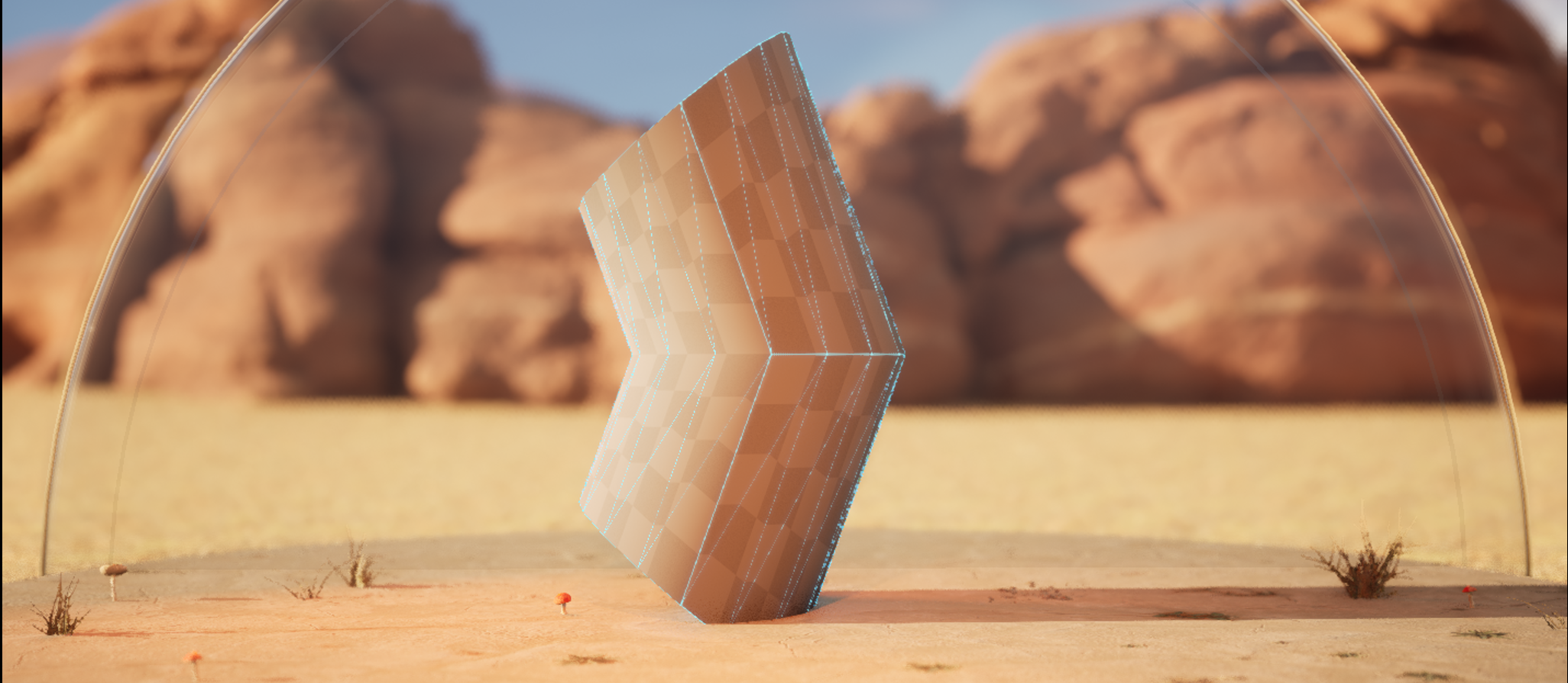
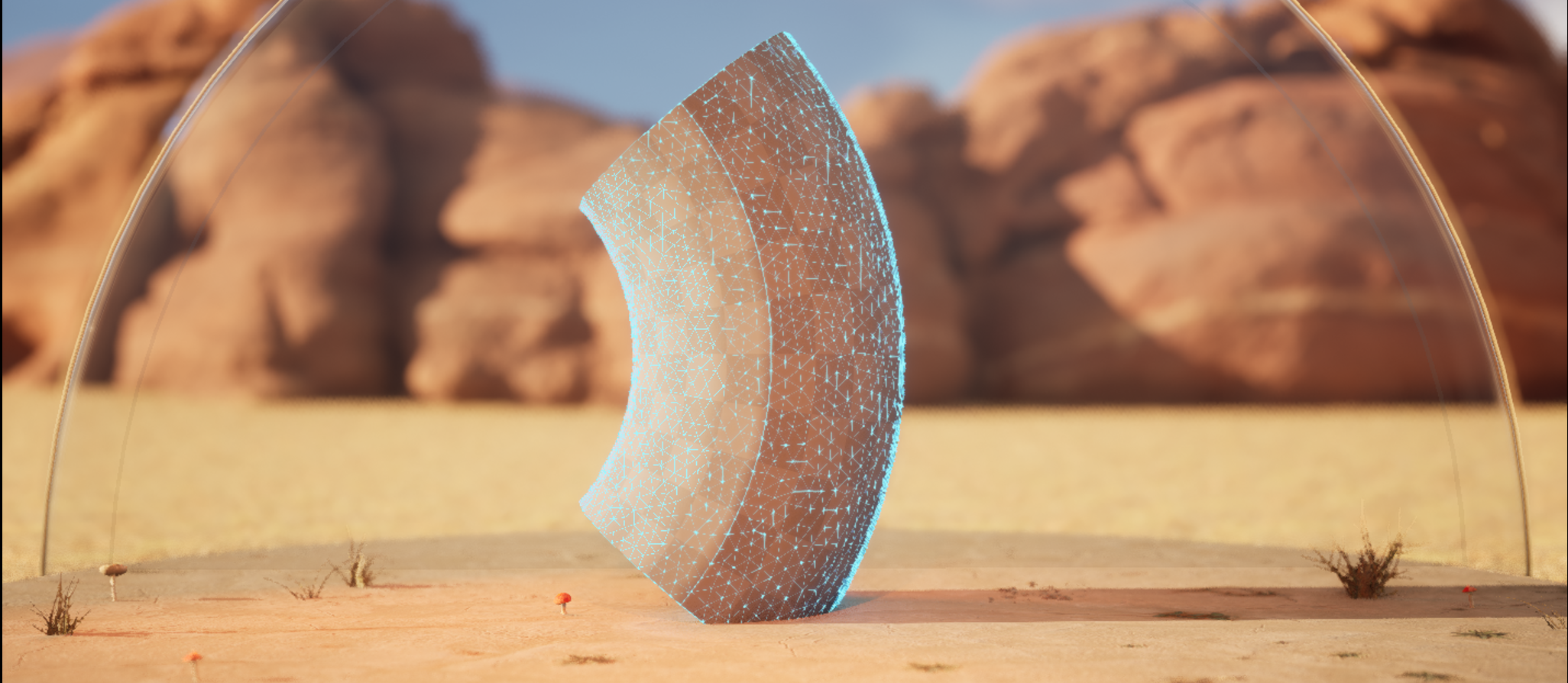
Ao trabalhar com as ferramentas da categoria "Deform", você pode ter resultados inesperados no formato da malha. A forma pode indicar que a resolução precisa ser maior porque a malha tem baixa contagem de polígonos.
Para resolver o problema, siga estas etapas:
-
Adicione mais triângulos usando a ferramenta Remesh.
-
Faça as edições necessárias.
-
Reduza a resolução usando a ferramenta Simplify.
 |
 |
|---|---|
| Baixa contagem de polígonos | Alta contagem de polígonos |
Na imagem acima, você pode ver a diferença que a ferramenta Warp tem em uma malha com cerca de 30 triângulos, em comparação com uma com mais de 100 triângulos.
Dependendo da aparência e do orçamento para o desempenho desejados no projeto, talvez não seja necessário usar a ferramenta Simplify para reduzir o número de polígonos se a nova malha não adicionar um número quantitativo de triângulos.
Normais
Nem todas as ferramentas da categoria "Deform" ajustam as normais de forma adequada ao esculpir, o que pode fazer com que pareçam incorretas. Para corrigir a aparência, use a ferramenta Edit Attributes para restaurar as normais à superfície esculpida após deformar a malha.
Janela de visualização
Como prática geral de modelagem, use os vários tipos de janela de visualização (frente, trás, esquerda e direita) para garantir está sendo moldado corretamente.
Além disso, visualizar o wireframe da malha ajuda a solucionar problemas e monitorar a topologia. Para isso, habilite a opção Show Wireframe na ferramenta de categoria "Deform" aplicável ou use a ferramenta Inspect. Você também pode alterar o modo de visualização para Wireframe, visualizando as arestas do polígono de toda a geometria na janela de visualização.
Como usar a treliça
Para ajustar o tamanho da grade, use a seção Resolution para alterar o número de pontos por eixo e a distância da malha (Padding). Para transformar os pontos, clique ou selecione em caixa os pontos e use o dispositivo para movê-los.
Quando terminar de usar a ferramenta, aceite ou cancele as alterações na Confirmação da ferramenta.
Teclas de atalho
| Tecla de Atalho | Descrição |
|---|---|
| F | Aproxima a posição da malha. |
| Shift + Clique/arraste | Adiciona pontos à seleção atual. |
| Ctrl + Clique/arraste | Remove da seleção atual. |
| Ctrl + Shift + Clique/arraste | Ativa a seleção de pontos. |
| Enter | Aceita alterações de ferramenta. |
| ESC | Cancela as alterações e sai da ferramenta. |
| Q | Oculta o dispositivo. |


