

A ferramenta Displace adiciona tesselação e distorção a uma malha. Você pode usar a ferramenta para gerar detalhes de superfície.
Você pode aplicar um mapa de pesos para limitar o deslocamento a uma região específica da malha, como mostrado no vídeo. Para saber mais sobre a criação de mapas de pesos, consulte a Ferramenta de pintura de mapas.
Como acessar a ferramenta
Você pode acessar a ferramenta Displace pelos seguintes meios:
- A categoria Deform no Modo de Modelagem. Para saber mais sobre o Modo de Modelagem e como acessá-lo, consulte Visão geral do Modo de Modelagem.
- A aba Ferramentas de Edição no editor de malha esquelética. Para saber mais, consulte edição de esqueleto.
Dicas de fluxo de trabalho
Resolução
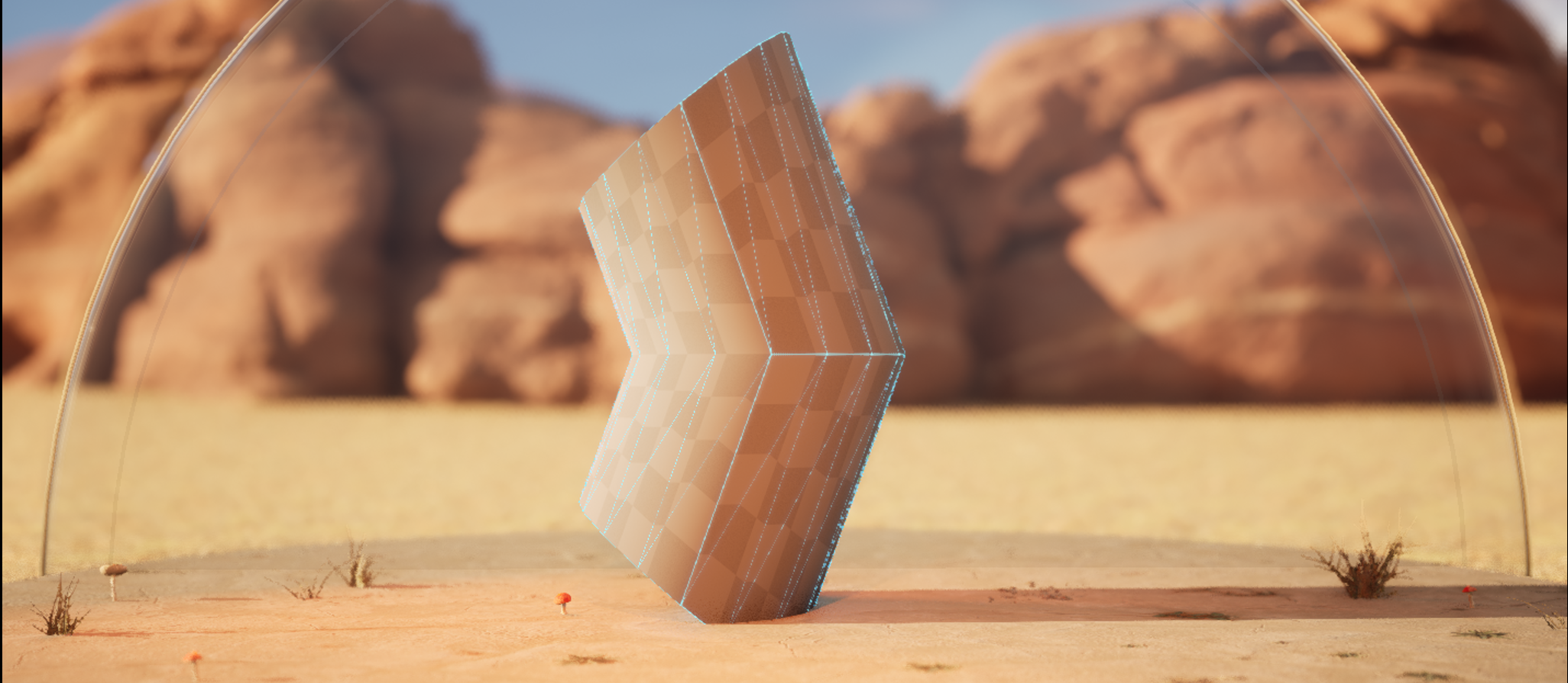
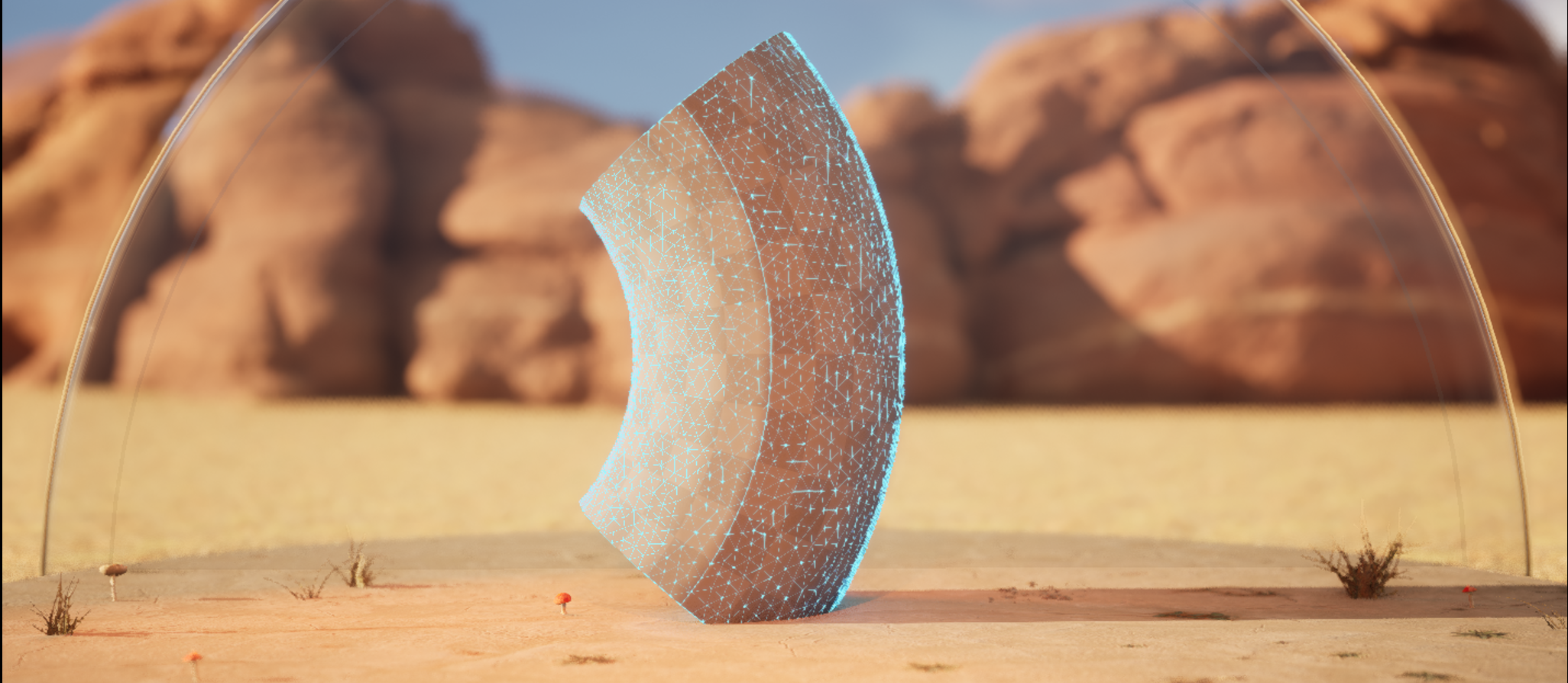
Ao trabalhar com as ferramentas da categoria "Deform", você pode ter resultados inesperados no formato da malha. A forma pode indicar que a resolução precisa ser maior porque a malha tem baixa contagem de polígonos.
Para resolver o problema, siga estas etapas:
-
Adicione mais triângulos usando a ferramenta Remesh.
-
Faça as edições necessárias.
-
Reduza a resolução usando a ferramenta Simplify.
 |
 |
|---|---|
| Baixa contagem de polígonos | Alta contagem de polígonos |
Na imagem acima, você pode ver a diferença que a ferramenta Warp tem em uma malha com cerca de 30 triângulos, em comparação com uma com mais de 100 triângulos.
Dependendo da aparência e do orçamento para o desempenho desejados no projeto, talvez não seja necessário usar a ferramenta Simplify para reduzir o número de polígonos se a nova malha não adicionar um número quantitativo de triângulos.
Normais
Nem todas as ferramentas da categoria "Deform" ajustam as normais de forma adequada ao esculpir, o que pode fazer com que pareçam incorretas. Para corrigir a aparência, use a ferramenta Edit Attributes para restaurar as normais à superfície esculpida após deformar a malha.
Janela de visualização
Como prática geral de modelagem, use os vários tipos de janela de visualização (frente, trás, esquerda e direita) para garantir está sendo moldado corretamente.
Além disso, visualizar o wireframe da malha ajuda a solucionar problemas e monitorar a topologia. Para isso, habilite a opção Show Wireframe na ferramenta de categoria "Deform" aplicável ou use a ferramenta Inspect. Você também pode alterar o modo de visualização para Wireframe, visualizando as arestas do polígono de toda a geometria na janela de visualização.
Como usar Displace
Antes da aplicação do deslocamento, a ferramenta subdivide a malha. Use a propriedade Subdivision para ajustar o valor da iteração.
Como a geometria é subdividida conforme você aplica o deslocamento, pode começar a exceder o orçamento de resolução do projeto. Para ajudar a otimizar seu projeto, você pode salvar o efeito de deslocamento em uma textura e, em seguida, aplicar a textura como um mapa de normais a uma versão simplificada ou de resolução mais baixa da malha. Você pode criar essas texturas usando as ferramentas de incorporação.
As propriedades Displacement Type e Displace Intensity determinam como você desloca a malha.
| Tipo de Deslocamento | Operação | Exemplo |
|---|---|---|
| Constant | Define um deslocamento em uma distância definida na direção da normal. | 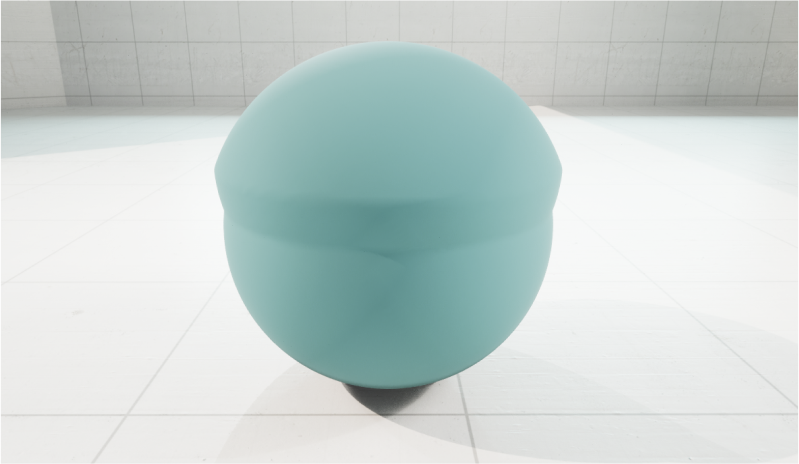 |
| Texture2D Map | Deslocamento na direção da normal usando o primeiro canal de uma textura 2D. | 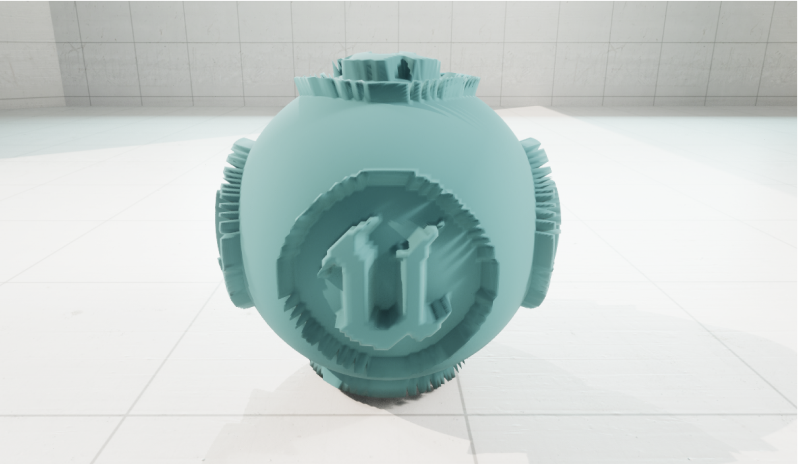 |
| Random Noise | Desloca vértices de forma aleatória. | 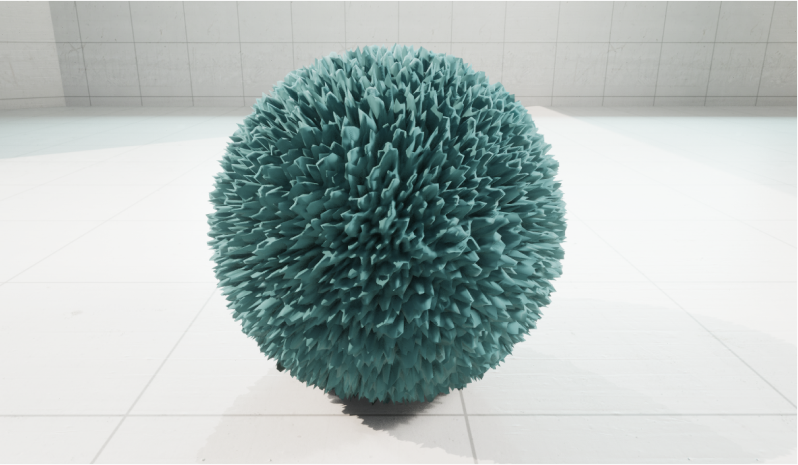
|
| Perlin Noise | Desloca na direção da normal ponderada pelo Ruído de Perlin. | 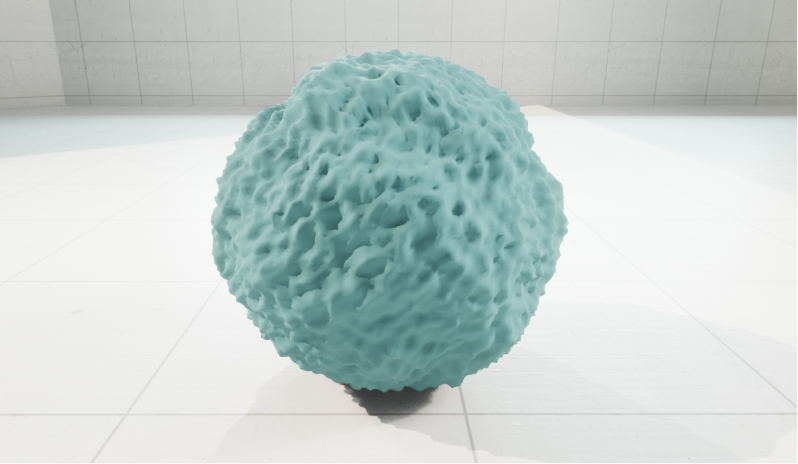
|
| Sine Wave | Move os vértices em um padrão de onda senoidal espacial. | 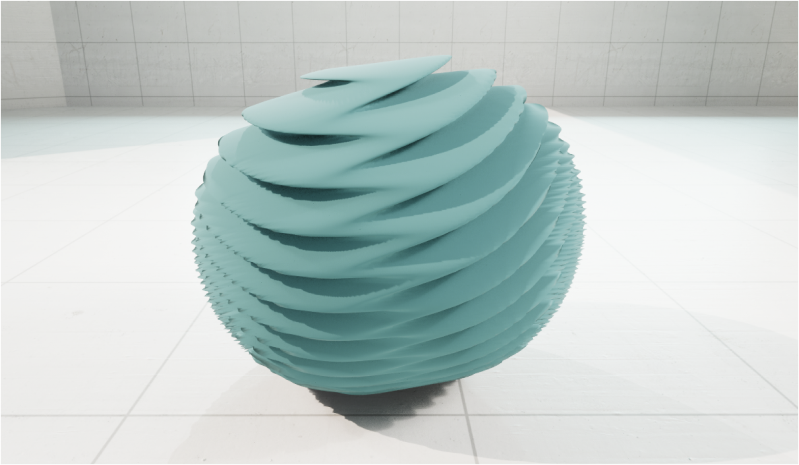
|
Quando terminar de usar a ferramenta, aceite ou cancele as alterações na Confirmação da ferramenta.
Teclas de atalho
| Tecla de Atalho | Descrição |
|---|---|
| F | Amplia a posição da malha. |
| CTRL + Arraste | Alinha o dispositivo à cena. |
| Enter | Aceita as alterações de ferramenta. |
| ESC | Cancela as alterações e sai da ferramenta. |


