

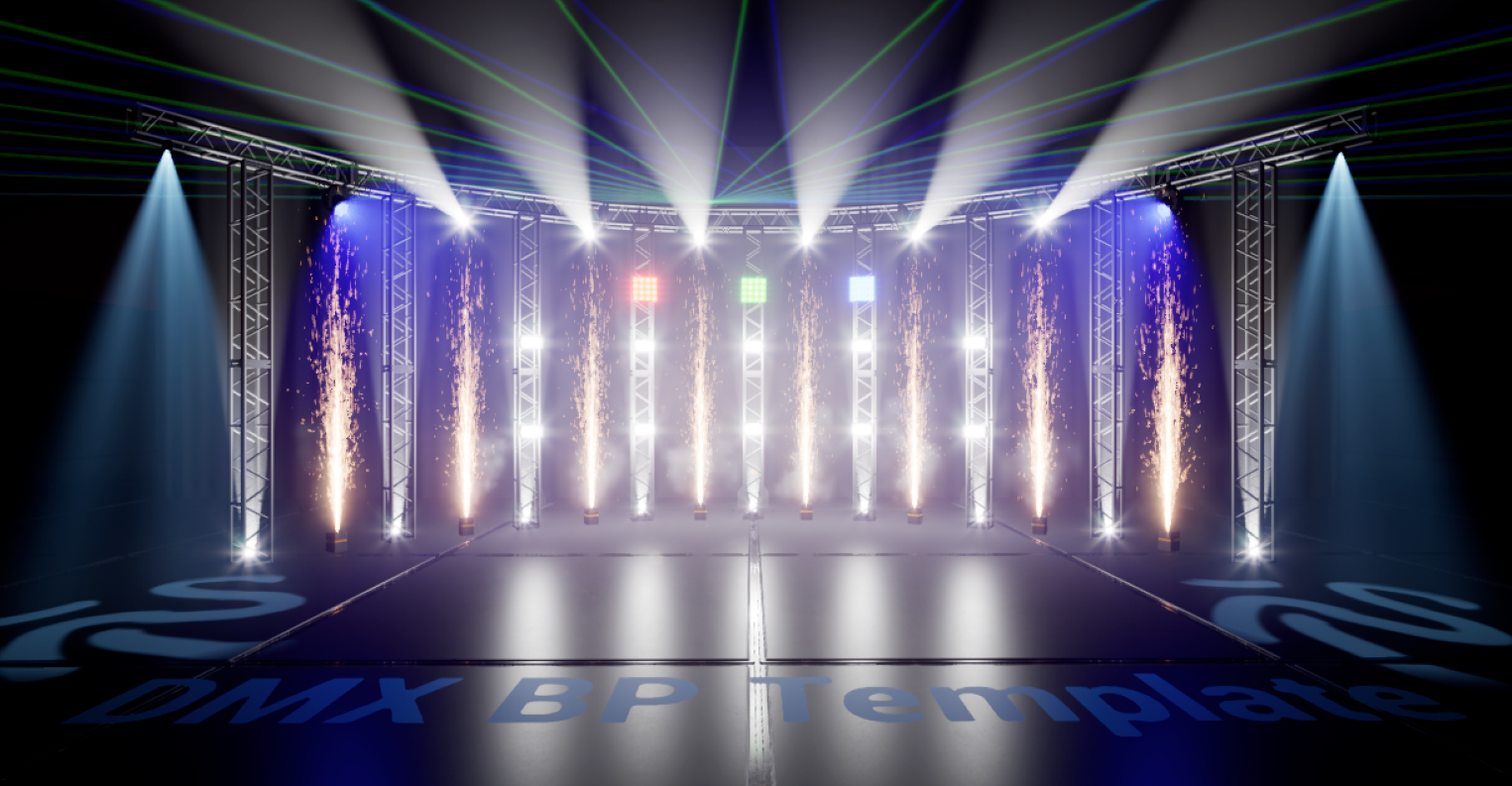
DMX 블루프린트 템플릿
이 퀵스타트 가이드에서는 언리얼 엔진을 사용하여 비주얼 설치물 또는 라이브 이벤트를 제작하는 데 활용할 수 있는 DMX 기능을 사용하는 방법의 기초를 알아봅니다. 다루는 내용은 다음과 같습니다.
- 노출되는 파라미터의 기능, 목적, 영향
- 기초 원리를 이해하기 위한 기반 개념
- 사용 사례를 통해 알아보는 단계별 일반적인 워크플로
DMX 플러그인 활성화
프로젝트에서 DMX 플러그인을 활성화하려면 편집(Edit) > 플러그인(Plugins) 으로 이동하여 다음 플러그인을 활성화합니다.
- DMX 런타임(DMX Runtime)
- DMX 프로토콜(DMX Protocol)
단계
-
추가(Add) > DMX > DMX 라이브러리(DMX Library) 를 선택하여 새 DMX 라이브러리를 생성합니다.
-
새로 생성한 DMX 라이브러리를 열고 컨트롤러(Controllers) 패널로 이동합니다.
-
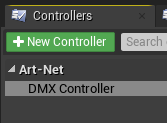
좌측 상단에 있는 녹색 새 컨트롤러(New Controller) 버튼을 클릭하여 컨트롤러를 추가합니다.
-
원하는 프로토콜과 커뮤니케이션 모드(Communication Mode) 를 선택합니다.
-
프로토콜(Protocol) : Art-Net 또는 sACN
-
커뮤니케이션 모드(Communication Mode) : 브로드캐스트 또는 유니캐스트
-
멀티캐스트를 위해 다수의 유니캐스트 IP로 배열을 생성합니다.

-
-
-
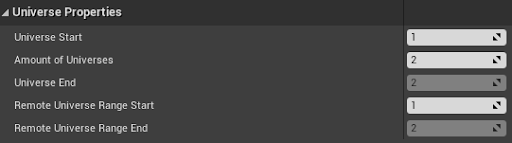
물리적 컨트롤러에서 원하는 유니버스 범위(Universe Range) 를 설정합니다.
-
-
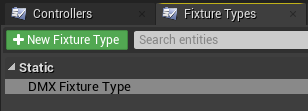
픽스처 유형(Fixture Types) 패널로 이동한 다음 녹색 새 픽스처 유형(New Fixture Type) 버튼을 클릭하여 새 픽스처 유형을 추가합니다.
-
GDTF 에셋을 임포트하여 픽스처 유형을 자동으로 환경설정하거나 아래와 같이 수동으로 환경설정합니다.
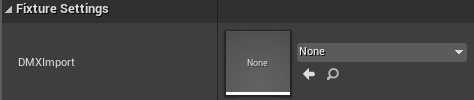
-
모드(Modes)
-
+ 모드 추가(Add Mode) 버튼을 사용하여 모드를 추가합니다.
-
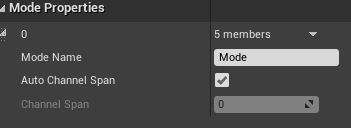
모드 프로퍼티(Mode Properties) 를 설정합니다.
-
-
어트리뷰트(Attribute)
-
+ 함수 추가(Add Function) 버튼을 사용하여 이 모드에 필요한 함수를 모두 가합니다.
-
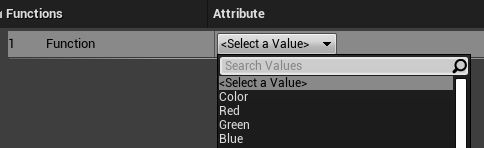
각 함수에 관련된 어트리뷰트를 설정합니다.
-
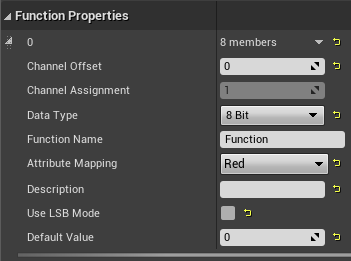
원하는 프로퍼티를 설정합니다.
-
-
-
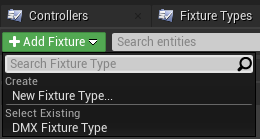
픽스처 패치(Fixture Patch) 패널로 이동하고 녹색 픽스처 추가(Add Fixture) 버튼을 클릭하여 새 패치를 추가한 다음 새 패치를 추가할 픽스처 유형을 선택합니다.
-
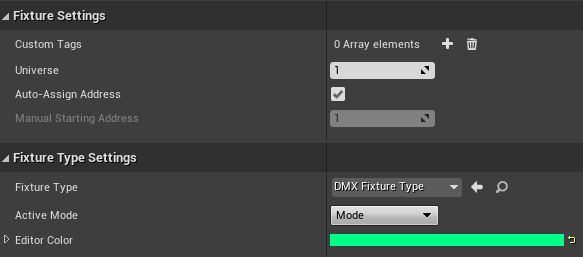
Universe ID , Starting Channel , Active Mode 가 각각 물리적 컨트롤러 및 물리적 픽스처에 설정된 것과 일치하도록 설정합니다.
-
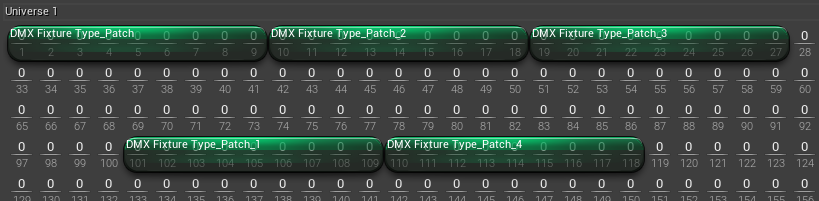
오른쪽의 패치 시각화 는 패치가 지정된 유니버스에서 현재 어디에 할당되어 있는지 나타냅니다.
-
-
DMX 출력이 제대로 작동하는지 테스트하려면 다음 절차를 따르세요.
-
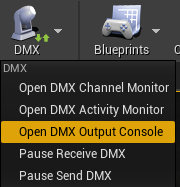
출력 콘솔(Output Console) 을 엽니다.
-
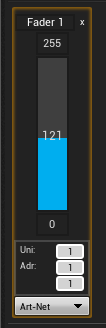
새 페이더를 생성합니다.

-
슬라이더를 위아래로 드래그하면서 출력을 테스트합니다.
-
-
다음으로 특정 유니버스의 DMX 신호(DMX signals) 송수신을 보려면 채널 모니터(Channel Monitor) 또는 활동 모니터(Activity Monitor) 를 엽니다.
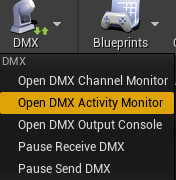
모니터링할 프로토콜과 유니버스를 설정한 다음 언리얼 엔진이나 외부 프로그램에서 DMX를 브로드캐스팅합니다. 여기에 실시간으로 업데이트가 반영되는 것을 볼 수 있습니다.
외부 프로그램을 사용하는 경우, 동일한 네트워크에 연결되어 있고 해당 네트워크 카드의 IP 서브넷으로 브로드캐스팅하는지 확인하세요. 더 자세한 정보는 'DMX 수신' 섹션을 참고하세요. 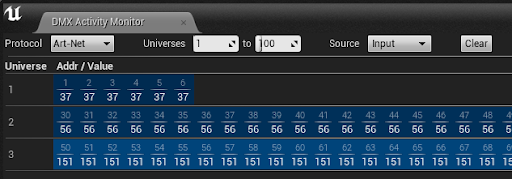
-
커스텀 픽스처를 생성하여 씬에 배치하려면 다음 절차를 따르세요.
-
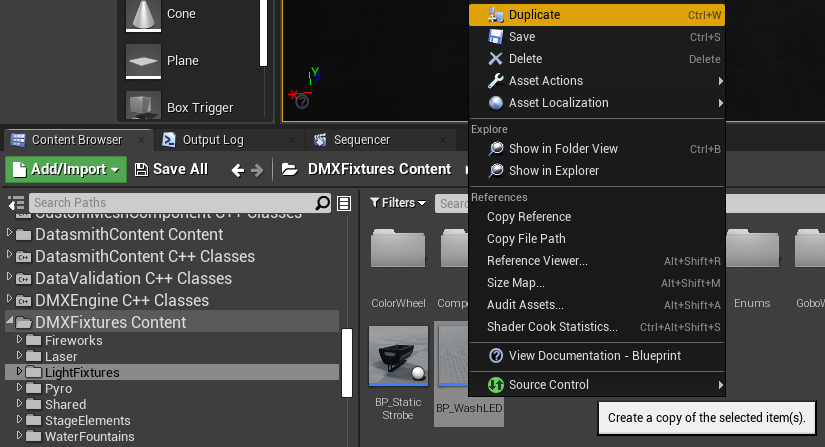
DMX 픽스처(DMX Fixtures) 플러그인 폴더로 이동하여 픽스처 템플릿을 찾고 자손을 생성하거나 액터 클래스를 복제합니다.
-
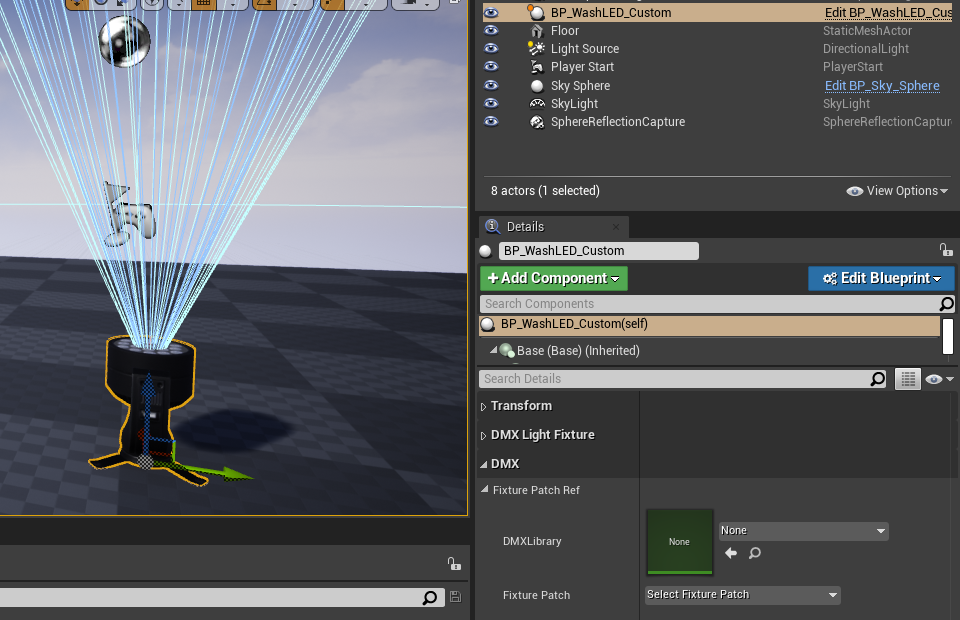
새 액터 클래스를 뷰포트로 드래그 앤 드롭하여 씬에 추가합니다.
-
DMX 라이브러리 및 픽스처 패치를 설정합니다.
-