

모델링 모드(Modeling Mode)의 디폼(Deform) 카테고리는 메시를 스컬프팅하고 디스토션하는 아티스트 친화적인 툴로 구성되어 있습니다. 모델링 워크플로에 '디폼' 툴을 추가하면 다음과 같은 경우에 효율성을 높일 수 있습니다.
- 메시의 디테일을 보다 세밀하게 추가해야 하는 경우
- 유기적인 셰이프를 생성하는 경우
- 메시의 셰이프를 빠르게 바꾸는 경우
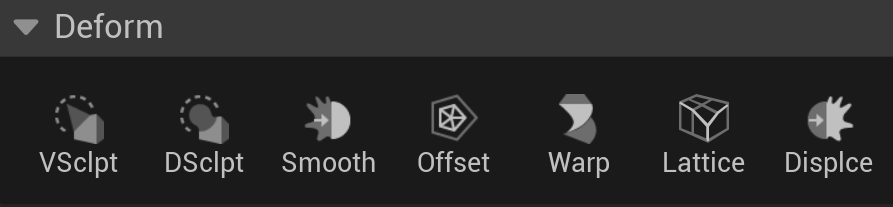
디폼 툴 아이콘
워크플로 팁
해상도
'디폼' 툴로 작업할 때 메시의 셰이프에 예기치 않은 결과가 나타날 수 있습니다. 셰이프는 로우폴리 메시를 사용하므로 해상도가 더 높아야 할 수 있습니다.
다음과 같은 워크플로를 사용하면 이 문제를 해결할 수 있습니다.
-
리메시(Remesh) 툴을 사용하여 트라이앵글을 더 추가합니다.
-
필요한 편집 작업을 수행합니다.
-
단순화(Simplify) 툴을 사용하여 해상도를 낮춥니다.
 |
 |
|---|---|
| 로우폴리 | 하이폴리 |
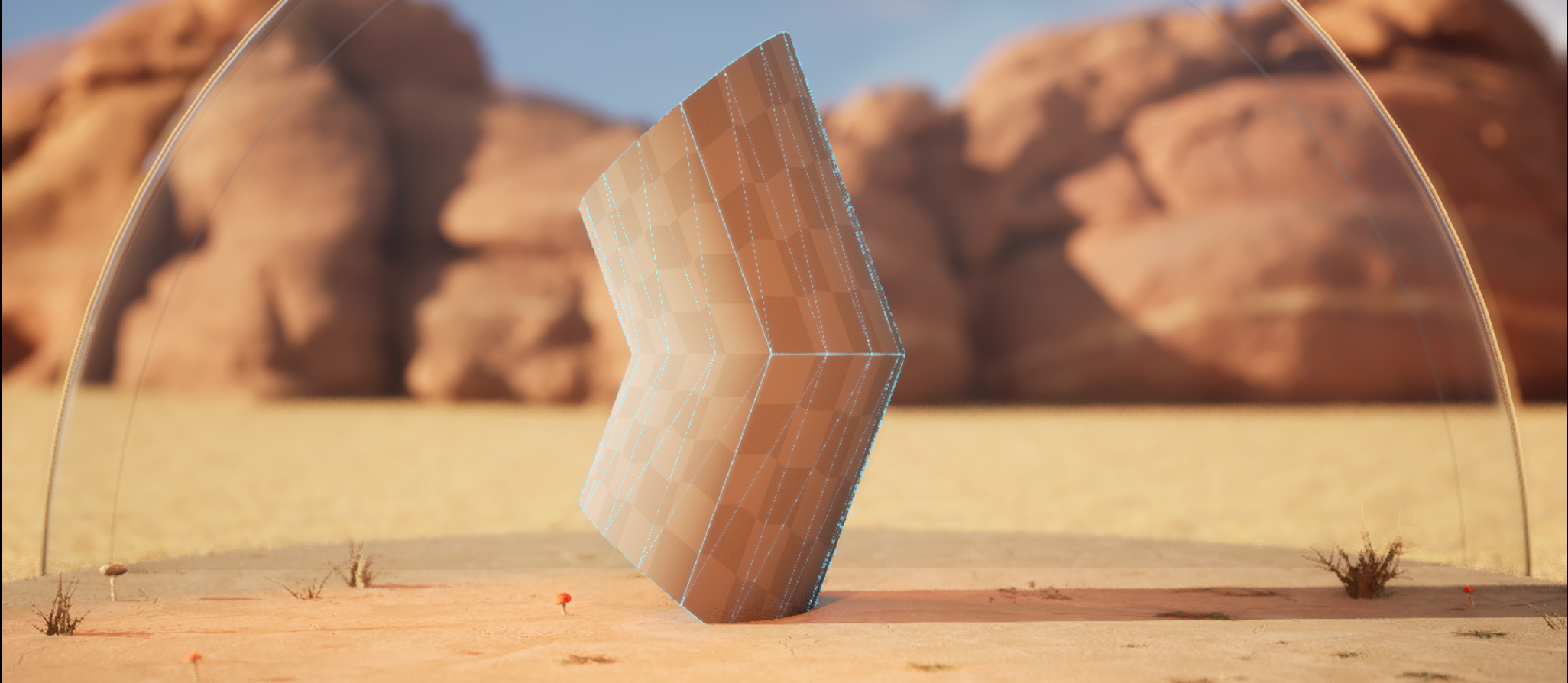
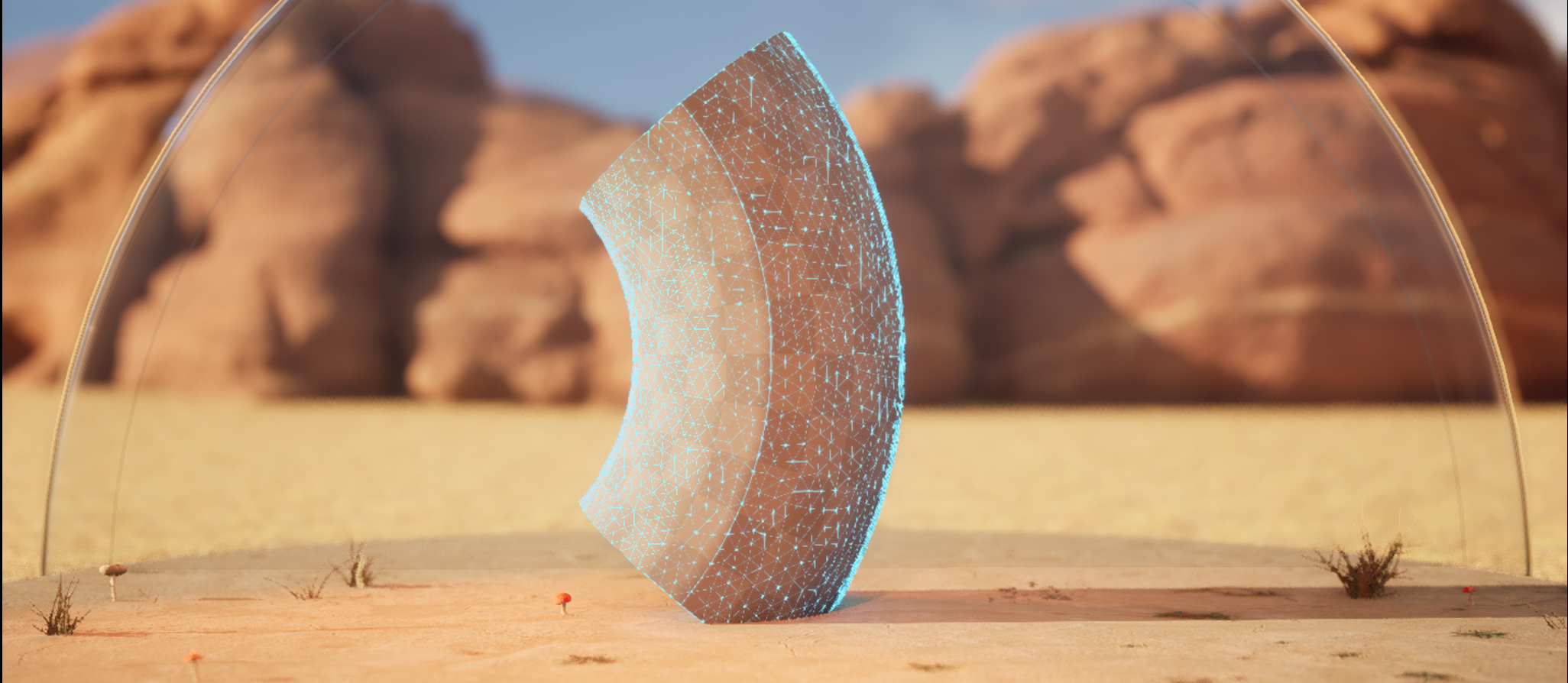
위 이미지에서는 약 30개의 트라이앵글이 있는 메시와 100개 이상의 트라이앵글이 있는 메시에서 워프(Warp) 툴의 차이를 확인할 수 있습니다.
리메싱으로 트라이앵글이 일정 수량 이상으로 추가되지 않는 경우, 프로젝트의 원하는 룩과 퍼포먼스 예산에 따라 단순화 툴을 사용하여 폴리곤 수를 줄일 필요가 없을 수도 있습니다.
노멀
모든 '디폼' 툴이 스컬프팅할 때 노멀을 적절하게 조정하는 것은 아니므로 올바르게 보이지 않을 수 있습니다. 이 때문에 메시를 디폼한 후 스컬프팅된 표면에 노멀을 재설정하려면 AttrEd, 즉 '어트리뷰트 편집' 툴을 사용해야 할 수 있습니다.
뷰포트
일반적인 모델링 사례로는 다양한 뷰포트 타입(전면, 후면, 왼쪽 및 오른쪽)을 사용하면 모델의 셰이프가 올바르게 구성되고 있는지 확인하는 데 도움이 됩니다.
또한 메시의 와이어프레임을 확인하면 문제를 해결하고 토폴로지를 트래킹하는 데 도움이 됩니다. 이를 위해 해당 '디폼' 툴에서 와이어프레임 표시(Show Wireframe) 옵션을 활성화하거나 Inspct, 즉 '검사' 툴을 사용합니다. 뷰 모드(View Mode)를 와이어프레임(Wireframe) 으로 변경하여 '뷰포트'의 모든 지오메트리에서 폴리곤 에지를 시각화할 수도 있습니다.
디폼 툴 사용하기
각 툴에는 모델링(Modeling) 패널에서 열리는 프로퍼티가 포함되어 있습니다. 이를 사용하면 다음을 수행할 수 있습니다.
- 메시 전체 또는 특정 영역을 조정할 수 있습니다.
- 웨이트 맵을 사용하여 버텍스 리전을 세밀하게 제어할 수 있습니다.
웨이트 맵을 사용하려면 먼저 AttrEd 툴을 사용하여 웨이트 맵을 생성해야 합니다.
버텍스 스컬프팅
VSclpt, 즉 '버텍스 스컬프팅' 툴은 스컬프팅 작업을 수행하여 메시의 디테일을 추가할 수 있게 해 줍니다. 작업은 메시의 기존 버텍스를 기반으로 합니다.
'VSclpt'에는 모델을 편집하는 데 사용할 수 있는 브러시 세트가 포함되어 있습니다. 이 브러시는 Maya, Blender, ZBrsuh 같은 다른 DCC에서 볼 수 있는 브러시와 유사합니다.
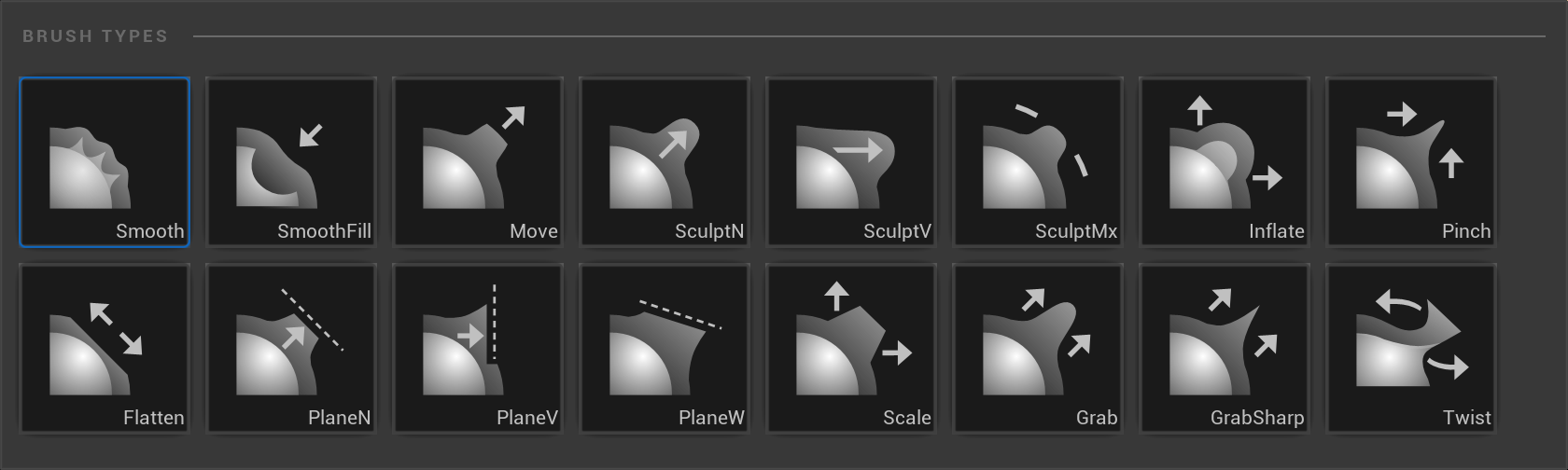
스컬프팅 브러시
일부 브러시 타입에는 커스텀 셰이프를 위한 알파 텍스처를 입력하는 옵션이 포함되어 있습니다.
지정된 스컬프팅 브러시(SculptN, SculptV 및 SculptMx)에는 커스텀 셰이프에 알파 마스크를 적용하는 옵션이 포함되어 있습니다.
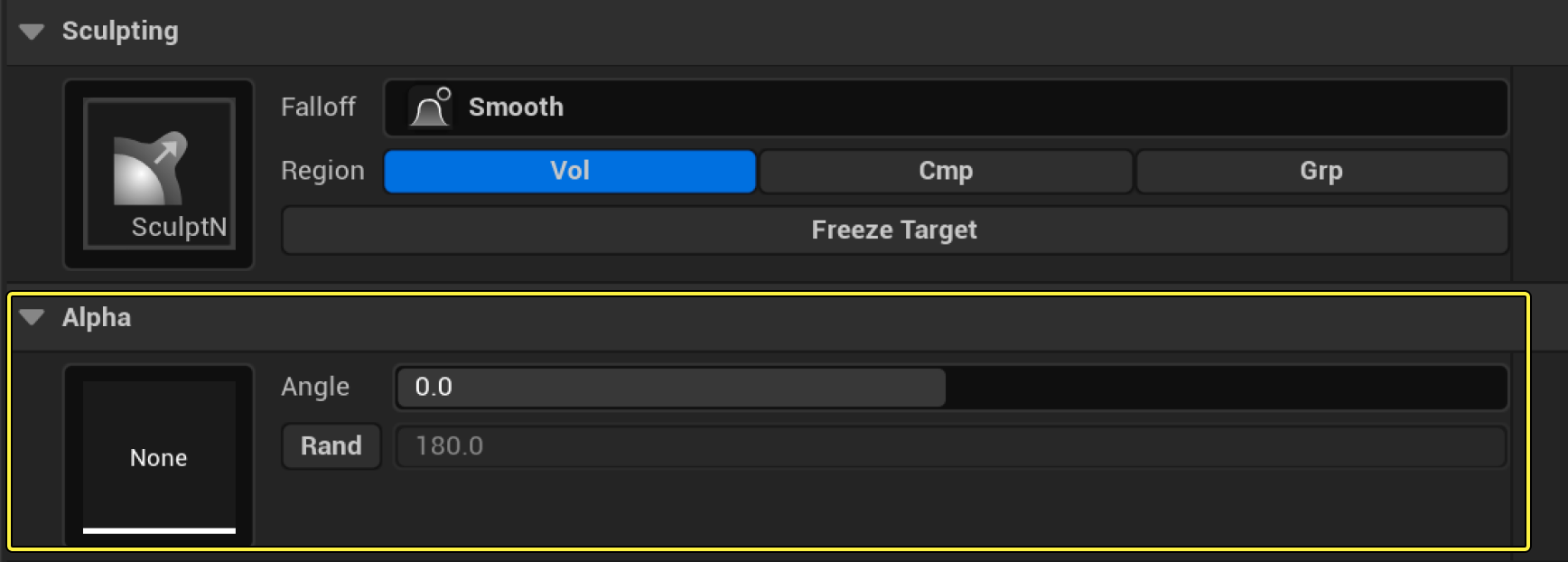
다이내믹 스컬프팅
DSclpt, 즉 '다이내믹 스컬프팅' 툴은 'VSclpt' 툴과 유사한 브러시를 사용하여 메시를 스컬프팅합니다. 하지만 이 툴은 브러시의 영향을 받는 영역의 로컬 리메싱을 통해 지오메트리를 다이내믹하게 추가합니다.
'DSclpt'로 지오메트리를 빠르게 추가하면 메시에서 새로운 셰이프와 디테일을 효율적으로 생성할 수 있습니다.
사전 정의된 UV 매핑이 있는 모델에서 'DSclpt'를 사용하는 경우 지오메트리를 추가할 때 모델의 UV가 변경됩니다. 이를 방지하려면 툴을 사용하기 전에 UV 연결을 해제하거나 UV 플로 보존(Preserve UVFlow) 을 활성화한 다음 UV 에디터를 사용하여 스컬프팅한 후 조정하면 됩니다.
스컬프팅 단축키
아래에는 VSculpt 및 DSculpt 브러시 키 명령이 정리되어 있습니다.
| 키 명령 | 작업 |
|---|---|
| Shift+드래그 | 타깃 표면을 스무딩합니다. |
| Ctrl+드래그 | 해당하는 경우, 현재 브러시의 방향을 반전합니다. |
| [ 또는 S | 키를 누를 때마다 브러시 크기가 0.025씩 줄어듭니다. Shift 키를 누르고 있으면 키를 누를 때마다 크기가 0.005씩 줄어듭니다. |
| ] 또는 D | 키를 누를 때마다 브러시 크기가 0.025씩 늘어납니다. Shift 키를 누르고 있으면 키를 누를 때마다 크기가 0.005씩 늘어납니다. |
| W | 이 브러시를 모델에 적용할 때마다 브러시의 강도가 줄어듭니다. |
| E | 이 브러시를 모델에 적용할 때마다 강도가 늘어납니다. |
| F | 브러시의 위치를 줌인합니다. |
스무드
스무드(Smooth) 툴은 버텍스를 이웃의 평균 위치로 이동하여 표면의 에지를 부드럽게 만듭니다. 메시의 에지가 들쭉날쭉한 아티팩트가 있을 때 특히 유용합니다.
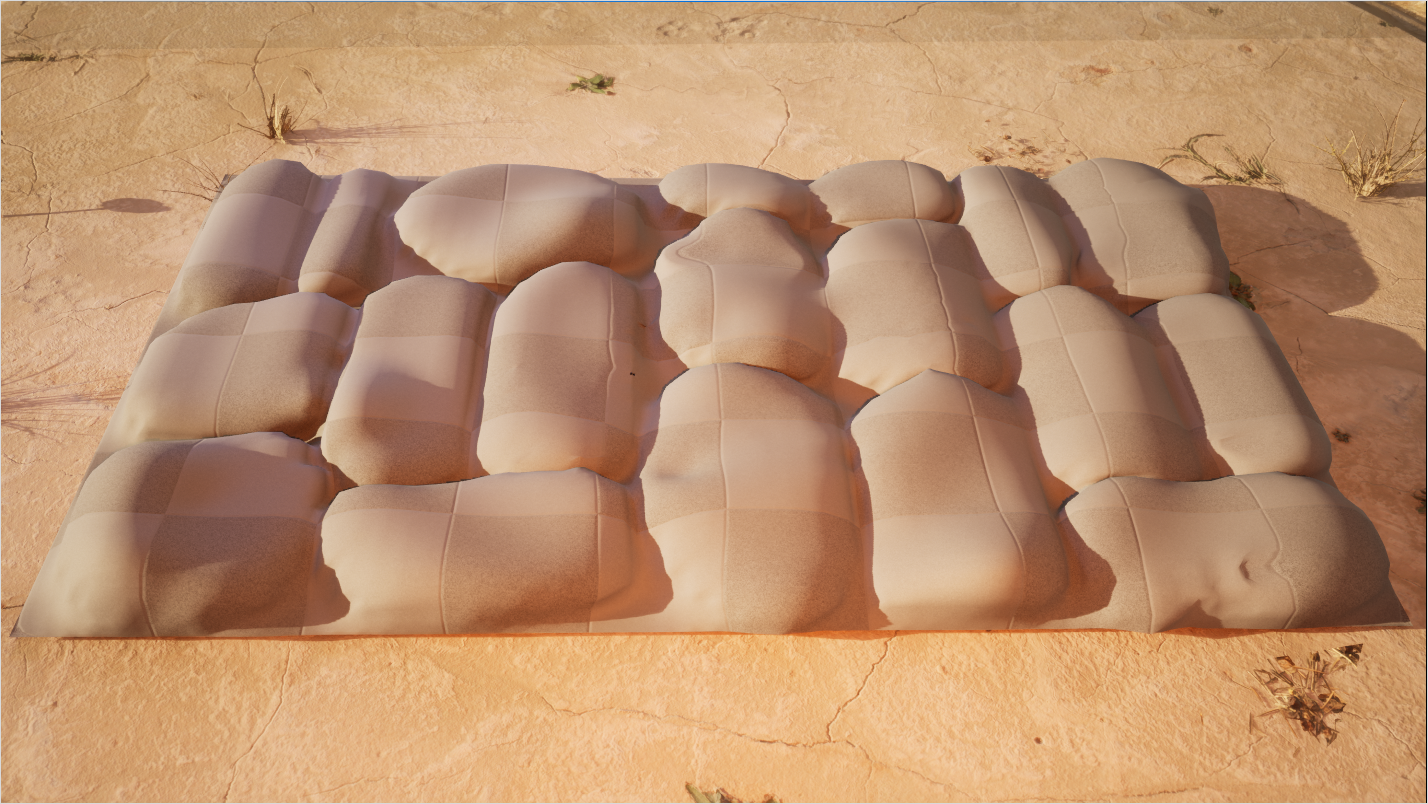
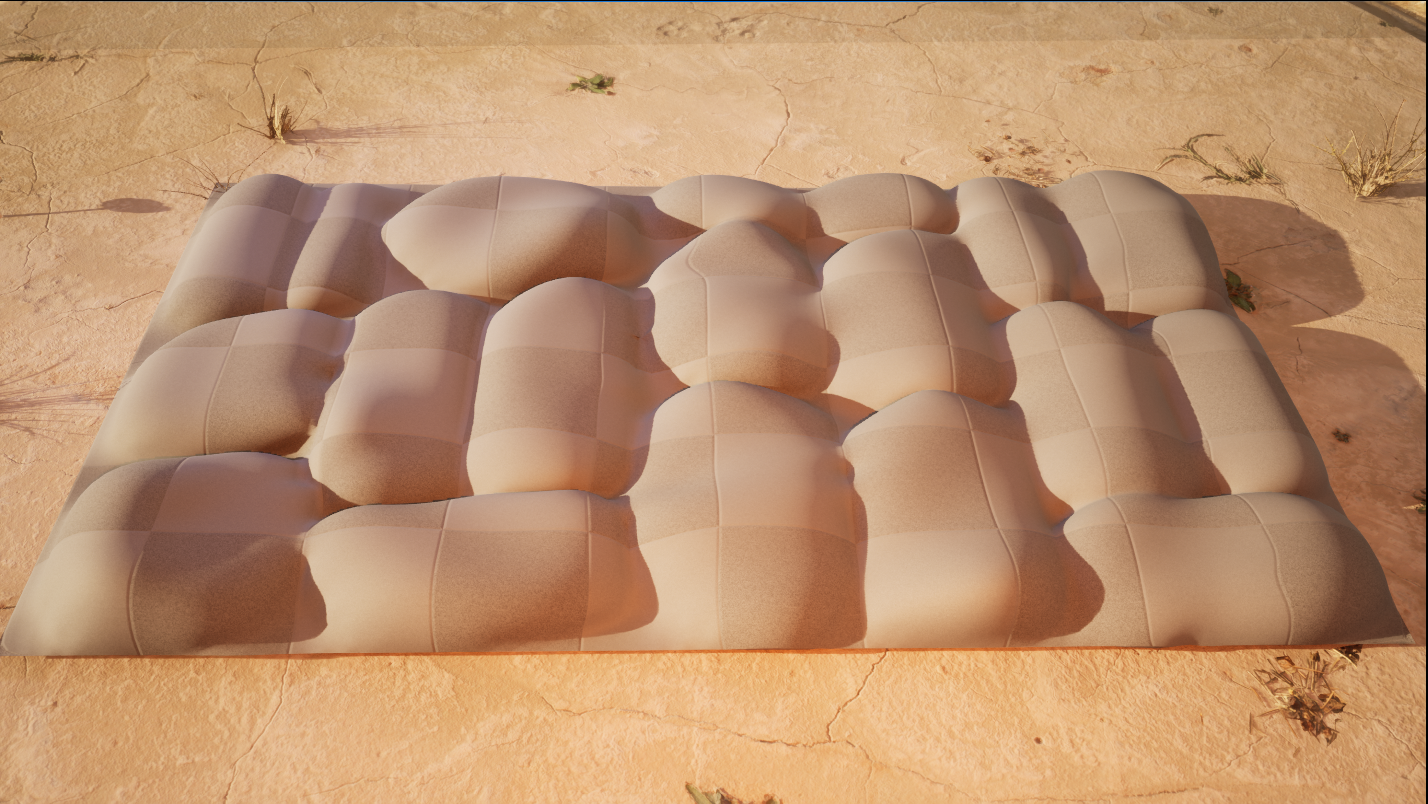
'스무드' 툴을 사용하는 경우 메시가 사라진 것처럼 보일 수 있습니다. 하지만 메시가 사라진 것이 아니라 상당히 부드러워지고 크기가 줄어든 것입니다. 이 같은 크기 변화는 모델의 해상도(폴리곤 수)와 반복적 스무딩(Iterative Smoothing) 옵션에 사용된 값에 따라 발생합니다.
이를 방지하려면 다음을 따릅니다.
- 리메시 툴을 사용하여 메시의 폴리곤/트라이앵글의 수를 늘립니다. 이 작업을 수행하려면 현재 스무드 세션을 취소해야 합니다).
- 반복적 스무딩 옵션에서 단계당 스무딩(Smoothing Per Step) 세팅을 낮춥니다.
- 반복적 스무딩 옵션에서 단계(Steps) 세팅을 낮춥니다.
오프셋
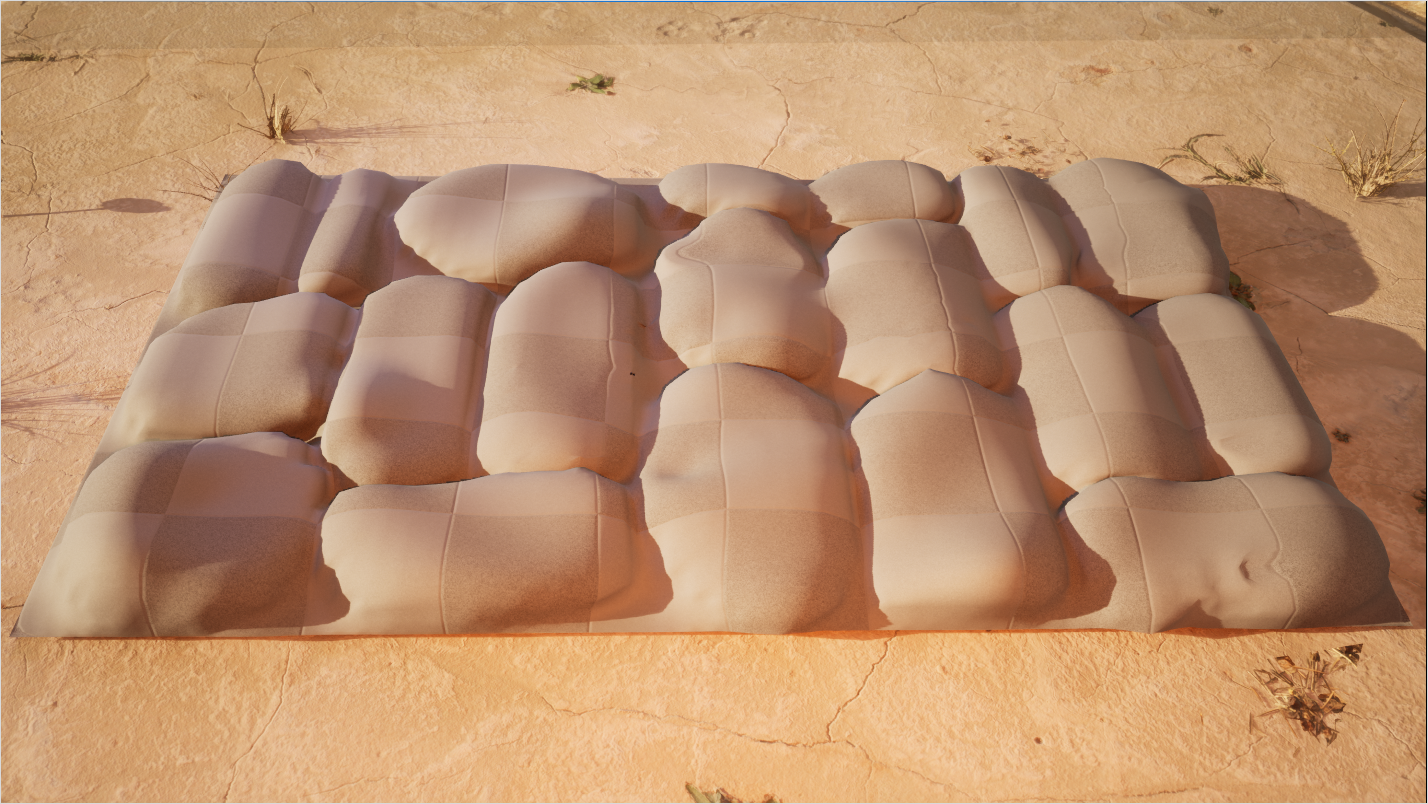
오프셋(Offset) 툴은 조약돌 패턴과 같이 고도로 테셀레이션된 지오메트리에 추가 디테일을 생성하는 등 노멀을 따라 메시의 버텍스 위치를 지정된 양만큼 조정합니다.
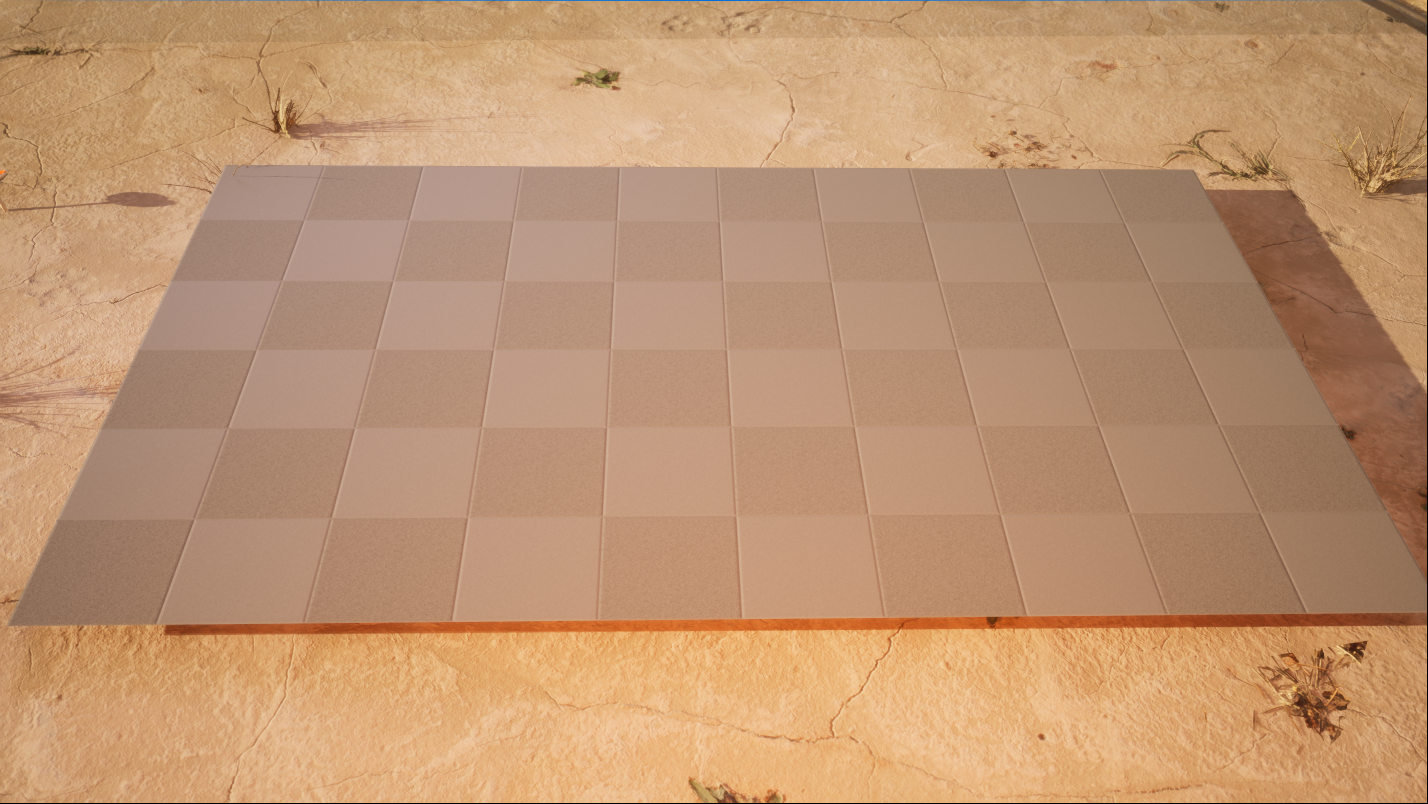 |
 |
|---|---|
| 평평한 사각형 | 조약돌 |
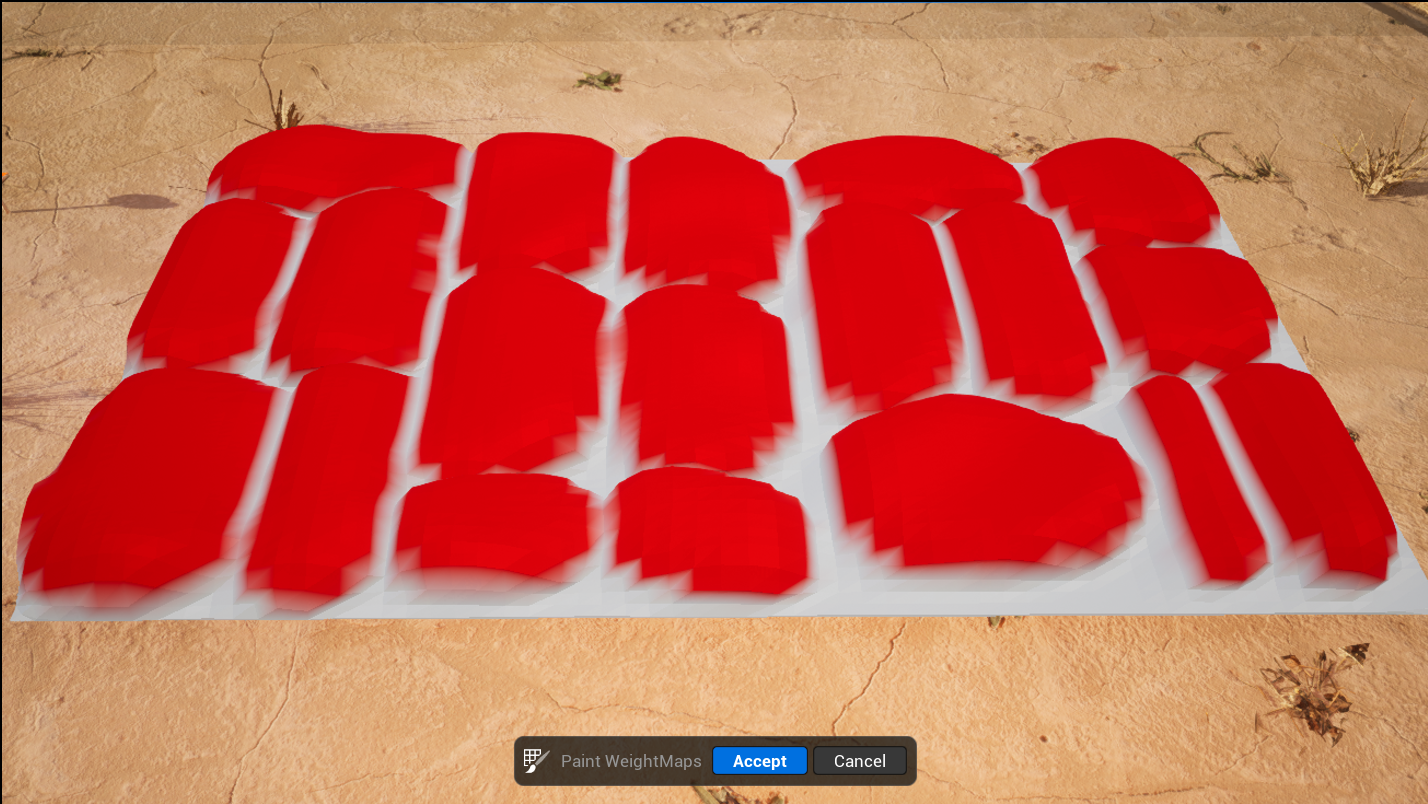
아래와 같은 웨이트 맵은 노멀을 따라 이동할 버텍스를 정의합니다. 이 경우, 빨간색 영역은 메시 표면에서 위쪽으로 튀어나오고 흰색 영역은 영향을 받지 않습니다.
이 툴은 다음과 같은 경우에 추가적으로 유용합니다.
- 벽과 같은 메시에 두께를 추가할 때
- 솔리드 오브젝트를 확장하거나 축소할 때
- 커스텀 볼륨 액터 및 프랙처용 자르기 액터를 생성할 때
워프
워프(Warp) 툴을 사용하면 벤드(Bend), 플레어(Flare) 및 트위스트(Twist) 같은 비선형 트랜스폼을 사용하여 메시의 셰이프를 변경하여 하나의 메시로 다양한 에셋을 생성할 수 있습니다.
이 툴은 고유한 기즈모(노란색 컨트롤 포인트)를 사용하여 전체 메시가 아닌 메시의 특정 리전을 조정합니다. 기즈모를 특정 영역에 배치하려면 Ctrl+클릭을 사용하면 됩니다.
래티스
래티스(Lattice) 툴은 포인트 구조를 통해 메시의 버텍스를 편집합니다. 축별 포인트의 수에 따라 디폼되는 버텍스의 반경이 결정됩니다. 메시의 특정 영역에 세밀한 트랜스폼 컨트롤을 제공하여 베리에이션을 빠르게 추가할 수 있습니다.
컨스트레인트(Constraints) 옵션을 선택하면 범위 선택에 도움이 되며, 고정 포인트로 영향을 받는 영역을 컨트롤할 수 있습니다.
디스플레이스
디스플레이스(Displce) 툴은 메시에 테셀레이션과 디스토션을 추가하여 표면 디테일을 빠르게 추가하는 데 유용합니다.
디스플레이스먼트를 적용하기 전에 이 툴은 먼저 메시를 세분화합니다. 서브디비전(Subdivision) 프로퍼티를 사용하여 반복작업 횟수를 조정합니다.
디스플레이스먼트를 적용할 때 지오메트리가 세분화되므로 프로젝트의 해상도 예산을 초과하기 시작할 수 있습니다. 프로젝트를 최적화하려면 디스플레이스먼트 이펙트를 텍스처에 저장한 후 텍스처를 노멀 맵으로 단순화하거나 해상도가 낮은 메시 버전에 적용할 수 있습니다. 굽기(Baking) 툴을 사용하면 이러한 텍스처를 생성할 수 있습니다.
'디스플레이스' 툴을 사용하는 경우, 다양한 디스플레이스먼트 프리셋을 사용할 수 있습니다. 여기에는 커스텀 디스플레이스먼트를 위한 텍스처 2D 맵 을 추가하는 것이 포함됩니다.
모델링 모드 의 다양한 툴에 대한 자세한 내용은 모델링 툴 문서를 참고하세요.


