

UV 에디터(UV Editor) 에는 UV를 생성하고 수정하기 위한 툴세트와 뷰포트 가 있습니다. 레벨 에디터(Level Editor) 내 툴에 비해 UV 에디터에서는 UV를 더 세밀하게 편집할 수 있고, 2D 뷰의 상호작용이 더 다양합니다. 그 밖에도 다음과 같은 옵션을 제공합니다.
- 에지 병합
- UDIM 관리
- 멀티 에셋 워크플로
UV 에디터를 사용하려면 모델링 모드의 고유한 측면과 UV 생성에 관한 일반 용어를 알아둬야 합니다.
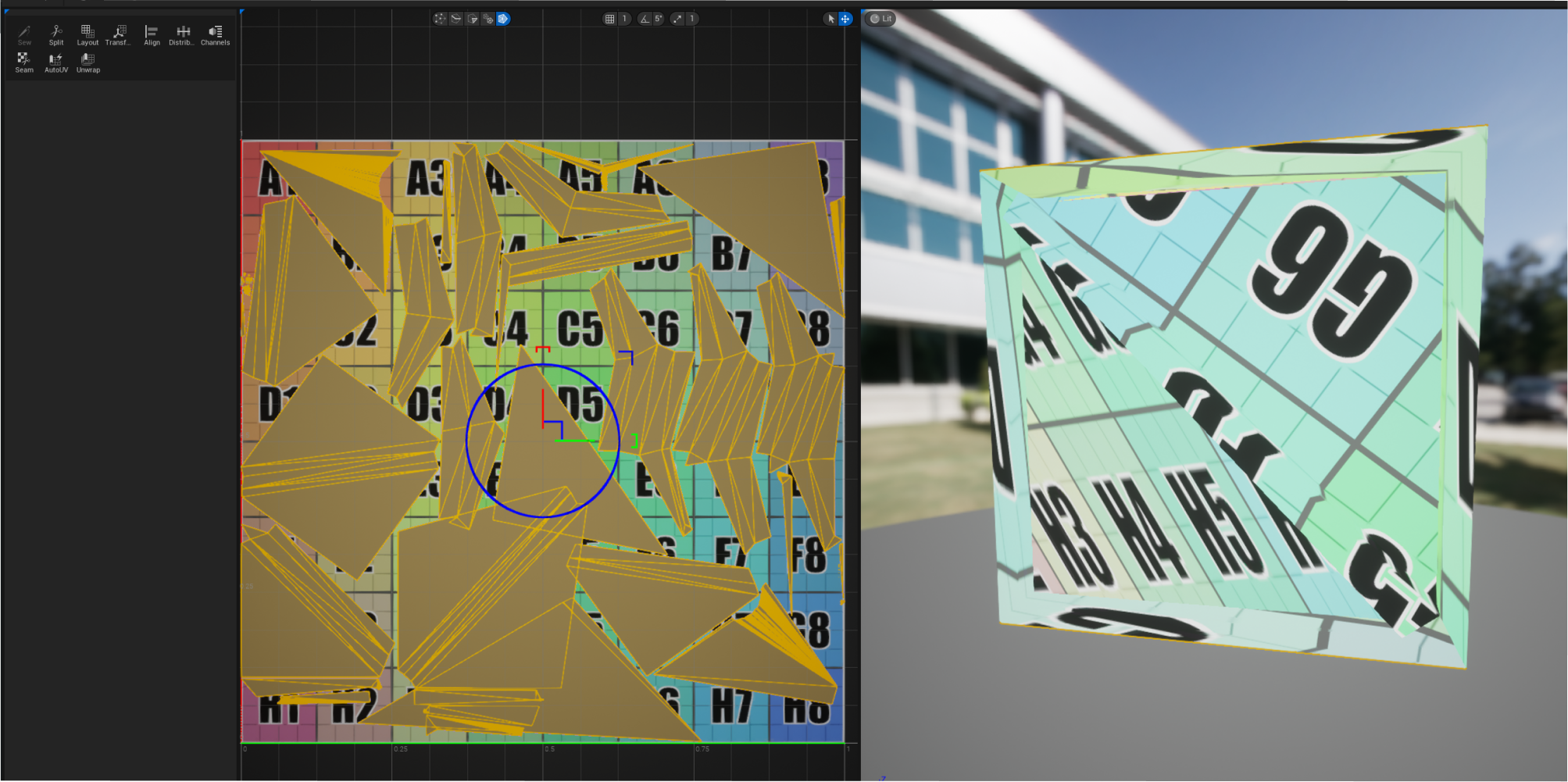 |
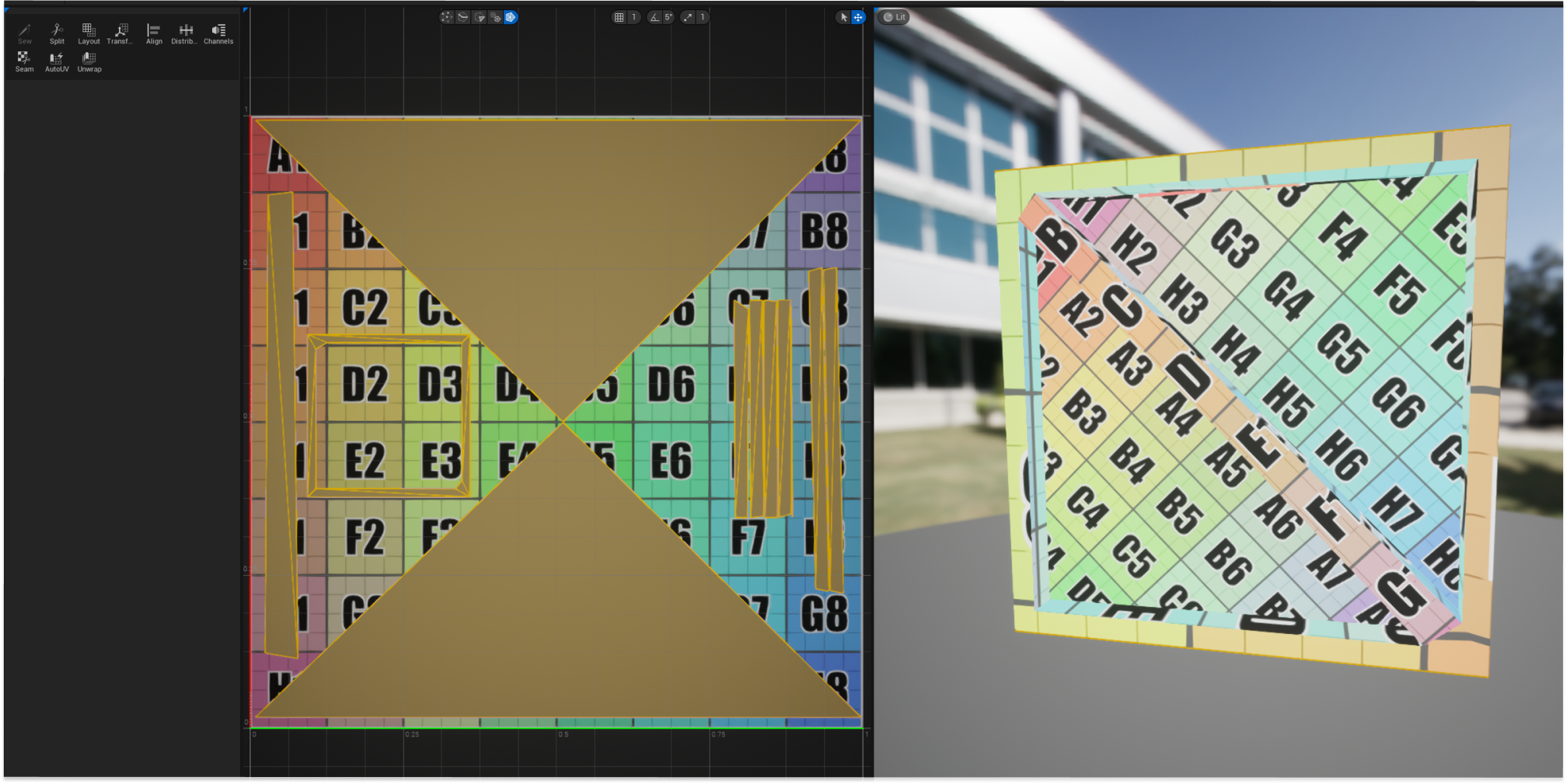 |
|---|---|
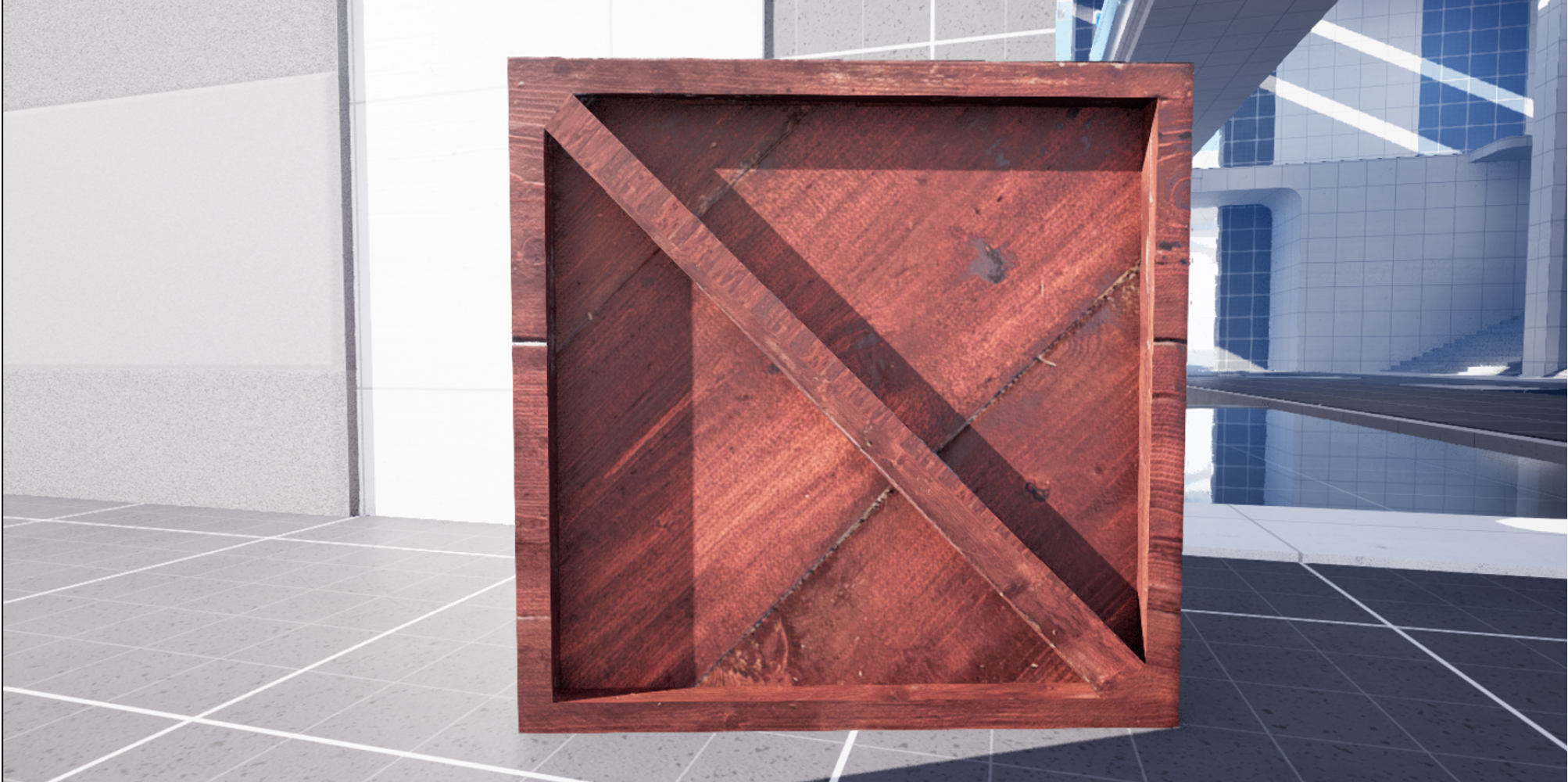
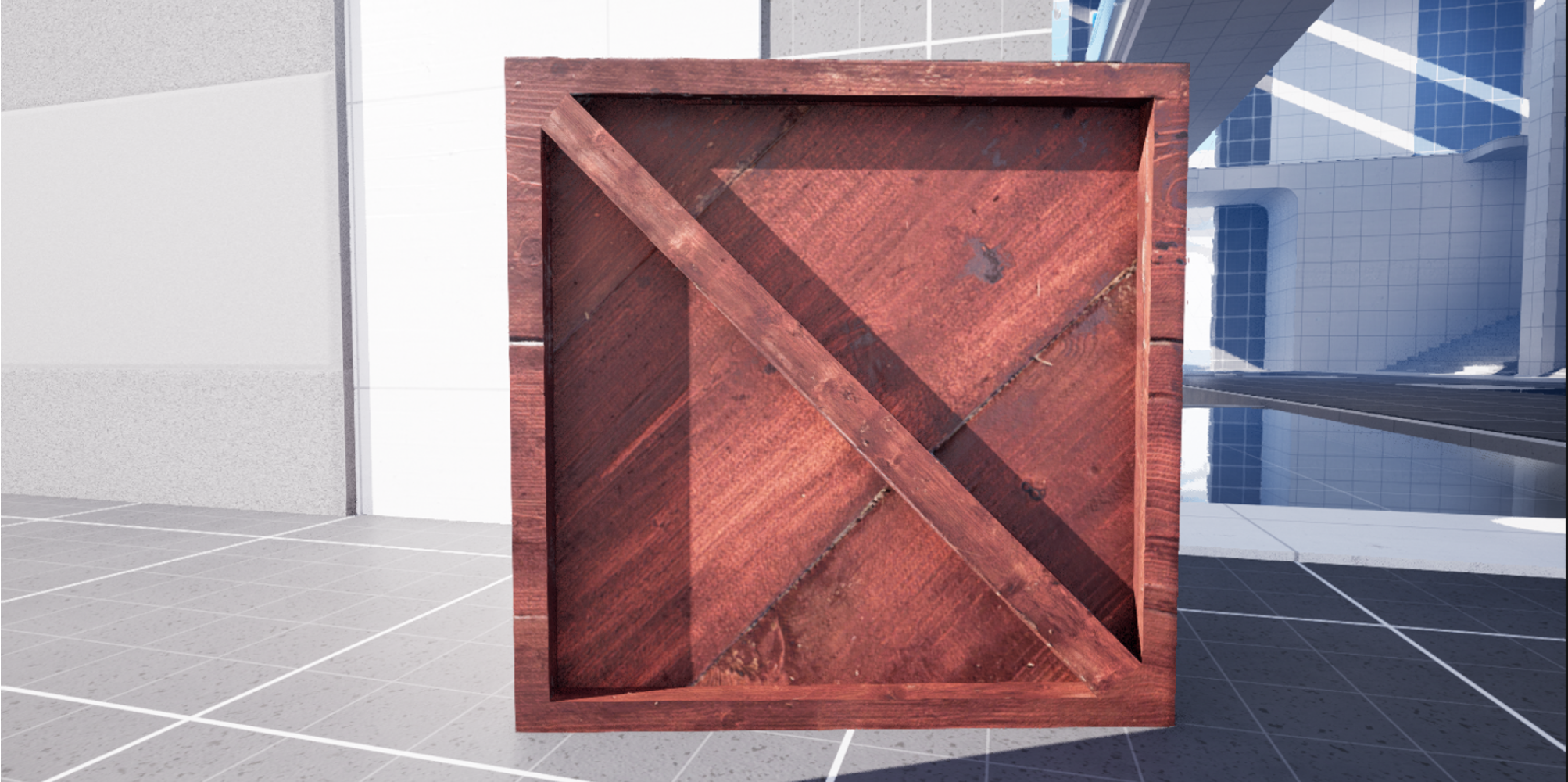
| 텍스처가 디스토션된 UV | 텍스처가 균등한 UV |
UV 에디터를 열 때 표시되는 초기 UV 맵은 임포트한 메시에서 가져오게 됩니다. 엔진 내에서 생성한 메시에는 디폴트 UV가 생성되어 있습니다.
디폴트 인터페이스
UV 에디터 인터페이스는 4개의 핵심 컴포넌트로 구성됩니다.
이미지를 클릭하면 확대됩니다.
UV 에디터 액세스하기
UV 에디터는 세 가지 방법으로 액세스할 수 있습니다.
- 모델링 모드(Modeling Mode) 에서 UV 패널을 사용합니다.
- 레벨 내에서 메시를 우클릭 합니다.
- 콘텐츠 브라우저 에서 메시를 우클릭 합니다.
툴바
| 액션 | 설명 |
|---|---|
| 저장 | UV 맵을 저장합니다. |
| 탐색 | 콘텐츠 브라우저 에서 현재 메시의 위치를 엽니다. |
| 적용(Apply) | UV 변경 사항을 원본 메시에 적용합니다. |
| 채널(Channels) | 메시에 대한 UV 맵 사이를 전환합니다. 채널 툴을 사용하여 UV 맵을 생성 및 편집할 수 있습니다. |
| 디스플레이(Display) | 2D 뷰포트의 모습을 제어합니다. |
디스플레이
디스플레이(Display) 탭을 사용하면 2D 뷰포트에서 그리드와 눈금자의 비저빌리티를 토글할 수 있습니다. UV에 매핑된 텍스처를 배경으로 시각화하도록 설정할 수도 있습니다.
이미지를 클릭하면 확대됩니다.
그 밖에도 UV 아일랜드의 위치 또는 텍스처에 따라 UDIM에 라벨을 지정할 수 있습니다. 활성 UDIM(Active UDIMs) 의 추가(+) 아이콘을 사용하면 UDIM을 수동으로 적용할 수 있습니다.
배경이 활성화되면 자동으로 0~1유닛 면적으로 표시됩니다. 다른 유닛 면적에서 배경이 올바르게 나타나도록 하려면 UDIM을 설정해야 합니다.
툴
UV 에디터 툴을 사용하여 메시의 원하는 UV 맵을 생성하고 관리합니다. 새 UV를 생성할 때는 자동 UV 툴을 사용한 다음 나머지 툴을 사용하여 세부 사항을 작업할 수 있습니다. 수동으로 시작하려면 심 툴을 사용합니다.
텍스처 해상도는 레이아웃, AutoUV, 언랩 툴을 사용하여 조정할 수 있습니다.
쏘우
쏘우(Sew) 툴은 짝이 되는 두 에지를 이어 붙입니다. 이 툴을 사용하면 선택한 에지는 빨간색으로, 짝이 되는 에지는 초록색으로 강조됩니다. 쏘우 툴을 클릭하면 이렇게 하이라이트된 두 에지가 결합됩니다.
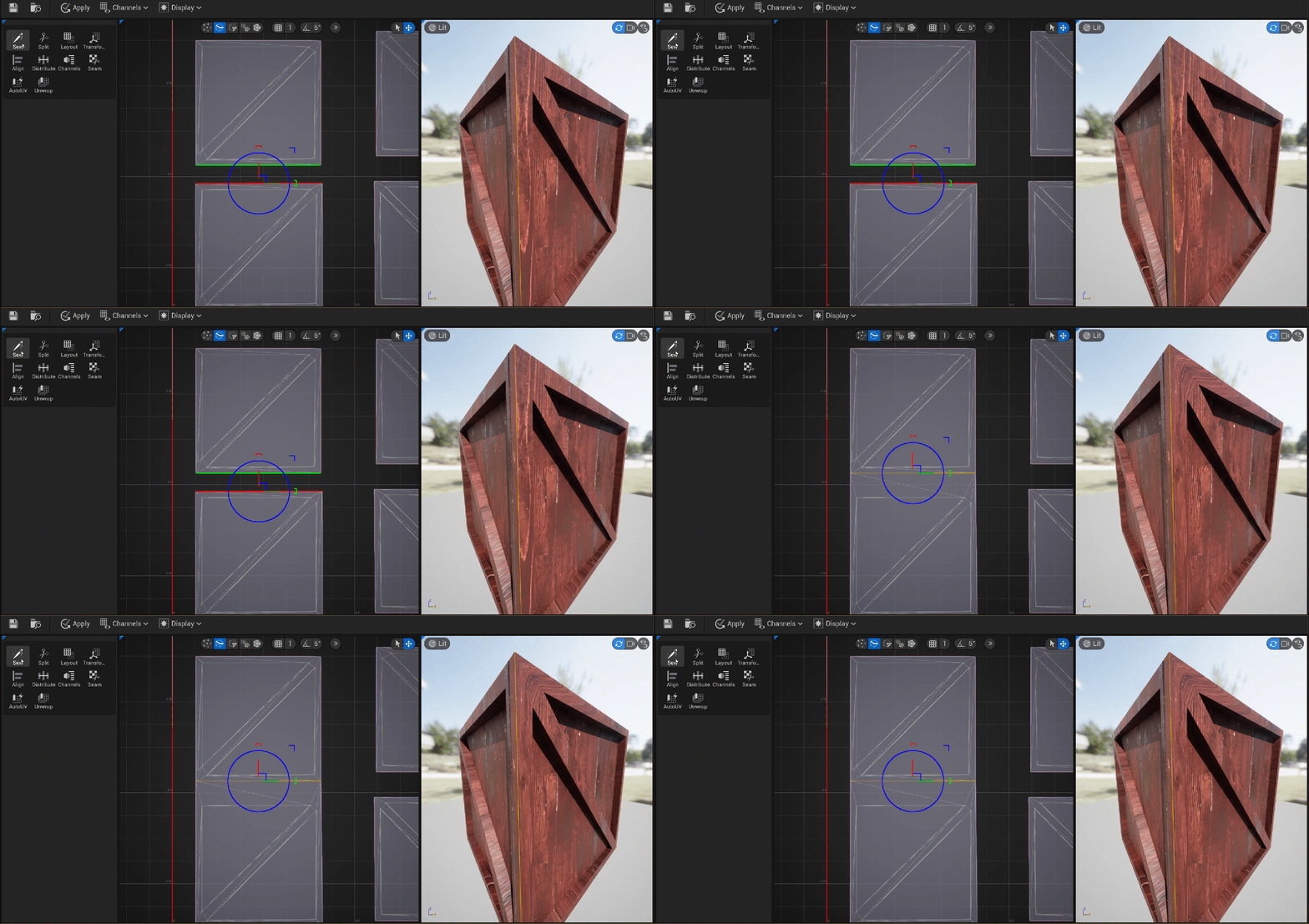
이어 붙일 수 있는 후보 에지가 선택되지 않았다는 경고문이 나타난다면, 선택한 에지는 UV 아일랜드 내에서 이미 연결되었거나 바운더리 에지입니다.
분할
분할(Split) 툴은 메시의 UV 좌표를 수동으로 분리합니다. 무엇을 선택했는지에 따라 다음과 같이 분할할 수 있습니다.
-
보타이 버텍스(Bowtie vertices)
- 선택 항목 내의 모든 보타이 버텍스에서 UV 토폴로지의 연결이 끊어집니다.
이 버텍스는 에지가 아닌 하나의 포인트로 트라이앵글을 연결합니다. 툴의 작동을 위해 보타이 버텍스를 개별적으로 선택할 필요는 없습니다. UV 아일랜드를 선택하고 분할 툴을 사용하면 존재하는 보타이 버텍스의 연결이 끊어집니다.
-
에지(Edges)
- 에지에서 UV 토폴로지의 연결이 끊어집니다.
-
트라이앵글(Triangles)
- 전체 영역을 잘라냅니다.
UV에서 더 진하게 강조된 외곽선은 심입니다. 이 선으로 선택 항목을 올바르게 분할했는지 확인하세요.
레이아웃
레이아웃(Layout) 툴은 UV 아일랜드를 0~1 공간으로 구성하거나 UDIM 보존(Preserve UDIMs) 이 활성화된 경우 원래 UDIM 내에서 구성하도록 지원합니다.
UV 공간으로 UV 레이아웃을 구성하는 프로세스를 UV 패킹이라고 합니다. UV 패킹을 지원하는 레이아웃 타입에는 세 가지가 있습니다.
| Layout Type | Description |
|---|---|
| 트랜스폼 | 트랜스폼은 선택된 아일랜드와 상관없이 모든 UV에 스케일 조절 및 이동을 적용합니다. 이 툴은 UV의 현재 레이아웃을 유지합니다. 이러한 스케일 조절과 이동 제어는 스택(Stack)과 리팩(Repack)에서 사용할 수 있습니다. |
| 스택(Stack) | 각 UV 아일랜드를 개별적으로 균등하게 스케일 조절하고 이동하여 유닛 면적에 맞도록 겹침이 있는 상태로 패킹합니다. 두 UV 아일랜드의 텍스처 디자인이 같아 리플리케이션할 필요가 없을 때 유용합니다. |
| 리팩(Repack) | UV 아일랜드를 일괄적으로 균등하게 스케일 조절하고 이동하여 유닛 면적에 맞도록 겹침이 없는 상태로 패킹합니다. 리패킹의 고유한 기능은 플립 허용(Allow Flips) 세팅입니다. 이 기능을 활성화하면 UV 패킹 시 공간을 절약할 수 있지만 다운스트림 작업에 문제가 생길 수 있습니다. |
이 툴은 현재 선택된 아일랜드에 대하여 작동하며, 선택된 것이 없으면 모든 아일랜드에 대하여 작동합니다.
트랜스폼
트랜스폼(Transform) 툴은 스케일 조절 및 이동에 대해 2D 뷰포트의 기즈모보다 명시적인 수치 입력을 제공합니다.
빠른 이동(Quick Translate) 및 빠른 회전(Quick Rotate) 옵션을 사용하면 신속한 트랜스폼을 수행할 수 있습니다. 정확도를 높이려면 피벗 조정 옵션이 있는 고급 트랜스폼(Advance Transform) 섹션을 사용합니다.
이동 모드(Translation Mode) 는 다음 옵션 중 하나를 사용하여 UV 배치 방법을 결정합니다.
-
상대적(Relative) 옵션은 엘리먼트를 각각 현재 위치로 이동합니다.
-
절대적(Absolute) 옵션은 트랜스폼 원점(Transform Origin) 의 수동(Manual) 입력값에 따라 엘리먼트를 이동합니다.
트랜스폼 원점(Transform Origin) 은 트랜스폼하는 UV의 상대적 움직임을 제어하는 피벗 위치를 결정합니다.
| 트랜스폼 원점 모드 | 설명 |
|---|---|
| 바운딩 박스 중앙(Bounding Box Center) | 모든 아일랜드 바운딩 박스의 중앙을 중심으로 피벗합니다. |
| 원점(Origin) | 글로벌 원점 0,0을 사용하여 피벗합니다. |
| 개별 바운딩 박스 중앙(Individual Bounding Box Center) | 각 아일랜드 바운딩 박스의 중앙을 중심으로 피벗합니다. |
| 수동(Manual) | 사용자가 지정한 포인트를 중심으로 피벗합니다. |
트랜스폼 연산은 상단에서 하단 순서로 수행됩니다.
정렬
기존 UV를 에지, 버텍스 또는 아일랜드를 기준으로 정렬합니다.
UV를 더욱 적절히 배치하기 위해 다음 옵션을 사용할 수도 있습니다.
- 정렬 앵커(Alignment Anchor) 는 정렬 수행 시 기준으로 할 지오메트리를 제어합니다.
- 그룹화 모드(Grouping Mode) 는 정렬이 그룹 선택된 오브젝트를 고려하는 방식을 제어합니다.
배포
UV 버텍스와 아일랜드의 간격을 조정할 수 있습니다.
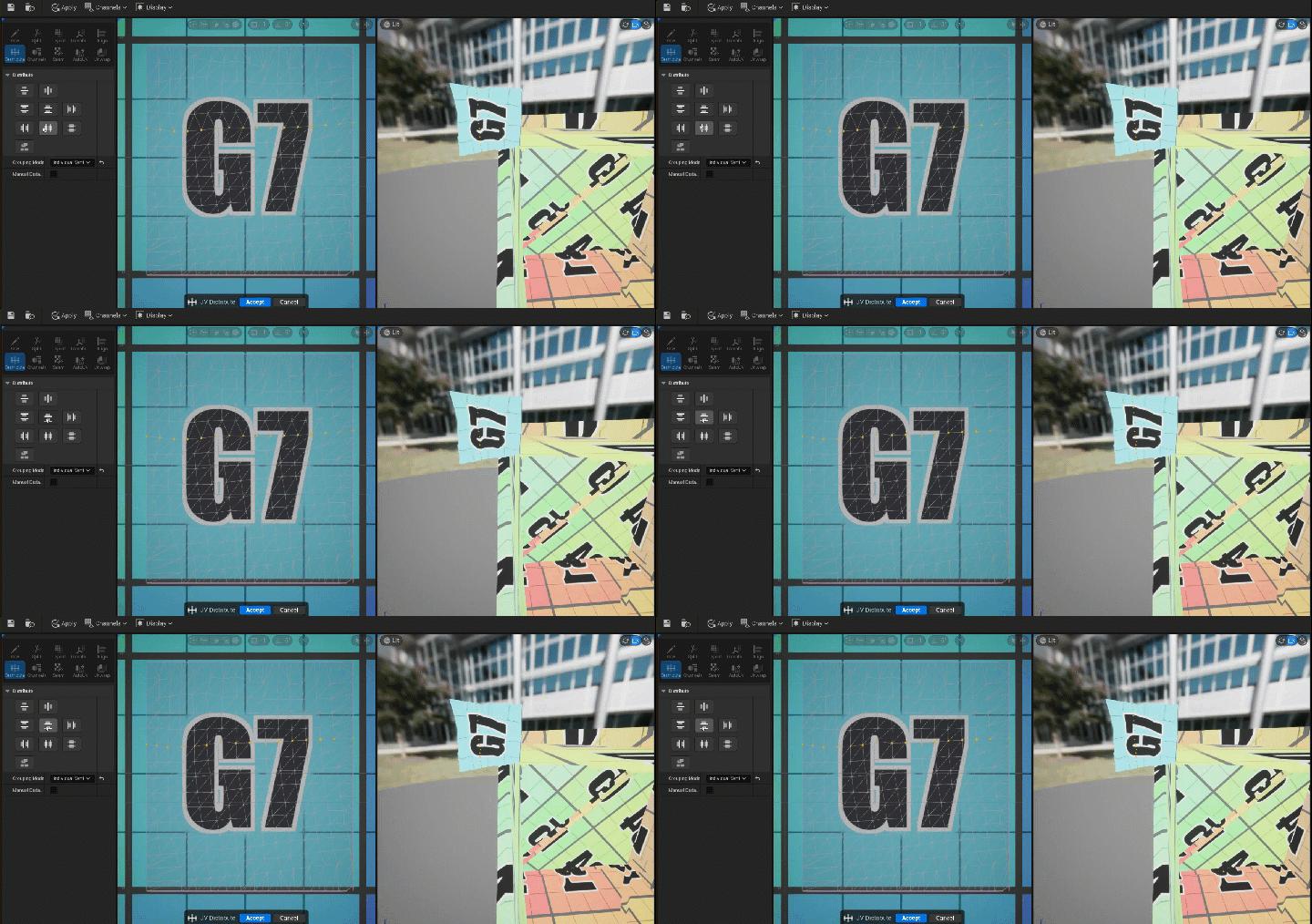
정렬 툴과 비슷하게 배포 툴을 사용하여 UV의 스트레치와 디스토션을 제거할 수 있습니다.
채널
채널을 추가, 복사, 삭제하여 UV 맵을 관리할 수 있습니다. UV 채널 은 하나의 메시에 대하여 구분된 UV 맵으로 구성됩니다.
여러 UV 채널을 사용하면 메시에 텍스처를 레이어링하고 라이트 굽기를 수행할 수 있습니다. 예를 들어 상자에 대하여 나무 텍스처 채널과 '취급 주의' 라고 적힌 데칼 채널을 만들 수 있습니다.
UV 채널에 관한 자세한 내용은 스태틱 메시에서 UV 채널 사용하기 문서를 참고하세요.
심
2D 또는 3D 뷰포트를 사용하여 인터랙티브하게 에지를 분리하여 이음새를 만들 수 있습니다. 최소 두 개의 버텍스를 선택하여 자동으로 이음새를 개발할 수 있습니다.
새 이음새를 자르는 것 외에도 이음새를 함께 결합할 수도 있습니다. 모드 옵션을 사용하여 분할과 쏘우 사이를 전환합니다. 뷰포트에서 완료 를 클릭하기 전에 두 번째 버텍스를 두 번 클릭하여 여러 에지를 분리하고 결합할 수 있습니다.
이음새가 보이는 곳에 주의하세요. 미학적으로 필요한 경우가 아니라면 일반적으로 플레이어에게는 이음새가 보이지 않아야 합니다. 경험에서 에셋의 어느 부분이 보이게 할지 알고 있어야 어디에 이음새를 만들지 파악할 수 있습니다.
자동 UV
자동 UV 를 사용하여 UV를 자동으로 언랩하고 패킹할 수 있습니다. 이 자동화는 커스텀 UV 매핑이나 빠른 UV 맵이 필요한 백그라운드 에셋의 시작점으로 유용하게 사용할 수 있습니다.
제어 메서드에는 세 가지, UVAtlas, XAtlas , Patch Builder 가 있습니다.
| 메서드 | 설명 |
|---|---|
| Patch Builder | 나나이트처럼 큰 모델을 지원합니다. 엔진에 내장된 디폴트 옵션입니다. |
| UVAtlas | 스트레치를 최소화하기 위해 유기적 오브젝트에 사용합니다. Linux에서 사용할 수 없습니다. |
| XAtlas | 라이트 맵과 기계적 메시를 위해 설계되었습니다. |
Patch Builder 와 UV Atlas 모드에서는 사전 정의된 폴리그룹에 따라 UV 레이아웃을 조정할 수 있습니다. 또한 지정된 폴리그룹을 UDIM으로 자동 구성할 수 있습니다.
각 UDIM의 번호를 시각화하려면 디스플레이(Display) 드롭다운 메뉴를 사용하면 됩니다.
언랩
언랩(Unwrap) 은 UV를 다듬어 균등하게 맞추고 UV의 스트레치와 스쿼시를 최소화합니다.
이 툴은 현재 선택된 아일랜드 또는 아무 것도 선택되지 않은 경우 모든 섬에서 작동합니다.
UV가 자동으로 언래핑되는 방식은 언랩 타입(Unwrap Type) 에 따라 결정됩니다.
| 언랩 타입 | 설명 |
|---|---|
| ExpMap | 빠른 언래핑을 수행하지만 디스토션을 줄이는 데 한계가 있습니다. |
| Conformal | RExpMap에 비해 디스토션을 줄이지만, 대형 아일랜드에서는 비용이 많이 듭니다. |
| SpectralConformal | 컨포멀 메서드에 비해 디스토션을 더 줄이지만 계산 비용이 더 비쌉니다. 또한 메시 불규칙성으로 인한 부자연스러운 디스토션을 제거하기 위해 불규칙성 보존 옵션이 있습니다. |
| Island Merging | UV 아일랜드가 정의된 한계 이상으로 디스토션을 증가시키지 않는 경우 더 큰 섬으로 병합됩니다. |
평면과 같은 단순한 지오메트리를 텍스처링하는 경우 모든 언랩 유형을 사용하면 거의 동일한 결과를 얻을 수 있습니다. 테셀레이션이 균일하지 않고 복잡한 모양을 가진 메시로 작업하는 경우 스펙트럴 등각(Spectral Conformal)이 가장 좋습니다. 왜곡이 가장 적지만 계산 속도가 느립니다.
2D 뷰포트
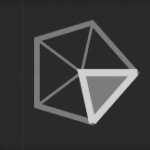
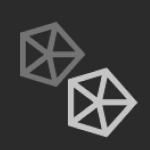
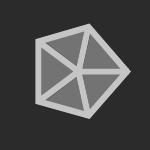
2D 뷰포트는 UV 맵을 표시하기 위한 2D 공간(UV 또는 텍스처 공간이라고도 함)을 나타냅니다. UV를 언래핑하고 패킹하는 기본 뷰포트입니다. 이 뷰포트의 고유한 기능은 아래 표의 UV 선택 유형입니다.
 |
 |
 |
 |
 |
|---|---|---|---|---|
| 버텍스 선택 | 에지 선택 | 트라이앵글 선택 | 아일랜드 선택 | 메시 선택 |
뷰포트 그리드는 유닛 면적이라는 것으로 구성됩니다. UV의 디폴트 유닛 면적은 0~1입니다. 텍스처 맵은 하나의 유닛 면적에 배치되며 UDIM은 1001부터 시작하여 사용되는 각 유닛 면적에 따라 번호가 매겨집니다.
이미지를 클릭하면 확대됩니다.
UDIM은 가로로 10유닛까지 생성된 후 다음 행으로 이어지고, 필요한 경우 프로세스를 반복합니다.
조작법
2D 뷰포트에서는 다음과 같은 내비게이션 옵션을 사용할 수 있습니다.
-
마우스 가운데 버튼으로 스크롤하여 줌 인, 줌 아웃합니다.
-
우클릭 하여 그리드를 이동합니다.
레벨 뷰포트와 연결된 단축키는 사용하지 마세요.
기즈모 이동은 모델링 모드의 이동을 모방하여 회전 후 UV를 다시 클릭할 때 재정렬됩니다.
3D 뷰포트
3D 메시의 UV 실시간 뷰입니다. 3D 뷰포트의 고유한 기능으로 현재 선택된 UV 항목에 스냅하는 카메라 포커스(Focus Camera) 가 있습니다. 3D 뷰포트가 활성화된 경우, 단축키 Alt+F 를 사용할 수 있습니다.
조작법
선회 카메라(Orbit Camera) 를 활성화하면 패닝, 선회, 줌 외에도 표준 내비게이션 조작법을 사용할 수 있습니다. 비행 카메라(Fly Camera) 의 내비게이션은 게임 스타일 조작법과 같습니다.
이러한 조작법에 관하여 자세히 알아보려면 뷰포트 조작법 문서를 참조하세요.
뷰 모드(View Mode) 의 디폴트인 라이팅포함(Lit) 옵션을 변경할 수도 있습니다. 자세히 알아보려면 뷰포트 모드를 참고하세요.
다음 단계
이제 UV 에디터에 익숙해졌으니 다음을 할 수 있습니다.
