

프레젠테이션 이 생성된 뒤에는 미디어 에셋을 제거 또는 편집하거나, 프레젠테이션에 미디어 에셋의 대체 버전을 추가해 수정할 수 있습니다. 프레젠테이션의 이름 바꾸기, 삭제 또는 복제 또한 가능합니다. 미디어(Media) 메뉴의 옵션에서 이 모든 작업을 수행할 수 있습니다.
미디어 메뉴
프레젠테이션뿐만 아니라 프레젠테이션에 속한 미디어 에셋(이미지, 파노라마, 비디오)에도 미디어(Media) 메뉴가 있습니다.
이미지, 파노라마, 비디오의 미디어 메뉴에서 미디어 에셋을 제거 또는 편집하거나, 프레젠테이션에 미디어 에셋의 대체 버전을 추가할 수 있습니다.

프레젠테이션에 속한 파노라마의 미디어 메뉴
프레젠테이션의 미디어 메뉴에서 프레젠테이션의 이름을 변경하거나 프레젠테이션을 삭제 또는 복제할 수 있습니다.

프레젠테이션의 미디어 메뉴
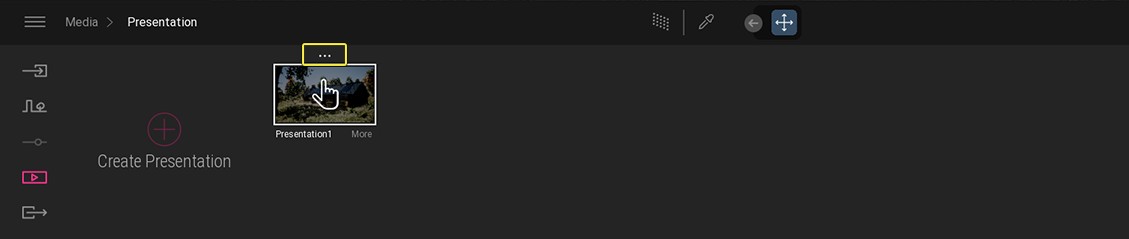
미디어 메뉴 열기
- 프레젠테이션의 섬네일이나 프레젠테이션 내 이미지, 파노라마, 비디오에 마우스를 올립니다.
-
섬네일 이미지 위에 나타나는 생략 기호(...) 를 클릭합니다.
프레젠테이션에서 미디어 제거하기
- 제거할 미디어 에셋의 미디어 메뉴에서 제거(Remove) 를 선택합니다.
프레젠테이션에서 미디어 편집하기
- 편집할 미디어 에셋의 미디어 메뉴에서 미디어 편집(Edit Media) 을 선택합니다.
-
편집할 이미지, 파노라마, 비디오 메뉴에서 더보기(More) 를 누릅니다.

-
미디어 에셋을 편집합니다.
프레젠테이션으로 돌아오면 수정사항이 미디어 에셋에 적용됩니다.
미디어의 대체 버전을 프레젠테이션에 추가하기
이미지, 파노라마, 비디오의 대체 버전을 생성한 뒤, 미디어 에셋의 원본 버전과 모든 대체 버전을 동일한 프레젠테이션에 추가할 수 있습니다. 미디어 에셋의 대체 버전은 한 씬에서 라이팅이나 날씨의 변화, 머티리얼의 변경, 씬 엘리먼트의 숨김 등 다른 뷰 혹은 렌더 조건을 관찰할 때 유용합니다. 미디어 에셋의 대체 버전을 프레젠테이션에 추가할 경우, 협업자는 쉽게 두 프레젠테이션을 보고 비교할 수 있습니다.
미디어 에셋의 대체 버전을 추가하는 방법은 다음과 같습니다.
- 이미지, 파노라마, 비디오의 복제 버전을 생성합니다.
- 복제 버전을 수정합니다.
- 원본 버전과 복제 버전을 프레젠테이션에 추가합니다.
-
프레젠테이션에서 대안 버전으로 표시할 미디어의 미디어 메뉴를 연 다음, 다른 대안으로 켜기/끄기(As Alternative on/off) 를 선택합니다.

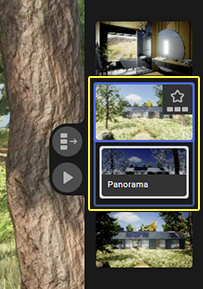
미디어를 대안 버전으로 표시하면 섬네일 뒤의 배경이 옅은 회색으로 표시됩니다.
-
프레젠테이션을 로컬 또는 트윈모션 클라우드(Twinmotion Cloud) 로 익스포트합니다.
프레젠테이션을 표시할 때 원본 버전은 미디어 스트립(Media Strip)에 별표로 표시됩니다. 원본 버전에 있는 별표를 클릭하여 중첩된 대안 버전을 볼 수 있습니다.
프레젠테이션 이름 바꾸기
-
이름을 변경할 미디어 에셋의 미디어 메뉴에서 이름 바꾸기(Rename) 를 선택합니다.
프레젠테이션의 새 이름을 입력합니다.

프레젠테이션 삭제하기
- 삭제할 미디어 에셋의 미디어 메뉴에서 삭제(Delete) 를 선택합니다.
프레젠테이션 복제하기
-
복제할 미디어 에셋의 미디어 메뉴에서 복제(Duplicate) 를 선택합니다.
기존 프레젠테이션과 이름이 같은 프레젠테이션이 생성됩니다.