

씬 스테이트(Scene State) 를 사용하면 여러 라이브러리 에셋 또는 라이팅 파라미터를 각 씬 상태로 보여줌으로써 하나의 트윈모션 파일에서 동일한 씬을 다양한 버전으로 만들 수 있습니다. 각 씬 스테이트는 이미지 또는 파노라마, 비디오 키프레임 또는 파츠 에 적용하여 각기 다른 파라미터에서 씬의 애니메이션 뷰를 보여줄 수 있습니다.
이미지 및 파노라마에 씬 스테이트 적용하기
-
씬 스테이트(Scene States) 툴을 엽니다.
-
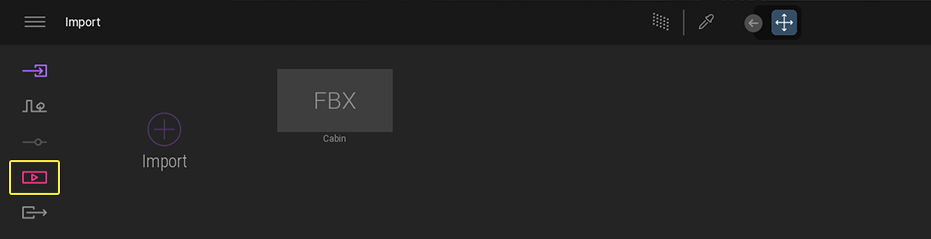
미디어 아이콘을 클릭하여 미디어(Media) 도크를 엽니다.
-
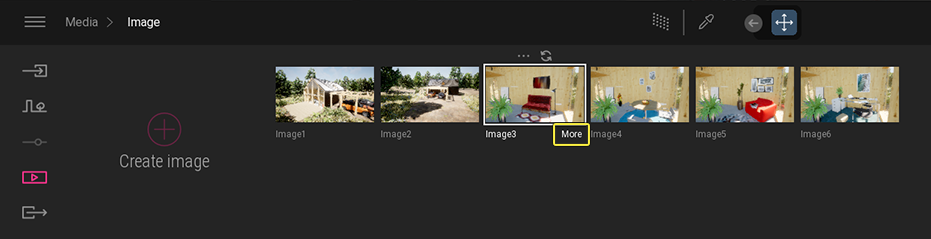
미디어(Media) 도크에서 이미지(Image) 또는 파노라마(Panorama) 를 클릭합니다.

-
이미지 또는 파노라마의 섬네일에서 더보기(More) 를 클릭합니다.
-
카메라(Camera) 를 클릭합니다.

-
씬 스테이트(Scene State) 를 클릭합니다.

-
씬 스테이트(Scene state) 를 다시 클릭하고, 메뉴 에서 씬 스테이트를 선택합니다.
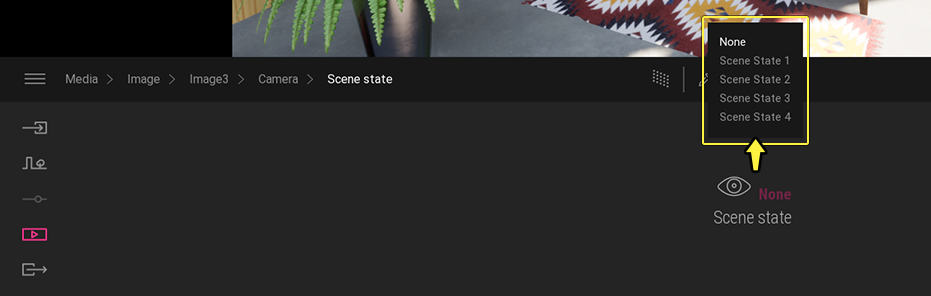
씬 스테이트가 이미지 또는 파노라마에 적용되고, 뷰포트 에서 선택한 씬 스테이트를 자동으로 보여줍니다.
비디오 키프레임 및 파츠에 씬 스테이트 적용하기
씬 스테이트는 비디오의 키프레임 또는 파츠 중 하나에 적용하는 것을 권장합니다. 씬 스테이트가 있는 키프레임이 포함된 파츠에 씬 스테이트를 적용할 경우, 파츠의 씬 스테이트가 키프레임의 씬 상태를 오버라이드합니다.
-
씬 스테이트(Scene States) 툴을 엽니다.
-
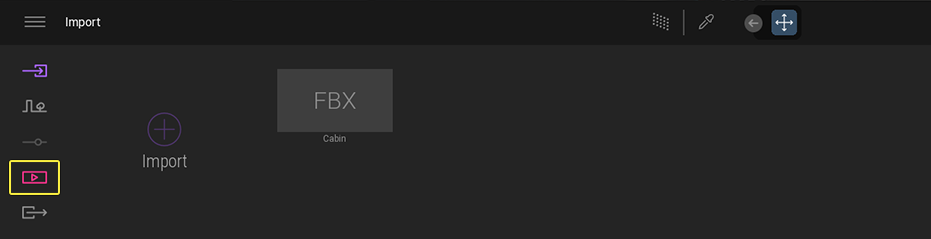
미디어 아이콘을 클릭하여 미디어(Media) 도크를 엽니다.
-
미디어(Media) 도크에서 비디오(Video) 를 클릭합니다.

- 비디오 를 클릭하고 엽니다.
-
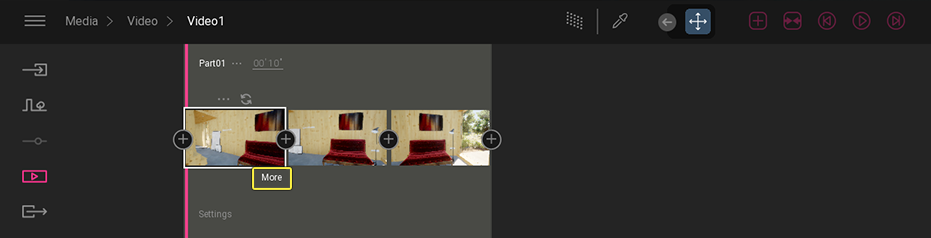
키프레임에 씬 스테이트를 적용하려면 키프레임 섬네일 위로 커서를 올리고 더보기(More) 를 클릭합니다.
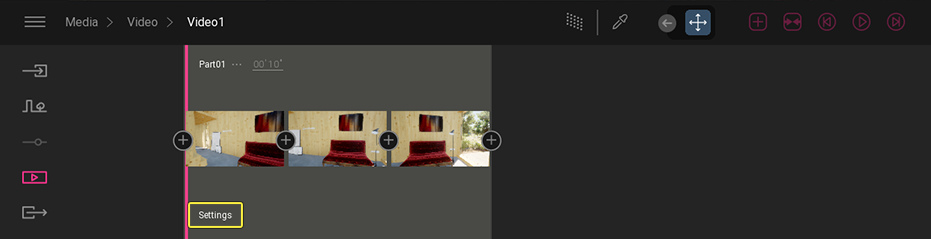
비디오 파츠에 씬 스테이트를 적용하려면 세팅(Settings) 을 클릭합니다.
-
카메라(Camera) 를 클릭합니다.

-
씬 스테이트(Scene State) 를 클릭합니다.

-
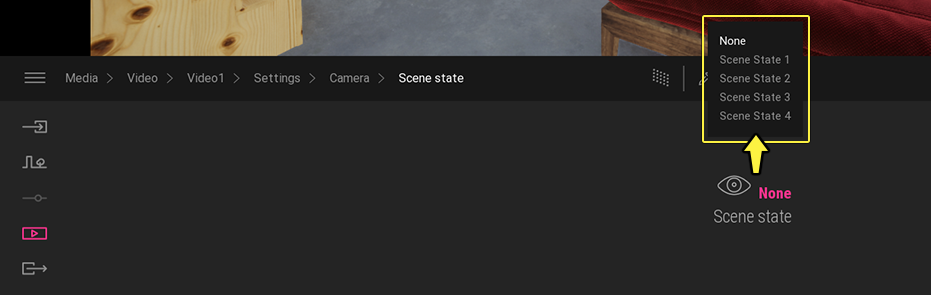
씬 스테이트(Scene state) 를 다시 클릭하고, 메뉴 에서 씬 스테이트를 선택합니다.
- 비디오의 씬 스테이트를 프리뷰하려면 툴바 의 비디오 컨트롤을 사용하거나 파트의 시작부터 끝까지 스크러버를 옮깁니다.