

L'outil Peindre les colorisations des vertex ajoute des valeurs de colorisation aux vertex d'un maillage (y compris les maillages Nanite). Les valeurs peintes sont stockées dans les canaux R, V, B et A. Vous pouvez utiliser cet outil pour de nombreux flux de travail, notamment :
- La modification des colorisations des vertex importées
- La création de textures (à l'aide du nœud Vertex Color)
- La création de masques
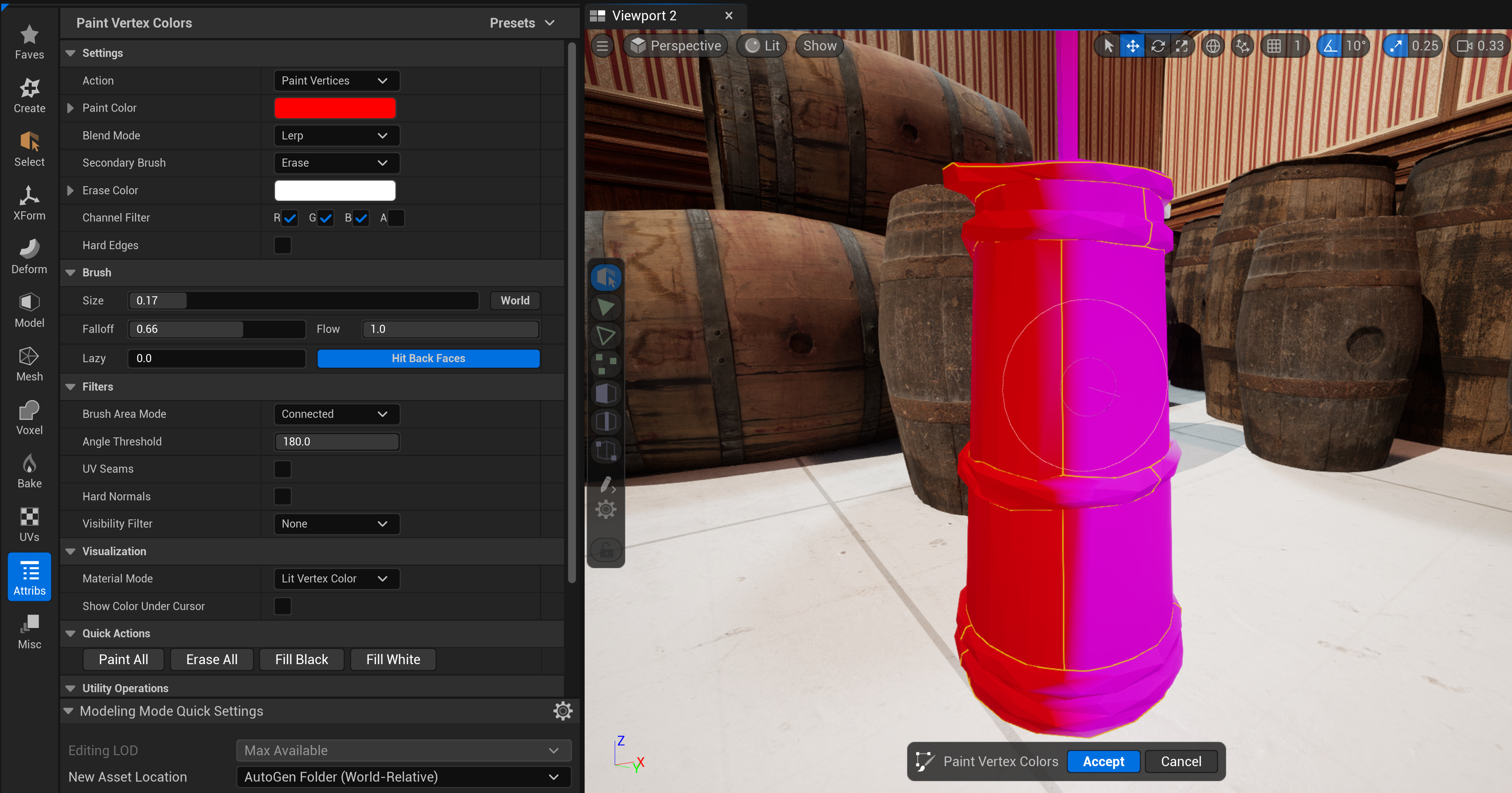
Pour visualiser les colorisations des vertex en dehors de l'outil, dans la barre d'outils du hublot, cliquez sur Afficher > Avancé > Colorisations des vertex. Notez toutefois que la fonction de visibilité ne fonctionne pas sur les maillages compatibles Nanite.
Colorisations des vertex des ressources et des instances
L'outil Peindre les colorisations des vertex est similaire au mode Peinture de maillage. Néanmoins, l'outil ajoute uniquement des colorisations des vertex à la ressource de maillage statique et ne crée pas de colorisations des vertex uniques pour les instances de maillage statique. Les instances d'une ressource de maillage statique partagent les mêmes données de vertex, ce qui rend l'outil Peindre les colorisations des vertex disponible pour la géométrie Nanite. Pour en savoir plus sur Nanite et ses fonctionnalités prises en charge, consultez la page Géométrie virtualisée Nanite.
Pour peindre les vertex de l'instance (colorisations des vertex stockées sur le composant dans le niveau), utilisez le mode Peinture de maillage. Pour en savoir plus, consultez la page Mode Peinture de maillage.
| Type de colorisation | Description |
|---|---|
| Colorisations des vertex de la ressource | Colorisations des vertex stockées sur la ressource. Toutes les instances de la ressource partagent le même jeu de données. Utilisable sur les maillages Nanite. |
| Colorisations des vertex de l'instance | Colorisations des vertex uniques créées par instance d'une ressource. Utilisable uniquement en mode Peinture de maillage. Vous ne pouvez pas utiliser ce type de colorisation pour les maillages compatibles avec Nanite, car les colorisations des vertex par composant ne sont pas prises en charge. |
Bien que les données de colorisation des vertex de l'instance ne soient pas disponibles, vous pouvez établir des colorisations de vertex uniques pour une ressource à l'aide des éléments suivants :
- Stockage des données dans des canaux R, V, B ou A individuels
- Paramétrage des couches de polygroupe
Accéder à l'outil
Vous pouvez accéder à l'outil Peindre les colorisations des vertex à partir de la catégorie Attributs du mode Modélisation. Pour en savoir plus sur le mode Modélisation et comment y accéder, consultez la page Présentation du mode Modélisation.

Utiliser l'outil Peindre les colorisations des vertex
Pour peindre les colorisations des vertex, utilisez les options de pinceau de la section Action.
| Action | Description |
|---|---|
| Peindre les vertex | Peint les vertex des triangles concernés avec une atténuation douce. Vous pouvez ajuster des paramètres supplémentaires, par exemple la taille et le débit du pinceau, dans la section Pinceau. |
| Peindre les triangles | Remplit les triangles peints en appliquant la même couleur aux trois vertex. Vous pouvez ajuster des paramètres supplémentaires, par exemple la taille et le débit du pinceau, dans la section Pinceau. |
| Remplissage par diffusion connecté | Remplit tous les triangles reliés passés au pinceau. Vous pouvez ajuster des paramètres supplémentaires, par exemple la taille et le débit du pinceau, dans la section Pinceau. |
| Groupes de remplissage par diffusion | Remplit tous les polygroupes connectés aux triangles passés au pinceau. Vous pouvez ajuster des paramètres supplémentaires, par exemple la taille et le débit du pinceau, dans la section Pinceau. |
| Lasso poly | Peint les triangles à l'intérieur des lassos polygonaux ou à main levée représentés dans le hublot. |
Le pinceau secondaire fournit des opérations supplémentaires selon l'action sélectionnée.
| Pinceau secondaire | Description |
|---|---|
| Effacer | Peint la couleur définie dans la propriété Couleur d'effacement. La valeur par défaut est (1, 1, 1, 1). |
| Adoucir | Mélange toutes les valeurs de couleur divisées aux vertex peints. |
| Lisser | Mélange les colorisations des vertex avec les colorisations proches. |
Pour un meilleur contrôle de la peinture, par exemple la délimitation des jointures d'UV et la peinture des vertex orientés vers l'avant, utilisez la section Filtres.
Les sections Couleur de peinture et Mode de fusion contrôlent le mode d'affichage de vos couleurs. Vous pouvez également utiliser la section Filtres de canal pour visualiser vos couleurs et stocker des valeurs dans des canaux individuels.
L'outil se compose des sections Actions rapides et Utilitaire pour faciliter la création d'un flux de travail de peinture de vertex efficace. Ces sections comportent les propriétés suivantes.
| Propriété | Description |
|---|---|
| Peindre tout | Remplit toutes les colorisations des vertex avec la valeur définie dans Couleur de peinture. Les valeurs actuelles définies dans le filtre de canal s'appliquent. |
| Effacer tout | Remplit toutes les colorisations des vertex avec la valeur définie dans Couleur d'effacement. Les valeurs actuelles définies dans le filtre de canal s'appliquent. |
| Remplir en noir | Remplit toutes les colorisations des vertex avec la valeur (0,0,0,1). Les valeurs actuelles définies dans le filtre de canal s'appliquent. |
| Remplir en blanc | Remplir toutes les colorisations des vertex avec la valeur (1,1,1,1). Les valeurs actuelles définies dans le filtre de canal s'appliquent. |
| Fusionner tout | Effectue la moyenne des valeurs de couleur actuelles à chaque vertex avec les couleurs fractionnées, de sorte qu'il n'y ait pas de vertex fractionnés ou de jointure dans les valeurs de couleur. |
| Remplir les canaux | Définit tous les canaux sélectionnés sur une valeur fixe. |
| Inverser les canaux | Inverse les valeurs des canaux. |
| Copier d'un canal à l'autre | Copie la valeur de couleur d'un canal source vers tous les canaux sélectionnés. |
| Permuter les canaux | Permute les valeurs entre les deux canaux. |
| Copier la texture de pondération | Copie les valeurs d'une texture de pondération dans les canaux de colorisation des vertex. |
| Copier vers d'autres LOD | Copie les valeurs actuelles dans tous les autres LOD définis sur le maillage. |
| Copier vers un LOD haute résolution | Copie les valeurs actuelles vers un LOD spécifique défini sur le maillage. |
Une fois que vous avez fini d'utiliser l'outil, vous pouvez accepter ou annuler les modifications dans le panneau Confirmation de l'outil.
Vous pouvez utiliser l'outil Précalculer les colorisations des vertex pour copier vos données de colorisation des vertex sur un autre maillage statique. Notez néanmoins que plus les positions des vertex diffèrent, moins les colorisations des vertex sont précises.
Raccourcis clavier
| Raccourci | Description |
|---|---|
| Maj + G | Extrait la valeur de couleur à l'emplacement du curseur. |
| Maj + clic | Efface la couleur. Cliquez et maintenez l'appui pour un effacement continu. Utilisez la propriété Couleur d'effacement pour définir la couleur qui apparaît lors de l'effacement. |
| [ ou S | Diminue la taille du pinceau de 0,025 à chaque pression de touche. Maintenez la touche Maj enfoncée pour réduire la taille de 0,005 à chaque pression de touche. |
| ] ou D | Augmente la taille du pinceau de 0,025 à chaque pression de touche. Maintenez la touche Maj enfoncée pour augmenter la taille de 0,005 à chaque pression de touche. |
| F | Effectue un zoom à l'emplacement du pinceau. |
| Entrée | Accepte les modifications de l'outil. |
| Échap | Annule les modifications et quitte l'outil. |


