
Le mode Modélisation de l'éditeur, également appelé Mode Modélisation, fournit un ensemble d'outils pour créer, sculpter et modifier une géométrie 3D directement dans l'Unreal Engine (UE). Ces outils offrent des flux de travail pour les modifications de topologie, la création d'UV, les assignations de matériaux multiples, la modification des collisions et le précalcul de textures.
Dans ce guide, nous vous expliquons :
- Comment accéder au mode et à ses outils
- Les concepts de base des outils et leur flux de travail
- Les principes de base de l'utilisation des outils
Avant d'utiliser le mode Modélisation, vous devez connaître les concepts suivants :
Accéder au mode Modélisation
Pour accéder au mode Modélisation, cliquez sur le menu déroulant Sélectionner le mode, puis sur Modélisation. Vous pouvez également appuyer sur Maj + 5 pour activer directement ce mode. Pour en savoir plus sur les différents modes, consultez la rubrique Modes de l'éditeur de niveau.
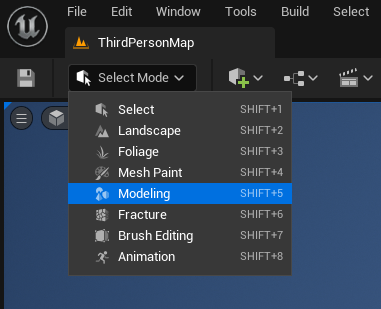
Si l'option Modélisation ne figure pas dans le menu déroulant Mode, assurez-vous que l'éditeur est activé dans vos plug-ins.
Modifier > Plug-ins > Mode Éditeur des outils de modélisation
Pour en savoir plus, consultez la rubrique Utiliser les plug-ins.

Lorsque vous cliquez sur le mode, l'interface utilisateur (IU) du mode Modélisation apparaît avec plusieurs panneaux pour vous aider à simplifier votre flux de travail.
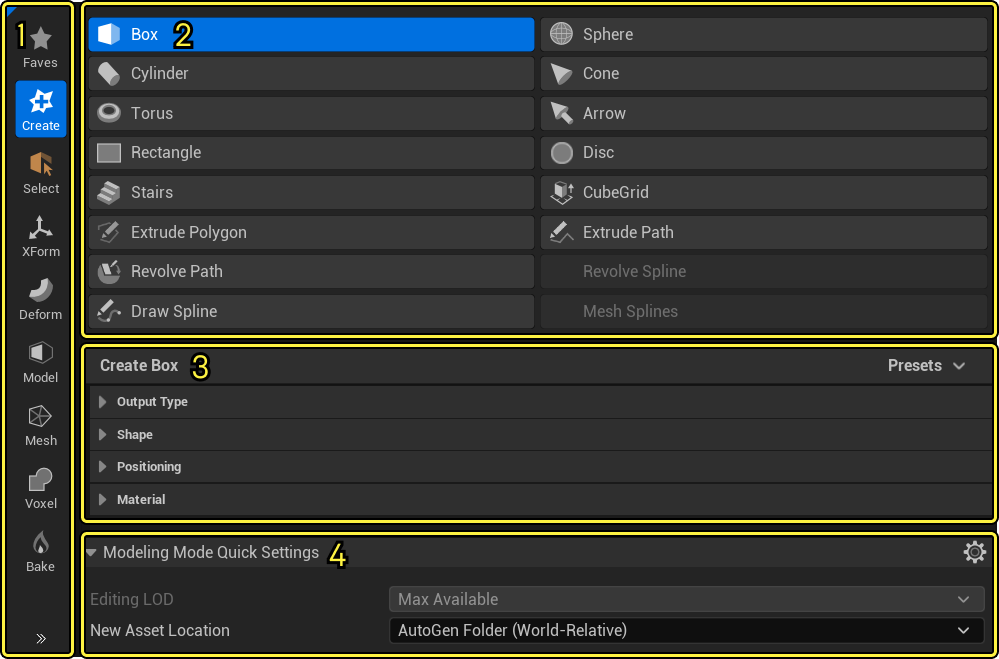
| Numéro | Panneau | Description |
|---|---|---|
| 1 | Catégorie d'outils | Les catégories sont regroupées en divers outils connexes. Consultez la rubrique Catégories d'outils pour en savoir plus. |
| 2 | Palette d'outils | Composée d'outils de la catégorie sélectionnée. Pour en savoir plus sur tous les outils disponibles, consultez la rubrique Outils de modélisation. |
| 3 | Propriétés de l'outil | Paramètres liés à l'outil sélectionné. |
| 4 | Paramètres rapides du mode Modélisation | Accès aux paramètres communs tels que l'emplacement du chemin pour les ressources, le gadget, la section d'éléments et les nouveaux objets de maillage. |
Ligne d'assistance
Un panneau supplémentaire avec des infobulles, telles que des commandes de raccourcis clavier, est disponible dans la barre d'outils inférieure de l'éditeur de niveau lors de l'utilisation du mode Modélisation.
Cliquez sur l'image pour l'agrandir.
Comprendre les concepts clés
Bien que de nombreux outils du mode Modélisation soient similaires à leurs homologues dans d'autres logiciels de modélisation, il existe des différences essentielles dans la façon dont le mode de modélisation structure la modification des maillages que vous devez connaître avant de commencer à utiliser ce mode.
Terminologie
Les outils de modélisation sont disponibles lorsque vous travaillez sur différents types d'acteurs d'Unreal Engine (UE), tels que des maillages statiques, des maillages dynamiques ou des volumes. Ceux-ci sont collectivement appelés « maillages », sauf lorsqu'un outil n'est disponible que pour un type d'acteur spécifique.
Triangles et polygroupes
L'Unreal Engine rend tous les modèles sous forme de maillages triangulés. En d'autres termes, lorsque vous importez ou créez un maillage, sa surface est automatiquement divisée en triangles, qu'ils aient été ou non déjà définis dans un environnement différent. Cette conversion en triangles offre plusieurs garanties :
- L'UE ne peut pas importer ou créer un modèle qu'il n'est pas en mesure de rendre.
- Le rendu dans l'UE est compatible avec toutes les plateformes, car tous les pilotes graphiques reconnaissent universellement les triangles.
- L'UE n'a pas besoin de consacrer du temps et des ressources à la résolution de polygones quadrilatéraux et de n-gones (polygones avec plus de 4 côtés) en triangles au moment de l'exécution.
En mode Modélisation, vous pouvez modifier les triangles de votre maillage à l'aide de l'outil Modification de triangles. Cet outil est l'un des outils d'édition de topologie de plus bas niveau, entièrement basé sur la sélection et la modification directes de triangles et de vertex. Bien que l'Unreal Engine ne reconnaisse pas nativement les quadrilatères ou les n-gones, il prend en charge les polygroupes, qui peuvent émuler ces fonctionnalités. Les polygroupes sont des collections arbitraires de triangles que divers outils du mode Modélisation peuvent définir. Vous pouvez ensuite manipuler ces regroupements pour la modélisation de boîte traditionnelle avec l'outil Modification de polygroupes, créer des UV avec les outils UV, et bien plus encore.
Lors de la création d'un maillage à l'aide de l'une des formes primitives de la catégorie Créer, vous pouvez configurer les polygroupes de votre nouveau maillage à l'aide du paramètre Mode Polygroupe.
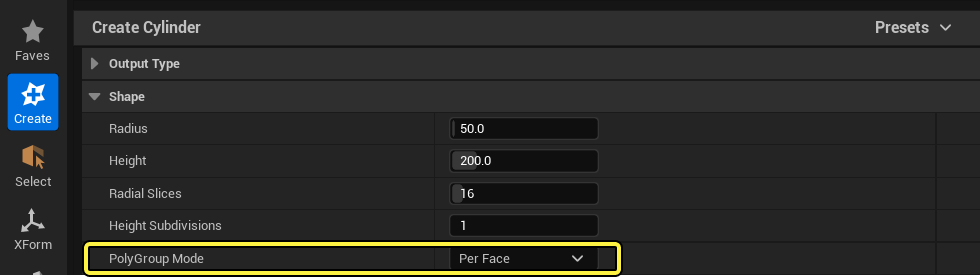
De plus, vous pouvez attribuer des polygroupes avec les outils suivants :
- Sélection de triangles
- Générer des polygroupes
- Peindre des polygroupes
Cliquez sur l'image pour l'agrandir.
Pour en savoir plus sur la création et l'utilisation de polygroupes, consultez la rubrique Comprendre les polygroupes.
Outils, historique des annulations et acceptation des modifications
La plupart des outils du mode de Modélisation n'appliquent pas immédiatement les modifications aux maillages. Au lieu de cela, l'outil prévisualise le maillage avec les modifications effectuées, et le panneau Confirmation de l'outil affiche un bouton Annuler et un bouton Accepter.

Si vous quittez le mode Modélisation ou appuyez sur Annuler, vos modifications sont annulées et le maillage tel qu'il était avant que vous ne le modifiiez est rétabli. Lorsque vous appuyez sur Accepter, vous quittez l'outil, et toutes les modifications que vous avez apportées au maillage lors de l'utilisation de l'outil sont appliquées au maillage sous-jacent. Les modifications sont également appliquées lorsque vous passez d'une session d'outil active à un autre outil.
Lorsque vous utilisez un outil, vous pouvez annuler ou rétablir des modifications individuelles. Cependant, une fois que vous avez accepté les modifications, le système d'historique des annulations de l'UE suit uniquement l'état du maillage avant et après l'activation de l'outil. Par exemple, vous pouvez annuler chaque coup de pinceau dans l'outil Sculpture des vertex. Une fois que vous avez cliqué sur Accepter et que vous quittez l'outil de sculpture, vous ne pouvez annuler que le résultat combiné de tous les coups de pinceau. L'option Annuler rétablit votre maillage tel qu'il était avant de démarrer l'outil.
Maillages, ressources et paramètres du projet
Le type d'acteur que vous choisissez pour représenter votre maillage détermine la manière dont le mode Modélisation gère le processus de création et de modification. Lors de la création d'un nouveau maillage à l'aide de la catégorie Créer, vous utilisez le paramètre Type de sortie pour sélectionner l'acteur souhaité. Vous pouvez sélectionner l'un des acteurs suivants comme maillage cible :
- Maillage statique : représente votre modèle et est enregistré dans le navigateur de contenu. Une instance du maillage est placée dans le niveau.
- Maillage dynamique : représente votre modèle et est enregistré uniquement dans le niveau.
- Volume : représente une zone qui déclenche un comportement et est enregistré uniquement dans le niveau.
Ces types sont utilisés selon le cas d'utilisation et présentent divers avantages. Vous pouvez modifier le type d'acteur du maillage actuel à l'aide d'outils tels que Convertir et Transférer. Utilisez les Paramètres du projet pour configurer la création et la sélection des maillages et l'enregistrement des ressources.
Pour en savoir plus sur le mode de gestion des types de sorties et sur le mode d'ajustement des paramètres de votre flux de travail, consultez la documentation Utiliser des maillages.
Utiliser le mode Modélisation
Créer un maillage
Pour créer un nouveau maillage, procédez comme suit :
- Ouvrez la catégorie Créer.
- Cliquez sur n'importe quelle forme primitive prédéfinie et déplacez le curseur de la souris dans le hublot. Un modèle de la forme suit votre curseur et s'adapte à la grille de niveau.
- Cliquez à l'emplacement où vous souhaitez ajouter le maillage dans votre niveau.
L'éditeur crée la forme à l'aide des paramètres que vous avez configurés dans le panneau Propriétés de l'outil.
Vous pouvez également créer des maillages personnalisés à l'aide des outils de la catégorie Créer. Par exemple, vous pouvez utiliser l'outil Extruder un polygone pour dessiner le contour d'un maillage, puis l'extruder pour créer une forme 3D.
Plusieurs outils, tels que Extruder un polygone et Extruder un chemin, utilisent une grille pour créer des formes. Pour contrôler la position de la grille, utilisez Ctrl + clic sur l'emplacement souhaité.
Modifier un maillage
La plupart des autres outils du mode Modélisation sont conçus pour modifier un maillage existant dans le monde de votre jeu. Par exemple, si vous sélectionnez Modification de triangles ou Modification de polygroupes, puis cliquez sur un maillage, vous pouvez effectuer des opérations de modélisation topologique.
Les opérations individuelles dans les outils Modification de triangles et Modification de polygroupes, telles que Extruder, Pousse Tirer ou Découper des faces, s'affichent dans le panneau Propriétés de l'outil. Après avoir effectué vos modifications, cliquez sur le bouton Accepter pour finaliser vos modifications ou cliquez sur Annuler pour les annuler.
Vous pouvez sélectionner n'importe quel maillage dans votre monde et le modifier à l'aide de ces outils, y compris les maillages qui n'ont pas été créés en mode Modélisation. Par exemple, vous pouvez utiliser l'outil Treillis sur un maillage haute résolution pour le remodeler rapidement.
Si vous envisagez de modifier un modèle haute résolution, nous vous recommandons vivement de dupliquer la ressource à l'aide de l'outil Dupliquer pour préserver le maillage d'origine.
Gadget
Le mode Modélisation dispose d'un gadget dédié pour des transformations de maillage uniques et rapides. Par défaut, l'échelle, la rotation et la translation (déplacement) sont combinées en un seul gadget.
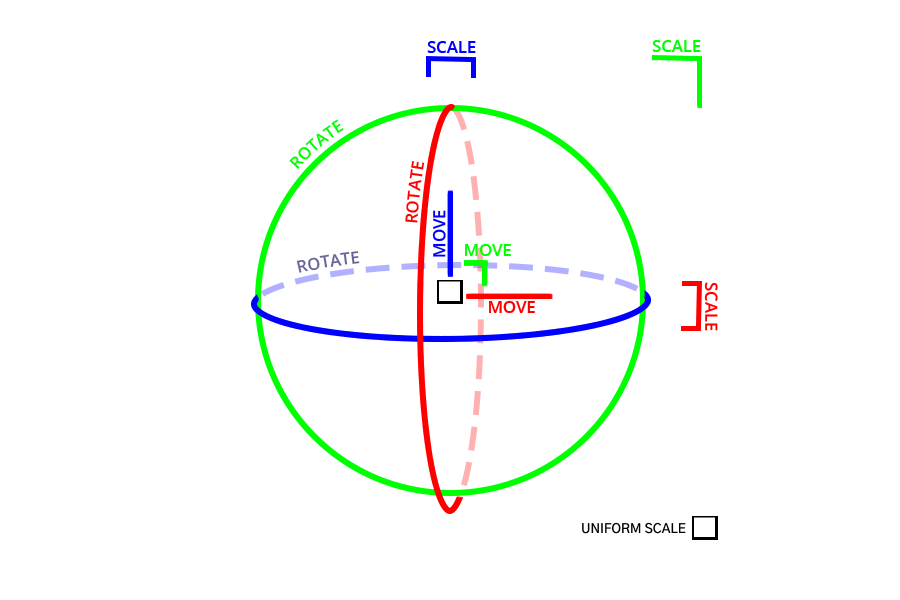
Pour utiliser un gadget de modélisation individuel compatible avec la translation, la rotation et le changement d'échelle standard de l'éditeur de niveau, procédez comme suit :
- Cliquez sur l'icône Paramètres dans Paramètres rapides du mode Modélisation.
- Désactivez l'option Gadget combiné.
Cliquez sur l'image pour l'agrandir.
Outre la structure du gadget de modélisation, vous pouvez :
- Basculer entre la fixation sur la grille relative et absolue en activant l'option Fixation de la grille du monde.
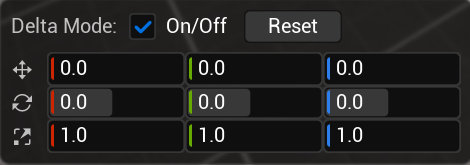
- Utiliser le panneau Transformer pour la saisie numérique des valeurs de l'espace du monde et du delta local.
Le panneau Transformer s'affiche directement dans le hublot et est disponible pour plusieurs outils de modélisation et UV.
Raccourcis clavier du gadget
Vous pouvez utiliser les raccourcis clavier répertoriés dans le tableau pour certains outils. Certains outils de modélisation spécifiques disposent d'attributs de gadget supplémentaires, tels qu'une grille repositionnable pour Extruder un polygone, Extruder un chemin et l'outil Motif. Utilisez la Ligne d'assistance pour indiquer quand utiliser ces raccourcis clavier.
| Raccourci | Description |
|---|---|
| Maintien de l'appui sur la touche Ctrl | Aligne la transformation du gadget sélectionné sur la scène. Exclut l'échelle. |
| Ctrl + clic | Repositionne la grille du gadget à la normale de frappe. |
| Maj + Ctrl + clic | Repositionne la grille du gadget sur la surface de frappe, en conservant l'orientation actuelle. |
| Bouton central de la souris + Déplacer | Repositionne le gadget. |
| Q | Active le verrouillage de l'orientation. Ce raccourci est disponible uniquement avec le système de coordonnées local. |
Outil Sélection des éléments de maillage
Le mode Modélisation offre la possibilité de sélectionner directement des éléments de maillage pour optimiser le flux de travail et le rendre plus cohérent. L'outil Sélection des éléments de maillage permet aux créateurs de sélectionner un maillage, de sélectionner l'élément, puis d'appeler une opération sans utiliser un outil intermédiaire tel que Modification de polygroupes ou Modification de triangles.
Pour activer l'outil, procédez comme suit :
- Cliquez sur l'icône Paramètres dans Paramètres rapides du mode Modélisation.
- Sélectionnez Sélection des éléments de maillage.
- Quittez le mode Modélisation et accédez-y à nouveau.
De plus, lorsque ce paramètre est activé, une catégorie Sélectionner avec des outils permettant de modifier les sélections de maillage devient disponible.
Préréglages d'outils personnalisés
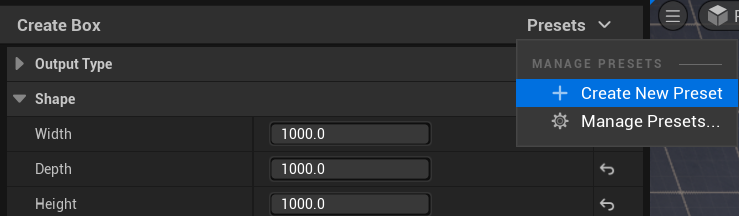
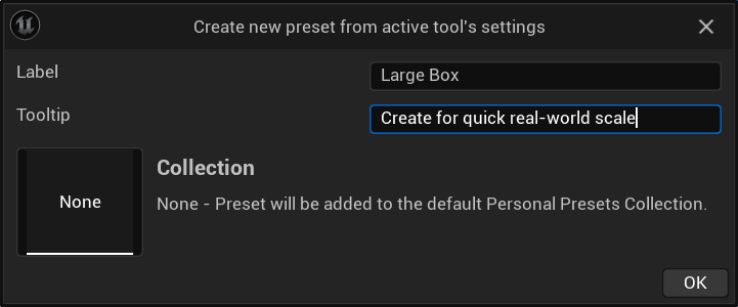
À mesure que vous utilisez les différents outils du mode Modélisation, vous pouvez établir des flux de travail qui impliquent des paramètres répétitifs pour des outils spécifiques. Au lieu de saisir plusieurs fois ces paramètres, vous pouvez utiliser l'option Préréglages lors de la sélection d'un outil. Grâce aux préréglages personnalisés, vous pouvez enregistrer les paramètres d'outils actuels, recharger ces paramètres ultérieurement et déterminer les collections de préréglages activées pour un projet ou un utilisateur.
Catégories d'outils
| Catégorie | Description |
|---|---|
| Favoris | Menu de niveau supérieur contenant vos outils favoris. Faites un clic droit sur n'importe quel outil pour l'ajouter à la catégorie Favoris. |
| Créer | Créez de nouveaux maillages à partir de primitives, de chemins ou de splines prédéfinis. |
| Sélectionner | Modifier les sélections d'éléments. L'option Sélection des éléments de maillage doit être activée dans les Paramètres rapides du mode Modélisation*. |
| Transformer | Ajuste le placement ou la représentation d'un maillage. |
| Déformer | Sculpte ou déforme un maillage dans son ensemble ou dans des zones spécifiques. |
| Modèle | Effectue une modification de maillage granulaire. |
| Maillage | Outils de traitement pour inspecter, optimiser et modifier la géométrie d'un maillage. |
| Voxel | Convertit un maillage en voxels pour effectuer des opérations volumétriques avant de le reconvertir en maillage. |
| Précalculer | Génère des textures et des données de colorisation des vertex pour les maillages. |
| UV | Modifie les coordonnées UV d'un maillage, en changeant la façon dont les textures sont appliquées sur la surface. |
| Attributs | Inspecte et ajuste les propriétés secondaires d'un maillage. |
| Divers | Outils utilitaires supplémentaires tels que la gestion des LOD et la conversion de volume. |
Pour en savoir plus sur ces catégories et leurs outils spécifiques, consultez la page Outils de modélisation.