

L'outil Sculpture dynamique sculpte un maillage à l'aide de pinceaux, à l'instar de l'outil Sculpture de vertex. Cependant, cet outil ajoute dynamiquement la géométrie grâce au remaillage local de la zone influencée par le pinceau.
L'ajout rapide de géométrie avec l'outil Sculpture dynamique vous aide à créer efficacement de nouvelles formes et de nouveaux détails sur votre maillage.
Accéder à l'outil
Les chemins ci-dessous vous donnent accès à l'outil Sculpture dynamique :
- La catégorie Déformer du mode Modélisation. Pour en savoir plus sur le mode Modélisation et comment y accéder, consultez la page Aperçu du mode Modélisation.
- L'onglet Outils de modification de l'éditeur de squelette. Pour en savoir plus, consultez la page Modification de squelette.
Conseils de flux de travail
Résolution
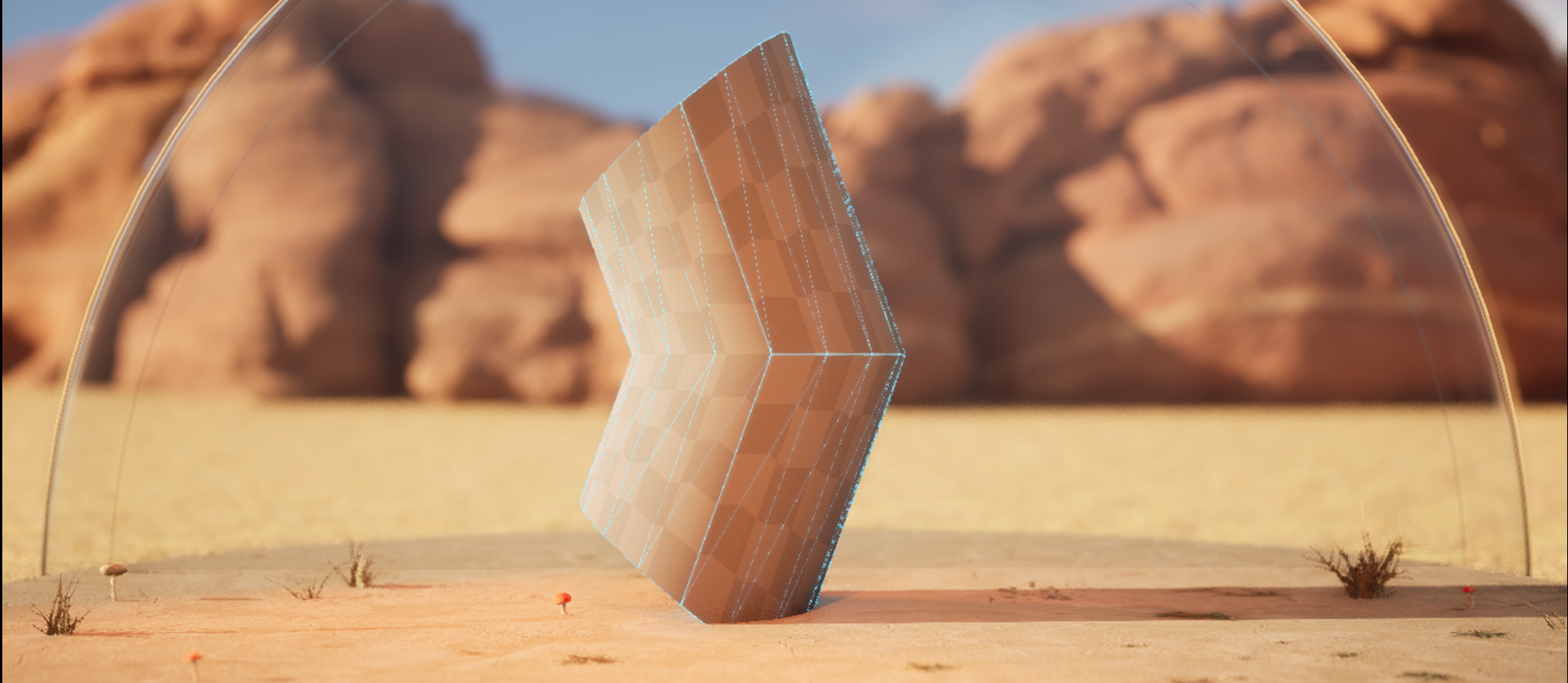
Lorsque vous travaillez avec les outils de la catégorie Déformer, vous pouvez obtenir un maillage de forme inattendue. La forme peut notamment indiquer que vous devez augmenter la résolution, car vous avez un maillage à faible nombre de polygones.
Pour résoudre le problème, procédez comme suit :
-
Ajoutez des triangles supplémentaires à l'aide de l'outil Remaillage.
-
Effectuez les modifications nécessaires.
-
Réduisez la résolution à l'aide de l'outil Simplifier.
 |
 |
|---|---|
| À faible nombre de polygones | À nombre élevé de polygones |
Dans l'image ci-dessus, vous observez l'incidence de l'outil Déformation sur un maillage avec environ 30 triangles par rapport à un maillage avec plus de 100 triangles.
En fonction de l'apparence souhaitée et du budget de performance de votre projet, l'utilisation de l'outil Simplifier pour réduire le nombre de polygones peut ne pas être nécessaire si le remaillage n'a pas ajouté une grande quantité de triangles.
Normales
Dans la mesure où tous les outils de la catégorie Déformer n'ajustent pas correctement les normales lorsque vous utilisez l'outil de sculpture, l'apparence de ces dernières peut être incorrecte. Pour corriger l'apparence, vous pouvez utiliser l'outil Modifier les attributs en vue de réinitialiser les normales sur la surface sculptée après avoir déformé le maillage.
Hublot
En tant que pratique de modélisation générale, utilisez les différents types de hublots (Avant, Arrière, Gauche et Droit) pour vous assurer que votre modèle prend forme correctement.
De plus, la visualisation des fils de fer de votre maillage vous aide à résoudre les problèmes et à suivre la topologie. Pour ce faire, activez l'option Afficher les fils de fer dans l'outil de la catégorie Déformer applicable ou utilisez l'outil Inspecter. Vous pouvez par ailleurs basculer le mode d'affichage sur Fils de fer, de sorte à visualiser les arêtes des polygones de toute la géométrie dans le hublot.
Utiliser l'outil Sculpture dynamique
Si vous utilisez l'outil Sculpture dynamique sur un maillage disposant d'une texture d'UV prédéfinie, les coordonnées UV du modèle changent à mesure que vous ajoutez la géométrie. Pour éviter cette altération, déconnectez les UV avec le bouton Abandonner les attributs de la section Modifications de maillage ou activez l'option Conserver UVFlow. Vous pouvez ensuite utiliser l'éditeur d'UV pour ajuster les coordonnées UV.
L'outil Sculpture dynamique comprend un ensemble de pinceaux pour modifier votre maillage. Ces pinceaux sont similaires à ceux d'autres logiciels de création de contenu numérique (CCN), tels que Maya, Blender et ZBrsuh.
Pour ouvrir le panneau des pinceaux, cliquez sur l'icône du pinceau dans la section Sculpture. Avec chaque pinceau, vous pouvez ajuster les paramètres dans les sections Lissage et Remaillage. Des propriétés supplémentaires, telles que la résistance et l'atténuation, sont disponibles dans la section Pinceau.
| Pinceau | Opération |
|---|---|
| Déplacer | Déplace les vertex parallèlement au plan de vue. |
| Prise Kelvin | Saisit et pince-tire les vertex. L'atténuation contrôle l'influence de la prise. |
| Prise Kelvin nette | Diminue la taille du pinceau de 0,025 à chaque pression de touche. Maintenez la touche Maj enfoncée pour réduire la taille de 0,005 à chaque pression de touche. |
| Lisse | Égalise les vertex du maillage. |
| Sculpter (Normale) | Déplace les vertex le long de la normale de surface moyenne. |
| Sculpter (Point de vue) | Déplace les vertex vers le point de vue de la caméra. |
| Sculpture max | Déplace les vertex le long de la normale de surface moyenne jusqu'à une hauteur maximale basée sur la taille du pinceau. |
| Gonfler | Déplace les vertex le long de leurs normales de vertex. |
| Échelle Kelvin | Gonfle ou pince radialement à partir du centre du pinceau. |
| Pincer | Déplace les vertex vers le centre du pinceau. |
| Torsion Kelvin | Déplace les vertex dans le plan perpendiculairement à la normale du maillage local. |
| Aplanir | Déplace les vertex vers le plan moyen de la région du tampon de pinceau. |
| Plan (Normale) | Déplace les vertex vers un plan défini par la position initiale du pinceau. |
| Plan (Point de vue) | Déplace les vertex vers un plan orienté vers la vue défini à la position initiale du pinceau. |
| Plan fixe | Déplace les vertex vers un plan fixe dans l'espace du monde, positionné avec un gadget 3D. Vous pouvez vous repositionner dans le monde en appuyant sur T. |
| Rééchantillonner | Remaille la région peinte, mais ne la déforme en aucune façon. |
Pour vous aider à visualiser l'effet du pinceau sur votre maillage, vous pouvez activer les options Afficher les fils de fer et Ombrage plat et modifier le mode de matériau dans la section Rendu.
Une fois que vous avez fini d'utiliser l'outil, acceptez ou annulez les modifications dans le panneau Confirmation de l'outil.
Raccourcis clavier
| Commande | Opération |
|---|---|
| Maj + déplacement | Lisse la surface cible. |
| Ctrl + déplacement | Le cas échéant, inverse la direction du pinceau actif. |
| [ ou S | Diminue la taille du pinceau de 0,025 à chaque pression de touche. Maintenez la touche Maj enfoncée pour diminuer la taille de 0,005 à chaque pression de touche. |
| ] ou D | Augmente la taille du pinceau de 0,025 à chaque pression de touche. Maintenez la touche Maj pour augmenter la taille de 0,005 à chaque pression de touche. |
| W | Diminue l'intensité de chaque application de ce pinceau sur le modèle. |
| E | Augmente l'intensité de chaque application de ce pinceau sur le modèle. |
| F | Effectue un zoom à l'emplacement du pinceau. |


