

L'outil Déplacer ajoute une tessellation et une distorsion à un maillage. Vous pouvez utiliser cet outil pour générer des détails de surface.
Vous pouvez appliquer une texture de pondération pour limiter le déplacement à une région de maillage spécifique, comme indiqué dans la vidéo. Pour en savoir plus sur la création de textures de pondération, consultez la rubrique Outil Peindre des textures.
Accéder à l'outil
Les chemins ci-dessous vous donnent accès à l'outil Déplacer :
- La catégorie Déformer du mode Modélisation. Pour en savoir plus sur le mode Modélisation et comment y accéder, consultez la page Aperçu du mode Modélisation.
- L'onglet Outils de modification de l'éditeur de squelette. Pour en savoir plus, consultez la page Modification de squelette.
Conseils sur le flux de travail
Résolution
Lorsque vous travaillez avec les outils de la catégorie Déformer, vous pouvez obtenir un maillage de forme inattendue. La forme peut notamment indiquer que vous devez augmenter la résolution, car vous avez un maillage à faible nombre de polygones.
Pour résoudre le problème, procédez comme suit :
-
Ajoutez des triangles supplémentaires à l'aide de l'outil Remaillage.
-
Effectuez les modifications nécessaires.
-
Réduisez la résolution à l'aide de l'outil Simplifier.
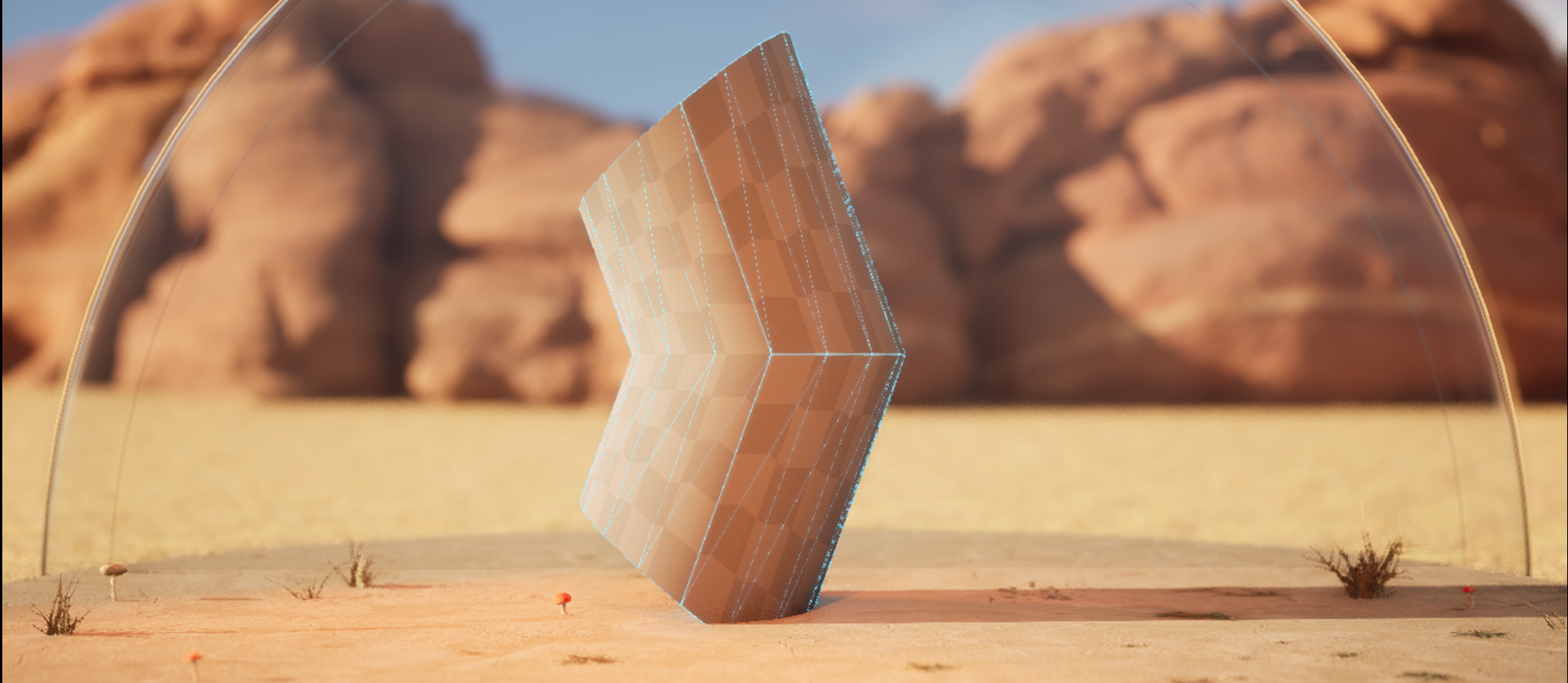 |
 |
|---|---|
| À faible nombre de polygones | À nombre élevé de polygones |
Dans l'image ci-dessus, vous observez l'incidence de l'outil Déformation sur un maillage avec environ 30 triangles par rapport à un maillage avec plus de 100 triangles.
En fonction de l'apparence souhaitée et du budget de performance de votre projet, l'utilisation de l'outil Simplifier pour réduire le nombre de polygones peut ne pas être nécessaire si le remaillage n'a pas ajouté une grande quantité de triangles.
Normales
Dans la mesure où tous les outils de la catégorie Déformer n'ajustent pas correctement les normales lorsque vous utilisez l'outil de sculpture, l'apparence de ces dernières peut être incorrecte. Pour corriger l'apparence, vous pouvez utiliser l'outil Modifier les attributs en vue de réinitialiser les normales sur la surface sculptée après avoir déformé le maillage.
Hublot
En tant que pratique de modélisation générale, utilisez les différents types de hublots (Avant, Arrière, Gauche et Droit) pour vous assurer que votre modèle prend forme correctement.
De plus, la visualisation des fils de fer de votre maillage vous aide à résoudre les problèmes et à suivre la topologie. Pour ce faire, activez l'option Afficher les fils de fer dans l'outil de la catégorie Déformer applicable ou utilisez l'outil Inspecter. Vous pouvez par ailleurs basculer le mode d'affichage sur Fils de fer, de sorte à visualiser les arêtes des polygones de toute la géométrie dans le hublot.
Utiliser l'outil Déplacer
Avant d'appliquer un déplacement, l'outil commence par subdiviser votre maillage. Utilisez la propriété Sous-division pour ajuster la quantité d'itération.
Étant donné que votre géométrie est subdivisée à mesure que vous appliquez un déplacement, vous risquez de dépasser le budget de résolution de votre projet. Pour optimiser votre projet, vous pouvez enregistrer votre effet de déplacement dans une texture, puis appliquer la texture en tant que texture de normale à une version simplifiée (ou à une résolution inférieure) de votre maillage. Vous pouvez créer ces textures en utilisant les outils de précalcul.
Les propriétés Type de déplacement et Intensité de déplacement déterminent la façon dont vous déplacez votre maillage.
| Type de déplacement | Opération | Exemple |
|---|---|---|
| Constante | Décale une distance définie dans la direction de la normale. | 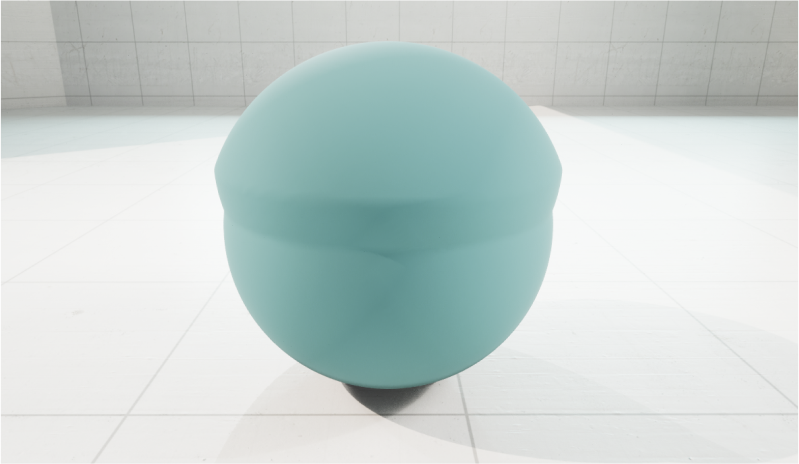 |
| Texture Texture2D | Décale dans la direction de la normale en utilisant le premier canal d'une texture 2D. |
|
| Bruit aléatoire | Décale les vertex de manière aléatoire. | 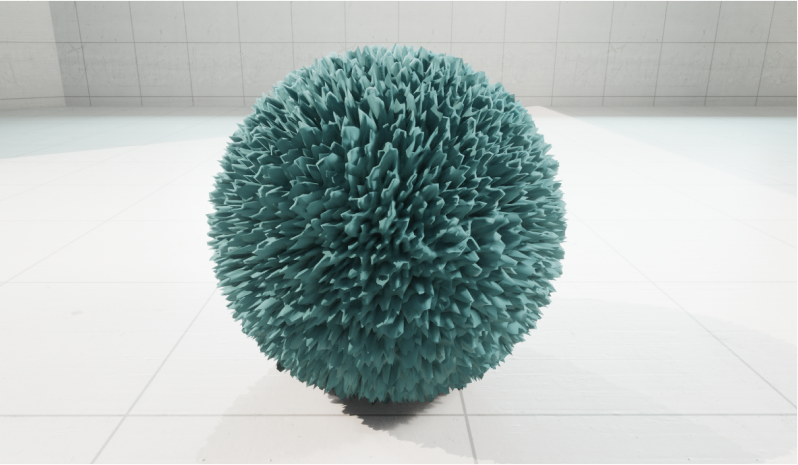
|
| Bruit de Perlin | Décale dans la direction de la normale pondérée par le bruit de Perlin. | 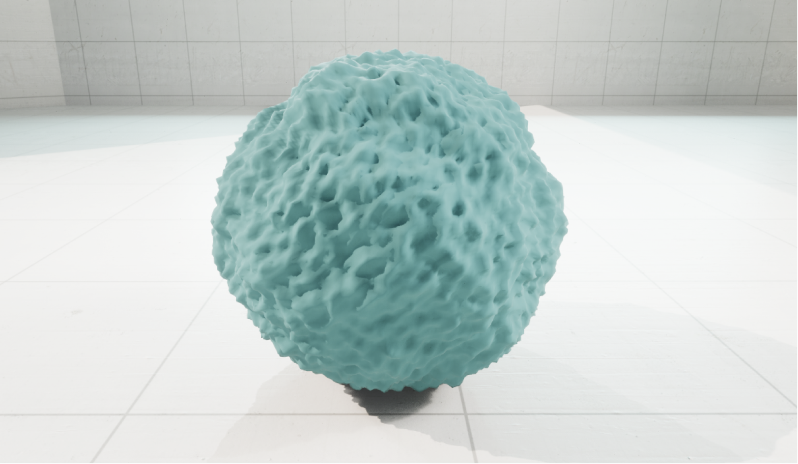
|
| Onde sinusoïdale | Déplace les vertex selon un motif d'onde sinusoïdale spatiale. | 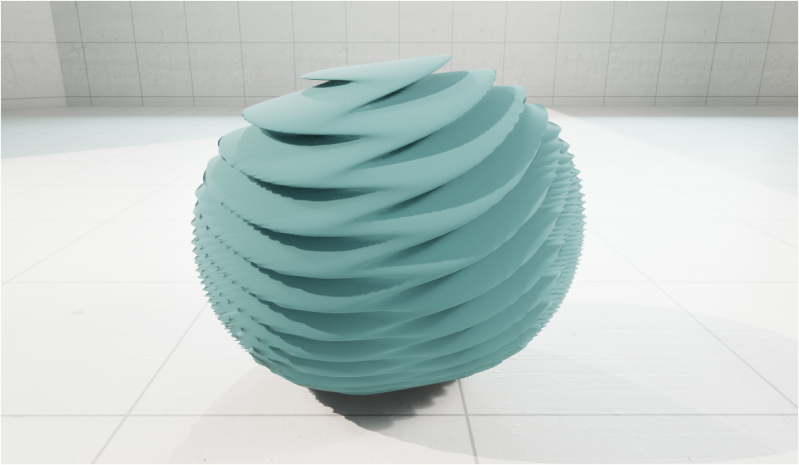
|
 (w:400)
Une fois que vous avez fini d'utiliser l'outil, acceptez ou annulez les modifications dans le panneau Confirmation de l'outil.
Raccourcis clavier
| Raccourci | Description |
|---|---|
| F | Effectue un zoom sur l'emplacement du maillage. |
| Ctrl + déplacement | Aligne le gadget sur la scène. |
| Entrée | Accepte les modifications de l'outil. |
| Échap | Annule les modifications et quitte l'outil. |


