

La herramienta Esculpido de vértices lleva a cabo operaciones en los vértices existentes de la malla. Esta herramienta es útil para dar forma y añadir detalles a la malla.
Cómo acceder a la herramienta
Puedes acceder a la herramienta Esculpido de vértices desde una de las siguientes opciones:
- La categoría Deformar en el modo de modelado. Para obtener más información sobre el modo de modelado y cómo acceder a él, consulta la sección Descripción general del modo de modelado.
- La pestaña Herramientas de edición en el editor de esqueletos. Para obtener más información, consulta Edición de esqueletos.
Consejos para el proceso de trabajo
Resolución
Al trabajar con las herramientas de categoría Deformar, es posible que obtengas resultados inesperados en la forma de la malla. La forma podría indicar que es necesario que la resolución sea mayor porque la malla tiene pocos polígonos.
Para resolver el problema, sigue estos pasos:
-
Añade más triángulos con la herramienta Remallado.
-
Haz los cambios necesarios.
-
Reduce la resolución con la herramienta Simplificar.
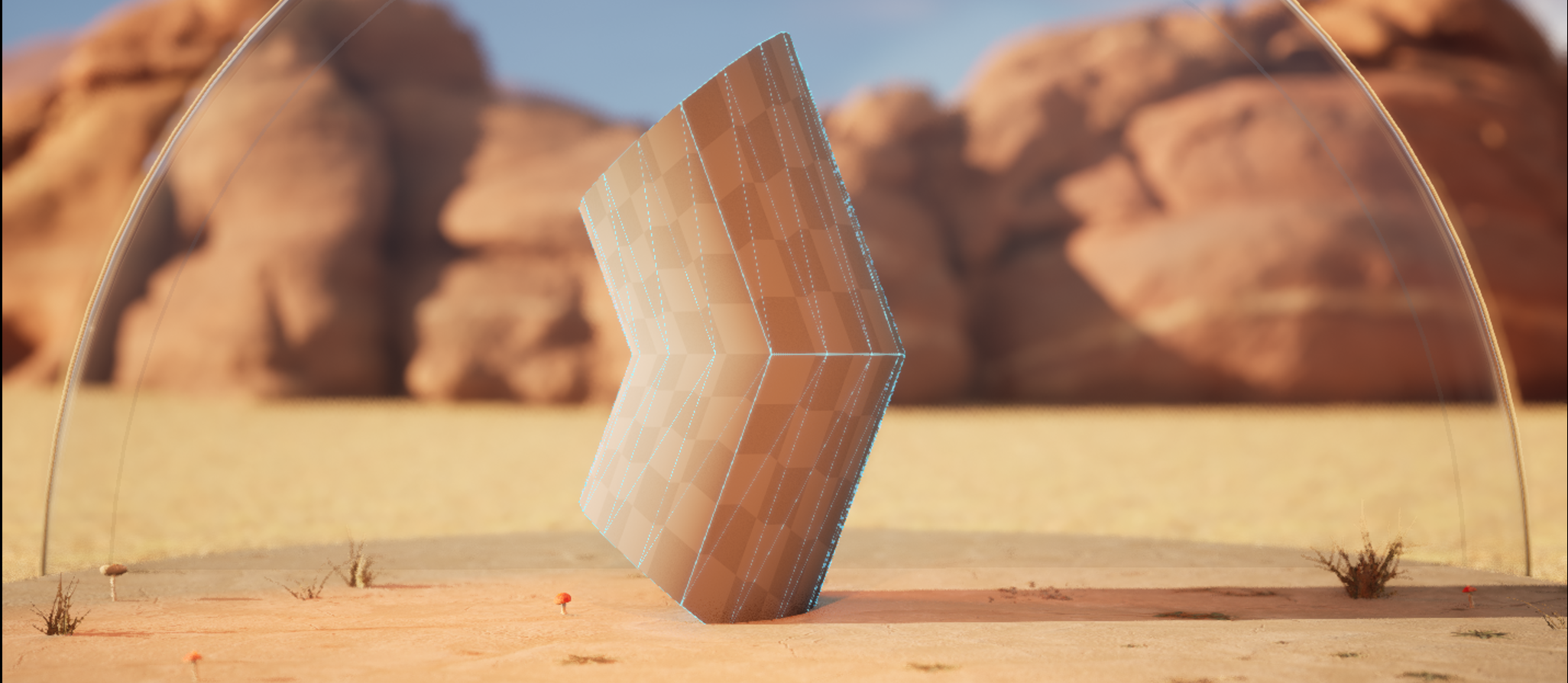 |
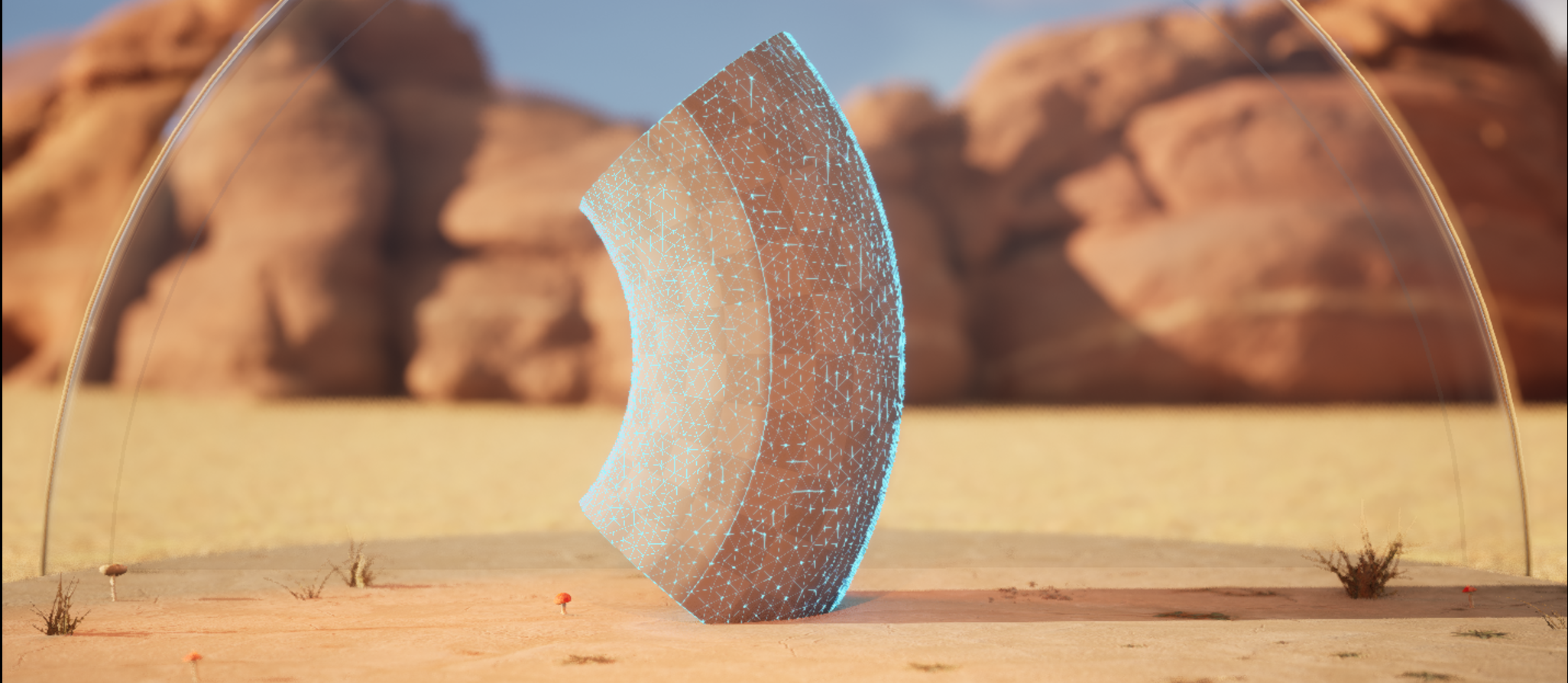 |
|---|---|
| Pocos polígonos | Muchos polígonos |
En la imagen de arriba, puedes ver la diferencia de la herramienta Deformación en una malla con unos 30 triángulos en comparación con una con más de 100 triángulos.
En función del aspecto que busques para tu proyecto y de la estimación del rendimiento, puede que no sea necesario usar la herramienta Simplificar para reducir la cantidad de polígonos si la nueva malla no añade una cantidad cuantitativa de triángulos.
Normales
No todas las herramientas de la categoría Deformar ajustan correctamente las normales a medida que esculpes, lo que podría provocar que aparecieran de forma incorrecta. Para corregir el aspecto, usa la herramienta Editar atributos para restablecer las normales de la superficie esculpida después de deformar la malla.
Visor
Como práctica general de modelado, usa los distintos tipos de visor (frontal, trasero, izquierdo y derecho) para garantizar de que modelo tiene la forma correcta.
Además, ver la estructura alámbrica de la malla te ayuda a solucionar problemas y hacer un seguimiento de la topología. Para ello, activa la opción Mostrar estructura alámbrica en la herramienta correspondiente de la categoría Deformar o usa la herramienta Inspeccionar. También puedes cambiar el modo de visualización a Estructura alámbrica, lo que permite visualizar las aristas de los polígonos de toda la geometría en el visor.
Cómo usar la herramienta Esculpido de vértices
Esculpido de vértices incluye un conjunto de pinceles para editar la malla. Estos pinceles son similares a los de otros programas DCC, como Maya, Blender y Zbrush.
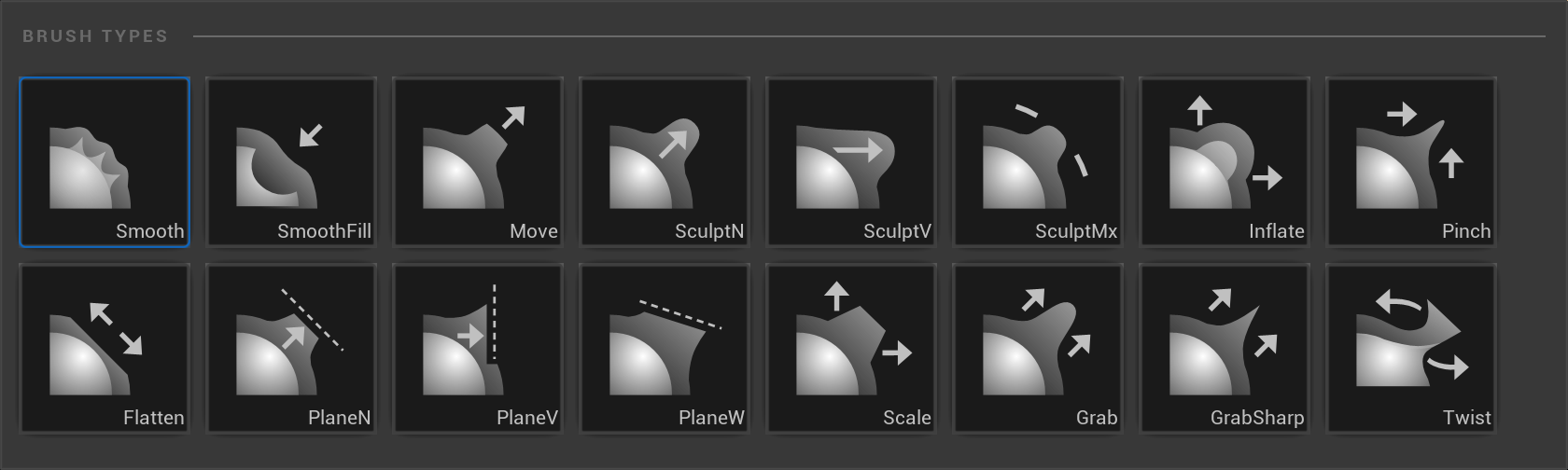
Pinceles de esculpido
Para abrir el panel de pinceles, haz clic en el icono de la sección Esculpido. Con cada pincel, puedes configurar ajustes como el tamaño, la fluidez y la intensidad en las secciones correspondientes del pincel.
| Pincel | Operación |
|---|---|
| Mover | Desplaza los vértices en paralelo al plano de visión. |
| Agarre Kelvin | Agarra los vértices y tira de ellos. La caída controla la influencia del agarre. |
| Agarre Kelvin fino | Reduce el tamaño del pincel en 0.025 cada vez que se pulsa una tecla. Si mantienes pulsada la tecla Mayús, el tamaño se reducirá en 0.005 cada vez que se pulsa una tecla. |
| Suavizar | Iguala los vértices de la malla. |
| Esculpir (normal) | Desplaza los vértices a lo largo de la normal media a la superficie. |
| Esculpir (punto de vista) | Desplaza los vértices hacia el punto de vista de la cámara. |
| Esculpir - Máx. | Desplaza los vértices a lo largo de la normal media a la superficie hasta una altura máxima basada en el de tamaño del pincel. |
| Expandir | Desplaza los vértices a lo largo de sus normales a los vértices. |
| Escala Kelvin | Expande o contrae radialmente el centro del pincel. |
| Contraer | Desplaza los vértices hacia el centro del pincel. |
| Torsión Kelvin | Desplaza los vértices en el plano perpendicular a la normal a la malla local. |
| Aplanar | Desplaza los vértices hacia el plano medio de la región del sello del pincel. |
| Plano (normal) | Desplaza los vértices hacia un plano definido por la posición inicial del pincel. |
| Plano (punto de vista) | Desplaza los vértices hacia un plano orientado a la vista definido por la posición inicial del pincel. |
| Plano fijo | Desplaza los vértices hacia un plano fijo en el espacio global posicionados con un gizmo 3D. Puedes cambiar de posición en el mundo pulsando T. |
| Remuestreo | Remalla la región pintada, pero no la deforma. |
Los pinceles SculptN, SculptV y SculptMx incluyen la opción de aplicar una máscara alfa para formas personalizadas.
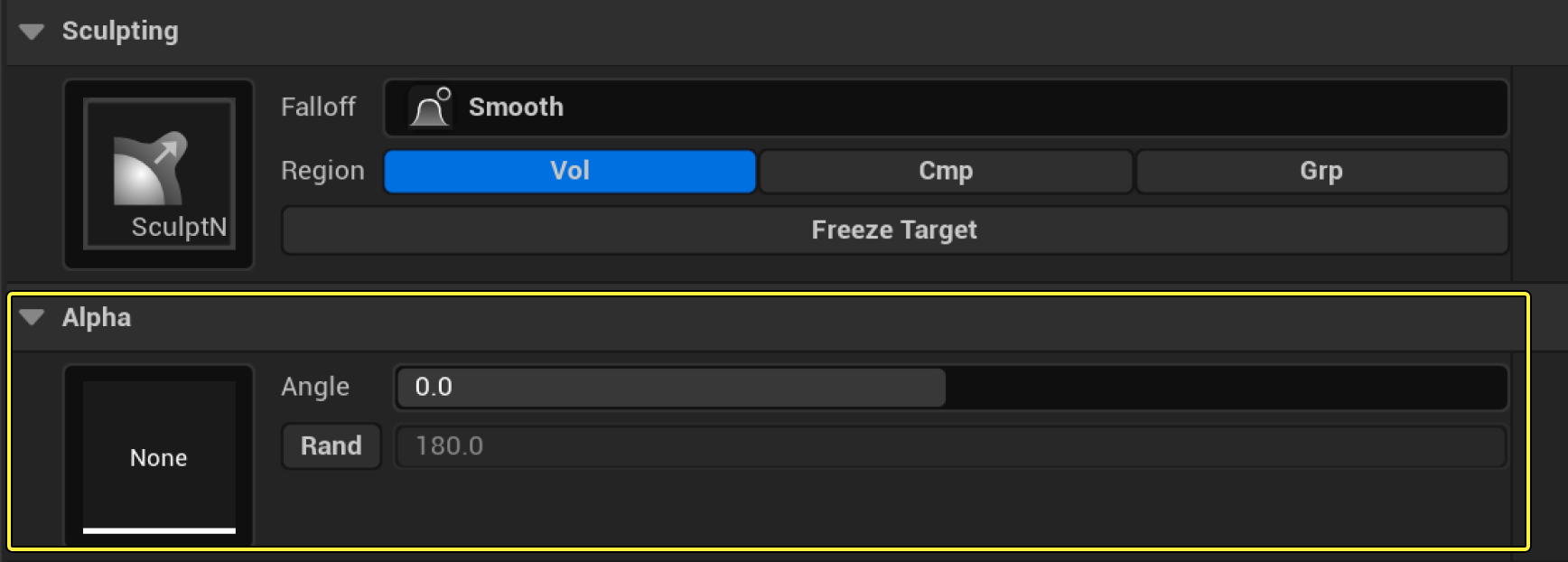
Para ayudar a visualizar el efecto del pincel en tu malla, puedes activar Mostrar estructura alámbrica y Sombreado plano y cambiar el modo del material en la sección Renderizado.
Cuando hayas acabado de usar la herramienta, acepta o cancela los cambios en el panel Confirmación de la herramienta.
Teclas de acceso rápido
| Comando de teclado | Operación |
|---|---|
| Mayús + arrastrar | Suaviza la superficie objetivo. |
| Ctrl + arrastrar | Si procede, invierte la dirección del pincel actual. |
| [ o S | Reduce el tamaño del pincel en 0.025 cada vez que se pulsa una tecla. Si mantienes pulsada la tecla Mayús, el tamaño se reduce en 0.005 cada vez que se pulsa una tecla. |
| ] o D | Aumenta el de tamaño del pincel en 0.025 cada vez que se pulsa una tecla. Si mantienes pulsada la tecla Mayús, el tamaño aumenta en 0.005 cada vez que se pulsa una tecla. |
| W | Reduce la intensidad de cada aplicación del pincel sobre la malla. |
| E | Aumenta la intensidad de cada aplicación del pincel sobre la malla. |
| F | Hace zoom en la posición del pincel. |


