
El modo de editor de modelado, también conocido como modo de modelado, proporciona un conjunto de conjunto de herramientas para crear, esculpir y editar edición geometría 3D directamente en Unreal Engine (UE). Estas herramientas ofrecen procesos de trabajo para edición de topologías, creación de UV, asignación de múltiples materiales, edición de colisiones y bake de texturas.
Esta descripción general aborda:
Cómo acceder al modo y sus herramientas Los conceptos básicos de las herramientas y su proceso de trabajo * Los fundamentos para trabajar con las herramientas
Antes de usar el modo de modelado, te recomendamos que comprendas bien los siguientes temas:
Acceso al modo de modelado
Para acceder al modo de modelado, haz clic en el desplegable Seleccionar modo y, a continuación, haz clic en Modelado. También puedes pulsar Mayús + 5 para cambiar a este modo inmediatamente. Para obtener más información sobre los distintos modos, consulta Modo del editor de niveles.
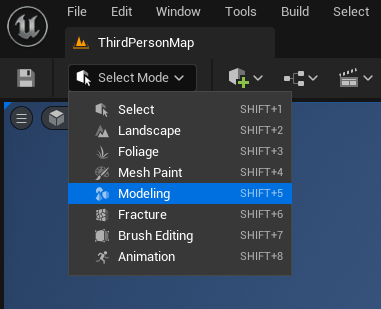
Si no ves la opción Modelado en el desplegable de modos, comprueba que el editor esté activado en tus complementos.
Editar > Complementos > Modo del editor de herramientas de modelado
Para obtener más información, consulta la sección Cómo trabajar con complementos.

Al hacer clic en el modo, aparece la interfaz de usuario del modo de modelado con varios paneles para agilizar el proceso de trabajo.
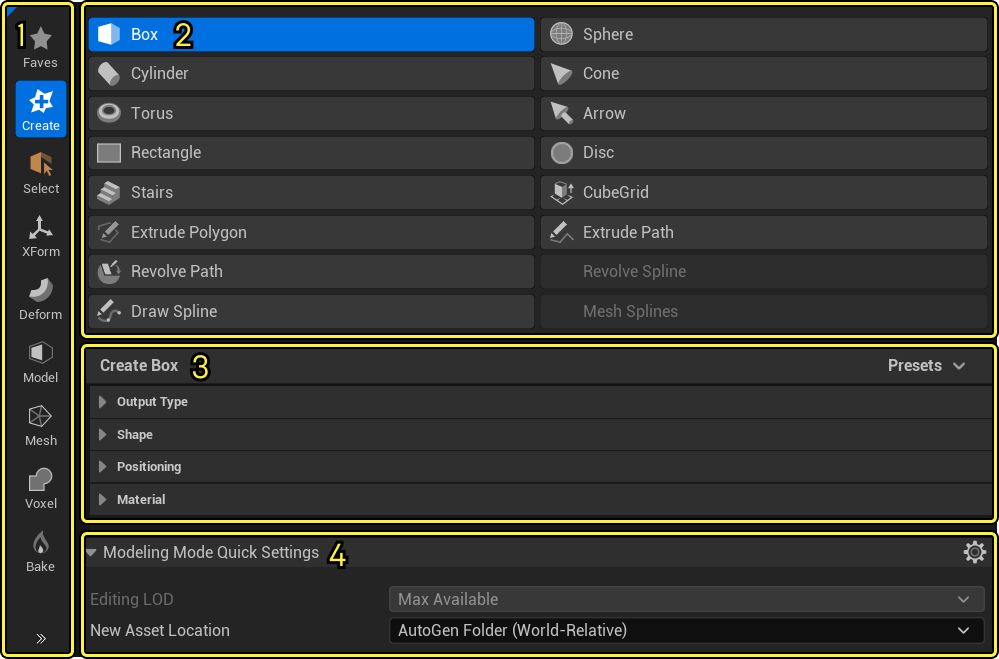
| Número | Panel | Descripción |
|---|---|---|
| 1 | Categoría de herramienta | Las categorías organizan una agrupación de herramientas relacionadas. Consulta la sección Categorías de herramientas para obtener más información. |
| 2 | Paleta de herramientas | Se compone de herramientas de la categoría seleccionada. Para obtener más información sobre todas las herramientas disponibles, consulta Herramientas de modelado. |
| 3 | Propiedades de la herramienta | Ajustes relacionados con la herramienta seleccionada. |
| 4 | Configuración rápida del modo de modelado | Accede a ajustes comunes, como la ubicación de la ruta de los recursos, el gizmo, la sección de elementos y nuevos objetos de malla. |
Línea de ayuda
Hay disponible un panel adicional con burbujas informativas, como comandos de teclas de acceso rápido, en la barra de herramientas inferior del editor de niveles al usar el modo de modelado.
Haz clic en la imagen para ampliarla.
Introducción a los conceptos clave
Aunque muchas herramientas del modo de modelado son similares a sus homólogas de otros programas de modelado, hay algunas diferencias esenciales en la forma en que el modo de modelado estructura la edición de las mallas que debes conocer antes de empezar a trabajar con él.
Terminología
Las herramientas de modelado se pueden utilizar al trabajar con varios tipos de actores de Unreal Engine (UE), como mallas estáticas, mallas dinámicas o volúmenes. Se denominan colectivamente «malla», salvo si una herramienta solo se puede utilizar para un tipo de actor concreto.
Triángulos y poligrupos
Unreal Engine renderiza todos los modelos como mallas de triángulos. En otras palabras, cuando importas o creas una malla, su superficie se divide automáticamente en triángulos (tris), independientemente de que ya estuvieran definidos en un entorno distinto. Esta conversión a triángulos proporciona varias garantías:
UE no puede importar ni crear un modelo que no pueda renderizar. El renderizado de UE es portátil en todas las plataformas, ya que todos los controladores gráficos reconocen universalmente los triángulos. * UE no necesita gastar tiempo y recursos resolviendo polígonos cuadriláteros (cuad) y enégonos (polígonos con más de 4 lados) en triángulos en tiempo de ejecución.
En el modo de modelado, puedes editar los triángulos de la malla con la herramienta Editar triángulo. Esta herramienta es una de las herramientas de edición de topologías de más bajo nivel. Se basa íntegramente en la selección y edición directas de triángulos y vértices. Aunque Unreal Engine no reconoce de forma nativa los cuads ni los enégonos, sí admite poligrupos que pueden imitar esas características. Los poligrupos son colecciones arbitrarias de triángulos que pueden definir diversas herramientas del modo de modelado. Después, podrás manipular estos agrupamientos para el modelado de cajas tradicional con la herramienta Editar poligrupo, crear UV con las herramienta de UV y mucho más.
Al crear una malla con una de las formas primarias de la categoría Crear, puedes configurar los poligrupos de tu nueva malla con el ajuste Modo de poligrupo.
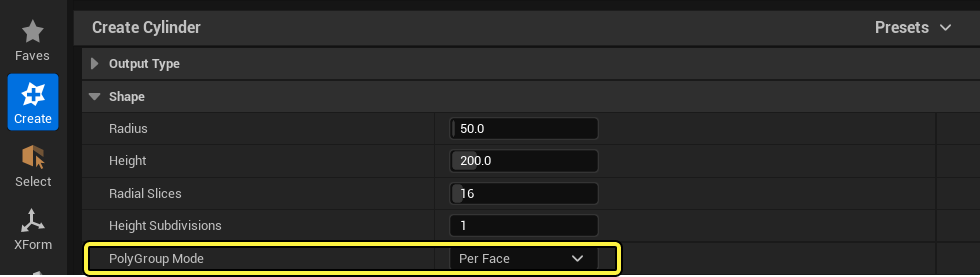
Además, puedes asignar grupos poligrupos con las siguientes herramientas:
Selección de triángulos Generar poligrupos * Pintar poligrupos
Haz clic en la imagen para ampliarla.
Para obtener más información sobre cómo crear y usar los poligrupos, consulta Introducción a los poligrupos.
Herramientas, historial de cambios y aceptación de cambios
La mayoría de las herramientas del modo de modelado no aplican los cambios a las mallas inmediatamente. En su lugar, la herramienta muestra una vista previa de la malla con los cambios realizados y aparece el panel Confirmación de herramienta con los botones Cancelar y Aceptar.

Si sales del modo de modelado o pulsas Cancelar, los cambios se descartan y la malla vuelve a ser como era antes de que empezaras a editarla. Al pulsar Aceptar, sales de la herramienta y se aplican a la malla subyacente todos los cambios realizados en la malla. Los cambios también se aplican al pasar de una sesión de herramienta activa a otra.
Mientras usas una herramienta, puedes deshacer o rehacer cambios individuales. Sin embargo, una vez que aceptas los cambios, el sistema del historial de cambios de UE solo registra el estado de la malla antes y después de que la herramienta esté activa. Por ejemplo, puedes deshacer cada pincelada con la herramienta Esculpido de vértices. Al hacer clic en Aceptar y salir de la herramienta de esculpido, solo podrás deshacer el resultado combinado de todas las pinceladas. Este proceso hace que la malla vuelva al estado que tenía antes de iniciar la herramienta.
Mallas, recursos y configuración del proyecto
El tipo de actor que elijas para representar tu malla determina cómo el modo de modelado gestiona el proceso de creación y edición. Al crear una nueva malla con la categoría Crear, se usa Tipo de salida para seleccionar el actor deseado. Puedes elegir entre los siguientes actores como malla objetivo:
Malla estática: representa tu modelo y se guarda en el explorador de contenido. Una instancia de la malla se coloca en el nivel. Malla dinámica: representa tu modelo y se guarda solo en el nivel. * Volumen: representa un área que activa un comportamiento y se guarda solo en el nivel.
Estos tipos tienen varios usos y ventajas. Puedes cambiar el tipo de actor de la malla actual con herramientas como Convertir y Transferir. Utiliza la configuración del proyecto para configurar la creación y selección de mallas, así como el almacenamiento de recursos.
Para saber más sobre cómo se gestionan los tipos de salida y cómo ajustar la configuración a tu proceso de trabajo, consulta Cómo trabajar con mallas en la documentación.
Uso del modo de modelado
Creación de una malla
Sigue estos pasos para crear una nueva malla:
- Abre la categoría Crear.
- Haz clic en cualquier forma primaria predefinida y mueve el cursor del ratón hasta el visor. Una plantilla de la forma sigue al cursor y se acopla a la cuadrícula del nivel.
- Haz clic donde quieras añadir la malla en tu nivel.
El editor crea la forma con los parámetros que hayas configurado en el panel Propiedades de la herramienta.
También puedes crear mallas personalizadas utilizando las herramientas de la categoría Crear. Por ejemplo, puedes usar la herramienta Extruir polígono para dibujar el contorno de una malla y luego extruirla para crear una forma 3D.
Algunas herramientas, como Extruir polígono y Extruir ruta, usan una cuadrícula para dibujar formas. Para controlar la ubicación de la cuadrícula, pulsa Ctrl + clic en la posición que quieras.
Edición de una malla
La mayoría de las demás herramientas del modo de modelado se construyen en torno a la edición de una malla existente en el entorno de tu juego. Por ejemplo, si seleccionas Editar triángulo o Editar poligrupo y luego haces clic en una malla, puedes realizar operaciones de modelado topológico.
Las operaciones individuales de las herramientas Editar triángulo y Editar poligrupo, como Extruir, Empujar y tirar o Cortar caras, aparecen en el panel de propiedades de la herramienta. Después de realizar las modificaciones, haz clic en el botón Aceptar para finalizar los cambios o haz clic en Cancelar para descartarlos.
Puedes seleccionar cualquier malla de tu entorno y editarla utilizando estas herramientas, incluidas las mallas que no se crearon en el modo de modelado. Por ejemplo, puedes usar la herramienta Retícula en una malla de alta resolución para cambiarle la forma rápidamente.
Si tienes pensado editar un modelo de alta resolución, te recomendamos que dupliques el recurso con la herramienta Duplicar para conservar la malla original.
Gizmo
El modo de modelado tiene un gizmo para transformaciones de malla únicas y rápidas. Por defecto, las acciones de escalar, rotar y trasladar están combinadas en un solo gizmo.
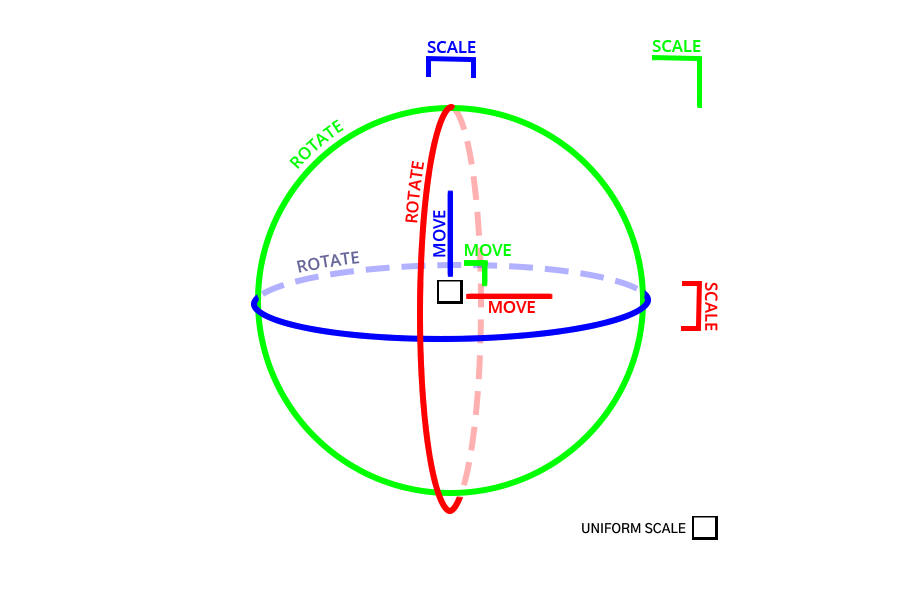
Para usar un gizmo de modelado individual que sea compatible con la traslación, la rotación y la escala estándar del editor de niveles, sigue estos pasos:
- Haz clic en el icono de ajustes en la Configuración rápida del modo de modelado.
- Deshabilita Gizmo combinado.
Haz clic en la imagen para ampliarla.
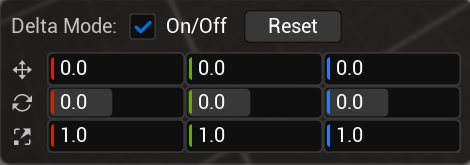
Además de estructurar el gizmo de modelado, puedes hacer lo siguiente: Alternar entre el ajuste de cuadrícula relativo y absoluto con la opción Ajuste de cuadrícula del mundo. Usar el panel de transformación para la entrada numérica del espacio global y los valores delta locales.
El panel de transformación se muestra directamente en el visor y está disponible para varias herramientas de modelado y de UV.
Teclas de acceso rápido del gizmo
Puedes usar las teclas de acceso rápido del gizmo que aparecen en la tabla para determinadas herramientas. Las herramientas de modelado específicas tienen atributos de gizmo adicionales, como una cuadrícula reposicionable para Extruir polígono, Extruir ruta y la herramienta Patrón. Usa la Línea de ayuda para indicar cuándo puedes usar estas teclas de acceso rápido.
| Tecla de acceso rápido | Descripción |
|---|---|
| Tecla Ctrl sin soltar | Alinea la transformación del gizmo seleccionada con la escena. No incluye la escala. |
| Ctrl + clic | Cambia de posición la cuadrícula del gizmo a la normal de impacto. |
| Mayús + Ctrl + clic | Cambia de posición la cuadrícula del gizmo en la superficie de impacto, manteniendo la orientación actual. |
| Botón central del ratón + Trasladar | Cambia la posición del gizmo. |
| Q | Activa o desactiva el bloqueo de la orientación. Solo se activa con el sistema de coordenadas local. |
Selección de elementos de malla
El modo de modelado ofrece la opción de seleccionar directamente elementos de malla para conseguir un proceso de trabajo más coherente y optimizado. La opción Selección de elementos de malla permite a los artistas seleccionar una malla, seleccionar el elemento e iniciar una operación sin necesidad de usar opciones intermedias, como Editar poligrupo o Editar triángulo.
Sigue estos pasos para activar la herramienta:
- Haz clic en el icono de ajustes en la Configuración rápida del modo de modelado.
- Selecciona Selección de elementos de malla.
- Sal del modo de modelado y vuelve a entrar.
Además, cuando se activa el ajuste, aparece disponible una categoría Seleccionar con herramientas para editar las selecciones de la malla.
Preajustes de herramientas personalizados
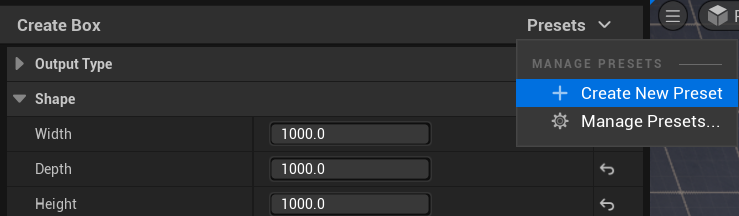
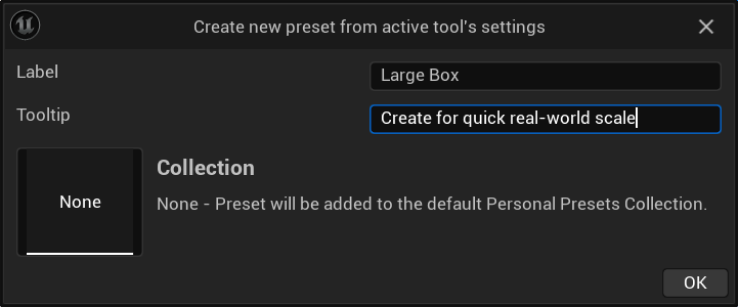
A medida que uses las distintas herramientas del modo de modelado, es posible que definas procesos de trabajo que impliquen ajustes repetitivos para herramientas específicas. En lugar de tener que introducir repetidamente estos ajustes, puedes usar la opción Preajustes al seleccionar una herramienta. Con los preajustes personalizados, puedes guardar los ajustes actuales de las herramientas, volver a cargar estos ajustes en el futuro y gestionar qué colecciones de preajustes están activas y habilitadas para un proyecto o usuario.
Categorías de herramientas
| Categoría | Descripción |
|---|---|
| Favoritos | Menú de nivel superior con tus herramientas favoritas. Haz clic derecho en cualquier herramienta para añadirla a la categoría de favoritos. |
| Crear | Construye nuevas mallas a partir de elementos primarios, rutas o splines predefinidos. |
| Seleccionar | Edita selecciones de elementos. Debes activar Seleccionar elemento de malla en la configuración rápida del modo de modelado. |
| Transformar | Ajusta la colocación o representación de una malla. |
| Deformar | Esculpe o distorsiona una malla entera o en áreas específicas. |
| Modelar | Realiza una edición granular de la malla. |
| Malla | Herramientas de procesamiento para inspeccionar, optimizar y editar la geometría de una malla. |
| Vóxel | Convierte una malla en vóxeles para realizar operaciones volumétricas antes de volver a convertirla en malla. |
| Bake | Genera texturas y datos de color de vértices para las mallas. |
| UV | Edita las coordenadas UV de una malla, cambiando cómo se asignan las texturas en la superficie. |
| Atributos | Inspecciona y ajusta las propiedades secundarias de una malla. |
| Varios | Utilidades adicionales, como la gestión de los niveles de detalle y la conversión de volúmenes. |
Para obtener más información sobre estas categorías y sus herramientas específicas, consulta Herramientas de modelado.