

La herramienta Retícula edita los vértices de una malla a través de una cuadrícula 3D de puntos. El número de puntos por eje determina qué radio de vértices se utiliza para deformar una malla. Proporcionar un control preciso de la transformación de áreas específicas de una malla ayuda a añadir variación rápidamente.
Selecciona la opción Restricciones para ayudar con la selección del cuadro y controlar las áreas afectadas mediante puntos de congelación.
Cómo acceder a la herramienta
Puedes acceder a la herramienta Retícula desde una de las siguientes opciones:
- La categoría Deformar en el modo de modelado. Para obtener más información sobre el modo de modelado y cómo acceder a él, consulta la sección Descripción general del modo de modelado.
- La pestaña Herramientas de edición en el editor de esqueletos. Para obtener más información, consulta Edición de esqueletos.
Consejos para el proceso de trabajo
Resolución
Al trabajar con las herramientas de categoría Deformar, es posible que obtengas resultados inesperados en la forma de la malla. La forma podría indicar que es necesario que la resolución sea mayor porque la malla tiene pocos polígonos.
Para resolver el problema, sigue estos pasos:
-
Añade más triángulos con la herramienta Remallado.
-
Haz los cambios necesarios.
-
Reduce la resolución con la herramienta Simplificar.
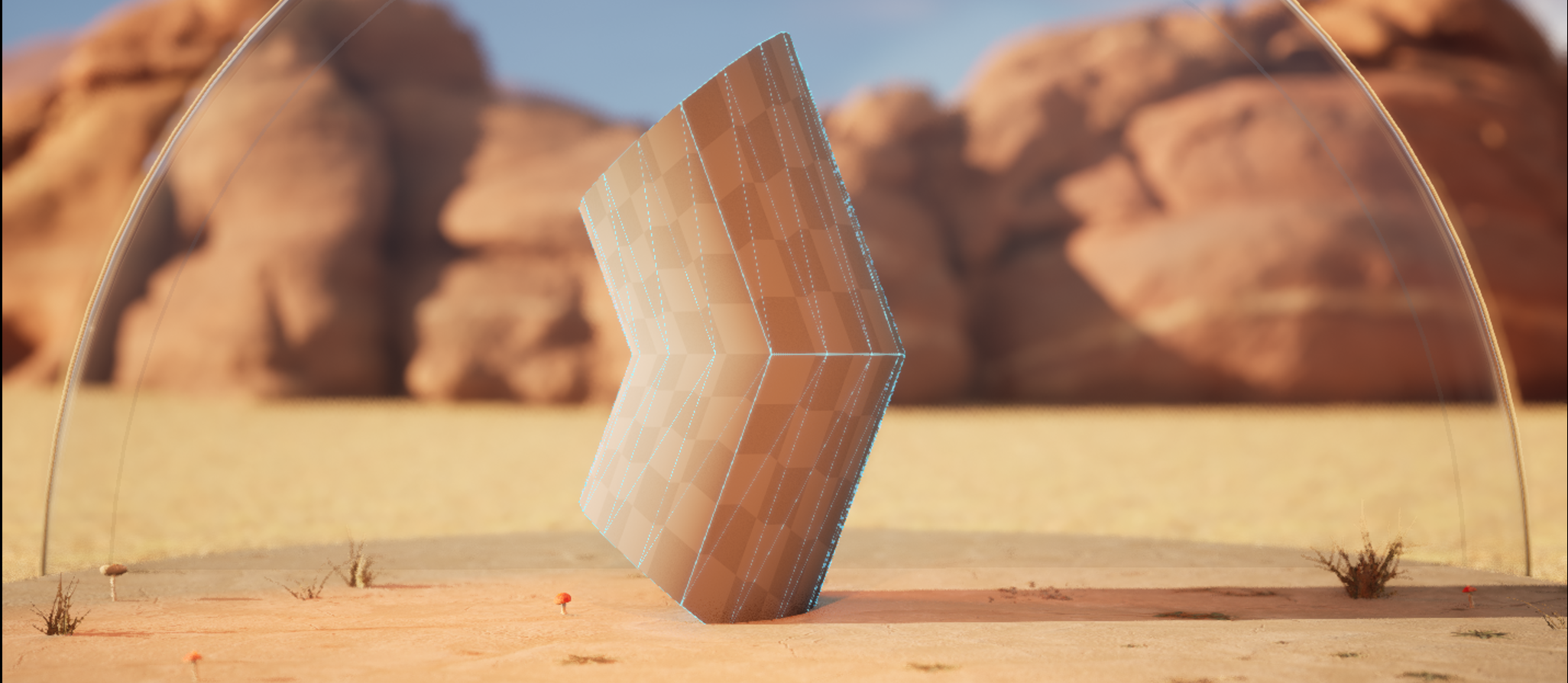 |
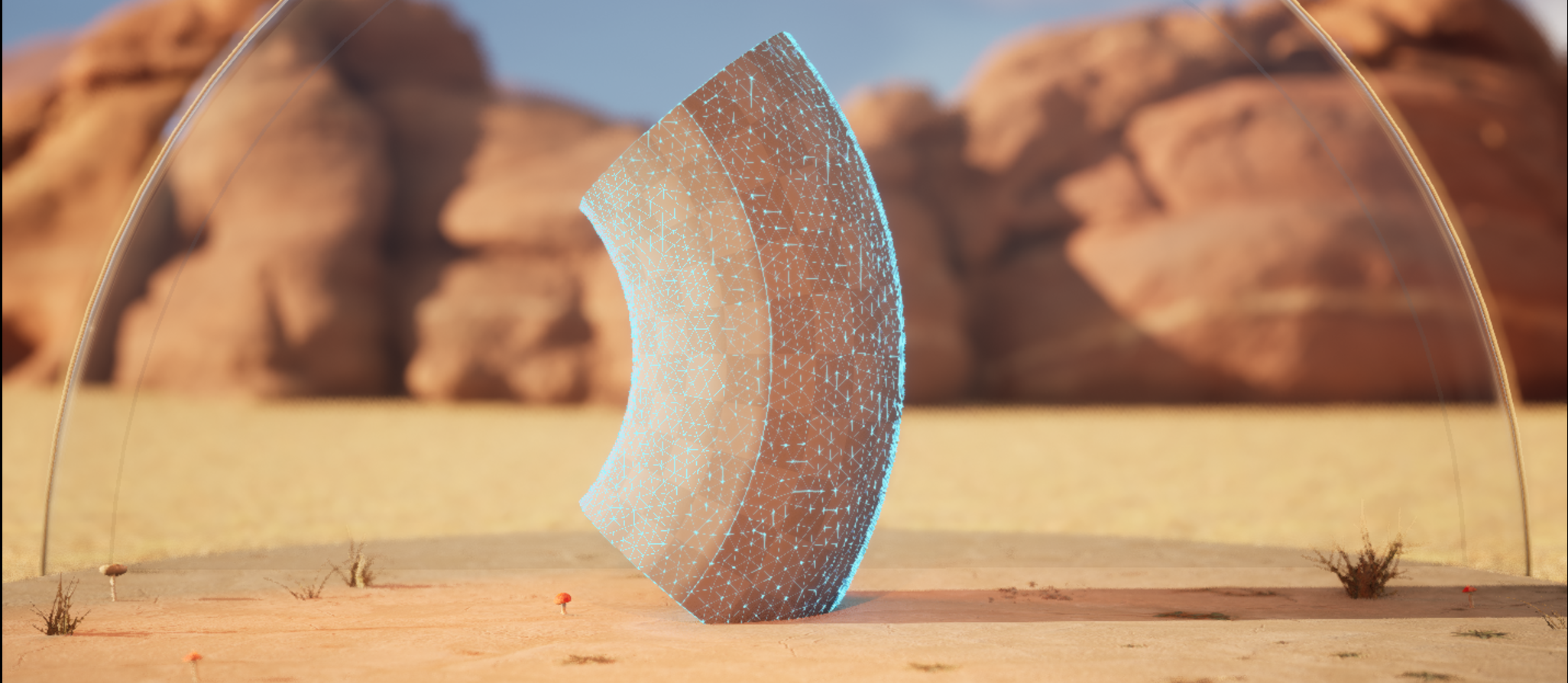 |
|---|---|
| Pocos polígonos | Muchos polígonos |
En la imagen de arriba, puedes ver la diferencia de la herramienta Deformación en una malla con unos 30 triángulos en comparación con una con más de 100 triángulos.
En función del aspecto que busques para tu proyecto y de la estimación del rendimiento, puede que no sea necesario usar la herramienta Simplificar para reducir la cantidad de polígonos si la nueva malla no añade una cantidad cuantitativa de triángulos.
Normales
No todas las herramientas de la categoría Deformar ajustan correctamente las normales a medida que esculpes, lo que podría provocar que aparecieran de forma incorrecta. Para corregir el aspecto, usa la herramienta Editar atributos para restablecer las normales de la superficie esculpida después de deformar la malla.
Visor
Como práctica general de modelado, usa los distintos tipos de visor (frontal, trasero, izquierdo y derecho) para garantizar de que modelo tiene la forma correcta.
Además, ver la estructura alámbrica de la malla te ayuda a solucionar problemas y hacer un seguimiento de la topología. Para ello, activa la opción Mostrar estructura alámbrica en la herramienta correspondiente de la categoría Deformar o usa la herramienta Inspeccionar. También puedes cambiar el modo de visualización a Estructura alámbrica, lo que permite visualizar las aristas de los polígonos de toda la geometría en el visor.
Cómo usar la herramienta Retícula
Para ajustar el de tamaño de la cuadrícula, ve a la sección Resolución para cambiar el número de puntos por eje y la distancia a la malla (Relleno). Para transformar los puntos, haz clic o selecciona con un cuadro los puntos y luego usa el gizmo para moverlos.
Cuando hayas acabado de usar la herramienta, acepta o cancela los cambios en el panel Confirmación de la herramienta.
Teclas de acceso rápido
| Tecla de acceso rápido | Descripción |
|---|---|
| F | Hace zoom en la posición de la malla. |
| Mayús + clic/arrastrar | Añade puntos a la selección actual. |
| Ctrl + clic/arrastrar | Elimina de la selección actual. |
| Ctrl + Mayús + clic/arrastrar | Activa o desactiva la selección de puntos. |
| Intro | Acepta los cambios de herramienta. |
| ESC | Cancela los cambios y sale de la herramienta. |
| Q | Oculta el gizmo. |


