
glTF ist ein datengesteuertes Format und unterstützt nicht alles in Unreal Engine. Auf dieser Seite wird erklärt, welche Art von Inhalt Sie mit glTF exportieren können, und beschreibt, wie der glTF Exporter die jeweilige Inhaltsart verarbeitet.
Überblick: Was Sie exportieren können
Der glTF Exporter kann verschiedene Asset-Typen aus Unreal Engine exportieren. Wenn Sie ein Asset exportieren, das auf andere Inhalte verweist, kann der Exporter einige dieser Inhalte ebenfalls exportieren.
Zu den Assets, die Sie direkt exportieren können, gehören:
- Materialien
- Statische Meshs
- Skelett-Meshs
- Animationssequenzen
- Level-Sequenzen
- Level-Varianten-Sets
- Levels (siehe Exportieren des aktuellen Levels)
Inhalte, die Sie indirekt exportieren können, wenn ein unterstütztes Asset sie referenziert, umfassen Folgendes:
Materialien
Das glTF-Format verwendet einen Metallisch/Rauheit-Arbeitsablauf für physikbasiertes Rendering (PBR), mit dem Sie fotorealistische Materialien erzeugen können Der glTF-Workflow ähnelt dem Workflow von Unreal Engine, unterstützt aber keine willkürlichen Materialausdrücke. Stattdessen ist eine einzige Textur oder Konstante für jeden Material-Input erlaubt.
Im glTF-Format verwenden einige Inputs die gleiche Textur (zum Beispiel Metallisch/Rauheit und Basisfarbe/Opazität (Maske)). Um ein Unreal Engine-Material in glTF zu konvertieren, verwendet der Exporter eine der folgenden Methoden, und zwar in der folgenden Reihenfolge:
- Materialausdruck-Abgleich: Schneller und genauer, unterstützt aber nur einfache Materialausdrucksmuster.
- Material-Baking: Unterstützt die meisten Materialausdrucksmuster, ist aber langsamer und erfordert eine Konfiguration.
Wenn Sie ein Material exportieren, versucht der Exporter zuerst, eine Ausdruckabgleich durchzuführen. Schlägt der Ausdrucksabgleich fehl, greift er auf das Material-Baking zurück. Das kann häufig passieren, da die meisten Material-Inputs von Unreal Engine erweitertere Ausdrücke verwenden, als durch den Ausdrucksabgleich unterstützt werden.
Sie können die Material-Bake-Einstellungen so konfigurieren, dass sie nur den Ausdrucksabgleich verwenden. Detaillierte Infos dazu finden Sie unter „Material-Baking deaktivieren“.
Materialausdruck-Abgleich
Der Materialausdruck-Abgleich untersucht jeden Material-Input-Ausdruck, um zu bestimmen, ob er mit einem der eingeschränkten Ausdrucksknotenmuster übereinstimmt. Wenn er übereinstimmt, extrahiert der glTF Exporter die Werte aus dem Materialausdruck und konvertiert sie.
Der Ausdrucksabgleich ist schneller und genauer als Material-Baking, kann aber nur sehr einfache und strenge Ausdrucksmuster verarbeiten. Der Exporter verwendet sie, wenn ein Materialausdruck die nötigen Bedingungen erfüllt.
Beispiele für unterstützte Muster für den Materialausdruck-Abgleich
-
Konstanten- und Vektorparameter-Knoten
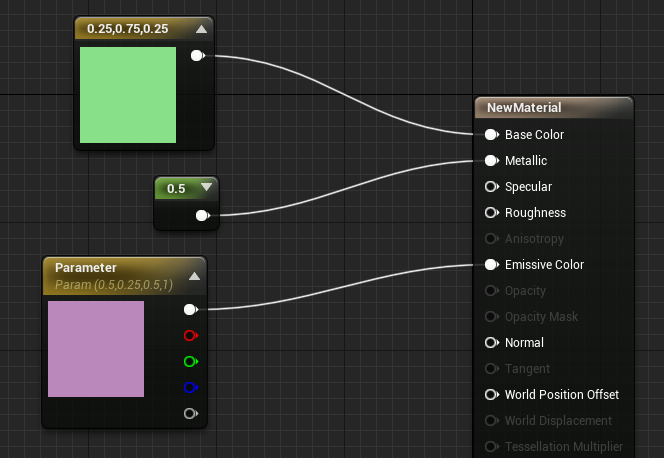
Beispiele für Konstanten- und Vektorparameter-Materialknoten
Konstanten- und Vektorparametermuster werden aufgrund von Einschränkungen in glTF nicht für Normal- oder Umgebungsverdeckung-Inputs unterstützt.
-
Texturproben- und Texturparameter-Knoten, mit oder ohne Texturkoordinaten-Knoten
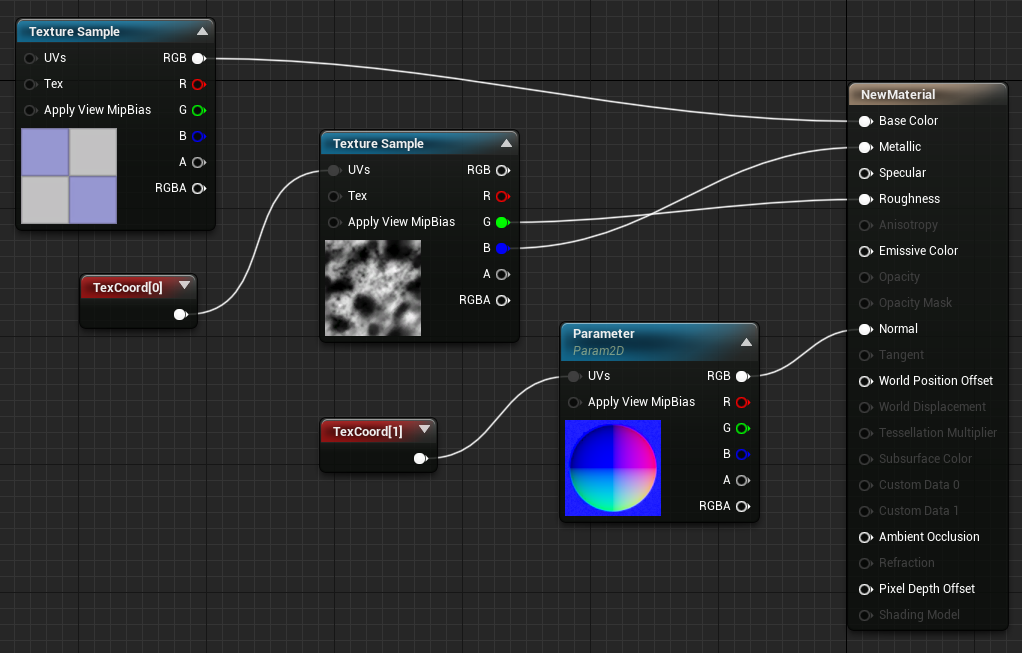
Beispiele von Texturproben- und Texturparameter-Materialknoten
Ein Ausdrucksabgleich unterstützt keine Multiplikation eines Texturproben-Knotens mit einer Konstante.
Material-Baking
Material-Baking rendert den vollständigen Ausdruck eines bestimmten Material-Inputs in eine 2D-Textur. Er kann die meisten Materialausdrücke verarbeiten, ist aber langsamer als der Ausdrucksabgleich und erfordert, dass Sie einige Einstellungen konfigurieren.
- Sie legen die globalen Standardwerte im glTF-Export-Optionen-Dialogfeld im Abschnitt Material fest. Beachten Sie dazu Konfigurieren der globalen Material-Bake-Standardeinstellungen.
- Sie können die globalen Standardeinstellungen mit Standardeinstellungen pro Input überschreiben. Beachten Sie dazu Konfigurieren der globalen Material-Bake-Einstellungen für bestimmte Inputs.
- Sie können auch Material-Bake-Standardeinstellungen für ein individuelles Asset und sogar einen spezifischen Material-Input für dieses Asset erstellen. Beachten Sie dazu Konfigurieren von asset-spezifischen Material-Bake-Optionen.
Material-Baking funktioniert am besten und präzisesten für Materialien, die nicht davon abhängen, wann und wie sie angezeigt werden (zum Beispiel Dinge wie die Zeit oder der Betrachtungswinkel). Wenn der glTF Exporter ein Material bakt, wertet er in diesem Moment jeden Input-Ausdruck Pixel für Pixel aus. Dynamische Knoten wie Zeit, Kameraposition und Reflexionsvektor werden statisch. Wir empfehlen, beim Exportieren von Materialien ansichtsabhängige Ausdrücke zu vermeiden.
So wendet der glTF Exporter Material-Bake-Einstellungen an
Der glTF Exporter verwendet die spezifischste Einstellung, die er finden kann. Für jeden Input für ein bestimmtes Materialasset priorisiert der Exporter die Einstellungen in der folgenden Reihenfolge.
- Einstellungen für einen bestimmten Input auf einem spezifischen Materialasset
- Standard-Einstellungen für ein spezifisches Materialasset
- Globale Standardeinstellungen für einen bestimmten Material-Input-Typ
- Globale Standardeinstellungen
Konfigurieren der globalen Material-Bake-Standardeinstellungen
Konfigurieren Sie die globalen Material-Bake-Standardeinstellungen über das Dialogfeld „glTF-Export-Optionen“ im Abschnitt Material.
Die globalen Standardeinstellungen sind die ultimativen Fallback-Einstellungen. Wenn der Exporter keine spezifischere Einstellung für einen bestimmten Input bei einem bestimmten Materialasset findet, nutzt er den globalen Standard.
Sie können folgende Einstellungen vornehmen:
| Option | Beschreibung |
|---|---|
| Material-Inputs backen | Diese Option legt fest, ob ein Material in eine Textur gebakt werden soll, und wenn ja, wie sie gebakt wird.
Der Exporter verwendet Baking nur für komplexe Material-Inputs. Für einfache Textur- oder Konstanten-Ausdrücke wird der Materialausdruck-Abgleich verwendet. |
| Standard-Material-Bake-Größe | Wenn Material-Inputs backen aktiviert ist, bestimmt diese Einstellung die Standardgröße der gebakten Textur, die den Material-Input enthält. Sie können diese Standard-Einstellung mit Material-spezifischen und Input-spezifischen Bake-Einstellungen überschreiben. Weitere Infos finden Sie in den folgenden Abschnitten: |
| Standard-Material-Bake-Filter | Wenn Material-Inputs baken aktiviert ist, bestimmt diese Einstellung den Standard-Filtermodus für das Sample der gebakten Textur. Sie können diese Standard-Einstellung mit Material-spezifischen und Input-spezifischen Bake-Einstellungen überschreiben. Weitere Infos finden Sie in den folgenden Abschnitten: |
| Standard-Material-Bake-Kachelung | Wenn „Material-Inputs baken“ aktiviert ist, bestimmt diese Einstellung den Standard-Adressierungsmodus für das Sample der gebakten Textur. Sie können diese Standard-Einstellung mit Material-spezifischen und Input-spezifischen Bake-Einstellungen überschreiben. Weitere Infos finden Sie in den folgenden Abschnitten: |
Auswahl eines Material-Bake-Modus
Im Allgemeinen empfehlen wir den Modus Mesh-Daten verwenden für das Material-Baking. Der Modus Mesh-Daten verwenden exportiert einzigartige glTF-Materialien pro Mesh, aber nur für Materialien, die auf mesh-spezifischen Daten basieren. Das schließt Materialien ein, die folgende Ausdrücke oder Knoten nutzen:
- Scheitelpunkt-Farbe
- VertexNormalWS
- PixelNormalWS
- Lokale Position
- Weltposition
- Actor-Position
- Objektposition
- Objektausrichtung
- Objektradius
- Objektgrenzen
- Objektlokale Grenzen
- Vorab geskinnte lokale Grenzen
- Transformation und Transformationsposition
- Vorberechnete AO-Maske
- Lightmap-UVs
- Benutzerdefinierte Grundkörperdaten
Erfordert ein Material keine mesh-spezifischen Daten, greift der Exporter für dieses Material auf den Einfach-Modus zurück.
Der Einfach-Baking-Modus erzeugt Materialien, die nicht für bestimmte Meshs einzigartig sind. Er kann den vollen Texturbereich nutzen, weil die Mesh-Daten, die zum Baken des Materials verwendet werden, ein Quad sind. Er eignet sich mehr für gekachelte oder sich wiederholende Texturen.
Wenn Sie ein Material mit mesh-spezifischen Daten baken, geht der glTF Exporter davon aus, dass das Mesh über Light-Map-UVs verfügt, die das gesamte Mesh abdecken und nicht überlappen, was nicht immer der Fall ist. Erstellt der Modus Mesh-Daten verwenden Materialien, die anders aussehen als erwartet, empfehlen wir, den Baking-Modus zu Einfach zu ändern.
Konfigurieren der globalen Material-Bake-Einstellungen für bestimmte Inputs
Globale, pro Input wirkende Material-Bake-Standardeinstellungen überschreiben die globalen Standardeinstellungen und werden von Pro-Asset-Einstellungen überschrieben.
Sie legen globale Material-Bake-Standardoptionen für einen bestimmte Input im Dialogfeld glTF-Exportoptionen fest.
Gehen Sie wie folgt vor:
- Suchen Sie im Material-Bereich die Zeile Standard-Input-Bake-Einstellung und klicken Sie auf Element hinzufügen (+). Eine neue Unteroption wird angezeigt.
- Wählen Sie aus der Dropdown-Liste in der neuen Unteroptionszeile einen Material-Input.
- Erweitern Sie die Unteroption, um die Material-Bake-Einstellungen für Größe, Filter und Kachelung für den ausgewählten Input anzuzeigen.
Sie können jede Einstellung ein- und ausschalten und sie nach Bedarf anpassen.
Wiederholen Sie den Prozess für jeden Material-Input, für den Sie globale Standardeinstellungen erstellen möchten.
Konfigurieren von asset-spezifischen Material-Bake-Optionen
Sie können Material-Bake-Optionen für individuelle Assets festlegen. Ein Materialasset kann Material-Bake-Standardoptionen und input-spezifische Material-Bake-Optionen aufweisen.
- Die Standardeinstellungen des Assets überschreiben sowohl die globalen Standardeinstellungen pro Input als auch die allgemeinen globalen Standardeinstellungen.
- Input-spezifische Einstellungen für ein Asset überschreiben alle anderen Material-Bake-Einstellungen.
Asset-spezifische Einstellungen werden an die Asset-Children vererbt. Hat ein Materialasset eigene Bake-Einstellungen, erbt jede Materialinstanz, die ein Child des Assets ist (direkt oder indirekt), diese Einstellungen. Wenn die Instanz eigene Einstellungen hat, überschreiben diese die Einstellungen des Assets.
Um die Material-Bake-Einstellungen für ein Material-Asset zu konfigurieren, fügen Sie GLTF-Materialexport-Optionen zu dessen Asset-Benutzerdaten-Array hinzu.
Schritt 1: Hinzufügen der glTF-Materialexport-Optionen für das Asset
- Wählen Sie im Inhaltsbrowser das Asset aus.
- Erweitern Sie im Details-Panel den Abschnitt Asset-Benutzerdaten.
- Suchen Sie die Zeile Asset-Benutzerdaten und klicken auf Element hinzufügen (+). Eine neue Index-Zeile wird angezeigt.
- Wählen Sie aus der Dropdown-Liste in der neuen Index-Zeile die Option GLTF-Materialexport-Optionen.
- Führen Sie einen oder beide der folgenden Schritte aus:
- Legen Sie die Material-Bake-Standardoptionen für das Asset fest.
- Legen Sie die Material-Bake-Optionen für bestimmte Inputs des Materialasset fest.
Schritt 2a: Festlegen der Material-Bake-Standardoptionen für das Asset
- Erweitern Sie den Abschnitt Index > Bake-Einstellungen außer Kraft setzen > Standard, um die Material-Bake-Einstellungen Größe, Filter und Kachelung für das Asset anzuzeigen.
Sie können jede Einstellung ein- und ausschalten und sie nach Bedarf anpassen.
Schritt 2b: Festlegen der Material-Bake-Optionen für bestimmte Inputs
- Erweitern Sie den Abschnitt Index > Bake-Einstellungen außer Kraft setzen.
- Suchen Sie die Zeile Inputs und klicken Sie auf Element hinzufügen (+). Eine neue Unteroption wird angezeigt.
- Wählen Sie aus der Dropdown-Liste in der neuen Unteroptionszeile einen Material-Input.
- Erweitern Sie die Unteroption, um die Material-Bake-Einstellungen für Größe, Filter und Kachelung für den ausgewählten Input anzuzeigen.
Sie können jede Einstellung ein- und ausschalten und sie nach Bedarf anpassen.
Wiederholen Sie den Prozess für jeden Material-Input, für den Sie Einstellungen erstellen möchten.
Deaktivieren des Material-Baking
Sie können das Material-Baking komplett deaktivieren und den glTF Exporter zwingen, den Materialausdruck-Abgleich zu verwenden.
Navigieren Sie im Dialogfeld „glTF-Export-Optionen“ zum Materialien-Abschnitt und setzen Sie Material-Inputs baken auf Deaktiviert.
Wenn Sie das Material-Baking deaktivieren, überspringt der Exporter alle Material-Inputs, die nicht korrekt exportiert werden können, und gibt eine Warnung im Output Log aus. Übersprungene Inputs rufen die Standardwerte ab, die in der glTF-Spezifikation festgelegt sind.
Schattierungsmodell-Unterstützung
Das glTF-Format unterstützt die folgenden Unreal Engine-Schattierungsmodelle:
Nicht unterstützte Schattierungsmodelle werden als „Standardbeleuchtung“ behandelt.
Gibt das Materialausdruck-Diagramm das Schattierungsmodell an, versucht der Exporter, es mithilfe der statischen Analyse auszuwerten. Der statische Analysierer kann nur bestimmte Arten von Ausdrücken verarbeiten. Zum Beispiel den Ausdruck, der in dieser Abbildung gezeigt ist:
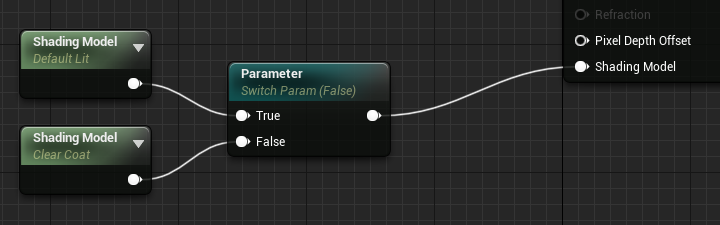
Beispiel für einen Schattierungsmodell-Ausdruck, den der statische Analysierer auswerten kann
Der statische Analysierer kann eventuell kompliziertere Ausdrücke nicht auflösen, die nicht-statische Variablen verwenden. Wenn der Analysierer die Auswertung nicht zu einem einzigen statischen Schattierungsmodell auflösen kann, wählt der Exporter das verbleibende Modell aus, das die reichhaltigste und komplexeste Schattierung unterstützt.
Die Auswahl in der Reihenfolge der Priorität:
- Clear Coat
- Standardbeleuchtung
- Unbeleuchtet
Hat der statische Analysierer bereits eins dieser Modelle eliminiert, wählt der Exporter das Modell mit der nächst höheren Priorität aus.
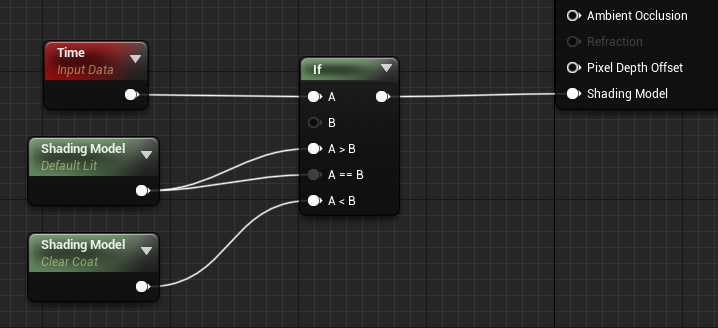
Beispiel für einen Schattierungsmodell-Ausdruck, den der statische Analysierer auswerten kann
Standardbeleuchtung
Das Standardbeleuchtung-Schattierungsmodell von Unreal Engine hat fast genau dieselben Material-Inputs wie das glTF-Standardschattierungsmodell. Eine Liste der Standardbeleuchtung-Material-Inputs finden Sie unter Schattierungsmodelle.
Es gibt ein paar wichtige Unterschiede zwischen dem Unreal-Engine-Modell und dem glTF-Modell. Im glTF-Standardschattierungsmodell:
- Einige Inputs teilen sich Textur-Slots (siehe Gemeinsam genutzte Textur-Slots).
- Manche Inputs können nur Texturen akzeptieren (siehe Nur-Textur-Inputs).
- Der PBR-Workflow „glTF Metallisch/Rauheit“ unterstützt Glänzend nicht.
Gemeinsam genutzte Textur-Slots
Im glTF-Standardschattierungsmodell sind einige Inputs gepaart und teilen sich Textur-Slots.
- Basisfarbe teilt sich einen Slot mit Opazitätsmaske.
- Metallisch teilt sich einen Slot mit Rauheit.
Gepaarte Inputs verwenden dieselbe Textur, was bedeutet, dass sie immer dieselbe Texturauflösung und Koordinaten haben. Allerdings wird jeder Input durch einen anderen Farbkanal dargestellt. Zum Beispiel verwendet im Paar Metallisch/Rauheit der Metallisch-Input den blauen Kanal und der Rauheit-Input den grünen Kanal.
Nur-Textur-Inputs
Im glTF-Standardschattierungsmodell können folgende Inputs nur Texturen akzeptieren:
- Normal
- Umgebungsverdeckung
Im Gegensatz zu anderen Inputs können diese keinen konstanten Nicht-Standard-Wert haben, es sei denn, Sie verwendest eine 1x1-Pixeltextur, um eine Konstante zu simulieren. Wenn der Exporter einen konstanten Wert für einen der Inputs findet, führt er Folgendes aus:
- Für Umgebungsverdeckung generiert der Exporter automatisch eine 1x1-Pixel-Textur, um den konstanten Wert zu simulieren.
- Für Normal, verwirft der Exporter die Konstante und nimmt an, dass der Normalvektor an der Fläche ausgerichtet werden soll.
Clear Coat
Das Clear-Coat-Schattierungsmodell von Unreal Engine erweitert das Beleuchtet-Standardmodell.
- Clear Coat (Intensität)
- Clear-Coat-Rauheit
- Clear Coat unten Normale
Der Input Clear Coat unten Normale ist kein regulärer Material-Input-Pin. Er ist ein separater benutzerdefinierter Output-Knoten. Um ihn zu verwenden, müssen Sie in den Projekteinstellungen von Unreal Engine die Option Materialien > Clear Coat zweite Normale aktivieren aktivieren.
Zur Unterstützung des Clear-Coat-Schattierungsmodells verwendet der glTF Exporter die Erweiterung KHR_materials_clearcoat . Sie können die Clear-Coat-Schattierung im Dialogfeld glTF-Export-Optionen umschalten. Verwenden Sie dazu die Option Material > Clear-Coat-Materialien exportieren.
Es gibt ein paar wichtige Unterschiede in der Art, wie Unreal Engine und glTF das Clear-Coat-Schattierungsmodell unterstützen.
- Einige Inputs teilen sich Textur-Slots (siehe Gemeinsam genutzte Textur-Slots).
- Manche Inputs können nur Texturen akzeptieren (siehe Nur-Textur-Inputs).
Gemeinsam genutzte Textur-Slots
Im glTF-Clear-Coat-Schattierungsmodell sind die Inputs Clear Coat und Clear Coat Rauheit gepaart. Gepaarte Inputs verwenden dieselbe Textur, was bedeutet, dass sie immer dieselbe Texturauflösung und Koordinaten haben. Allerdings wird jeder Input durch einen anderen Farbkanal dargestellt. Der Input Clear Coat verwendet den roten Kanal und der Input Clear Coat Rauheit verwendet den grünen Kanal.
Nur-Textur-Inputs
Im glTF-Clear-Coat-Schattierungsmodell kann der Input Clear Coat unten Normale nur Texturen akzeptieren. Im Gegensatz zu anderen Inputs kann er keinen konstanten, vom Standard abweichenden Wert haben, es sei denn, Sie verwenden eine 1x1-Pixel-Textur, um eine Konstante zu simulieren.
Unbeleuchtet
Das Unbeleuchtet-Schattierungsmodell von Unreal Engine ist ein eigenständiges Modell mit zwei Material-Inputs:
- Emissive Farbe
- Opazität/Opazitätsmaske (je nach Überblendmodus)
Im glTF-Unbeleuchtet-Schattierungsmodell werden diese beiden Inputs gepaart. Gepaarte Inputs verwenden dieselbe Textur, was bedeutet, dass sie immer dieselbe Texturauflösung und Koordinaten haben. Allerdings wird jeder Input durch einen anderen Farbkanal dargestellt. Der Input Emissive Farbe verwendet den blauen Kanal und der Input Opazität/Opazitätsmaske verwendet den grünen Kanal.
Zur Unterstützung des Unbeleuchtet-Schattierungsmodells verwendet der glTF Exporter die Erweiterung KHR_materials_unlit, die Sie im Dialogfeld glTF-Export-Optionen umschalten können. Verwenden Sie dazu die Option Material > Unbeleuchtete Materialien exportieren.
Überblendmodus-Unterstützung
Der glTF Exporter unterstützt die folgenden Material-Überblendmodi:
Statische Meshs
glTF bietet gute Unterstützung für statische Meshs, aber es gibt ein paar Punkte, die Sie beachten müssen. Dieser Abschnitt beschreibt die Besonderheiten beim Exportieren von statischen Meshs aus Unreal Engine nach glTF.
Scheitelpunktfarben
In glTF agieren Scheitelpunktfarben immer als Multiplikator für die Basisfarbe, unabhängig vom Material. Dies kann zu unerwünschten Ergebnissen führen. In den meisten Fällen empfehlen wir, die glTF-Export-Optionen wie folgt einzurichten:
- Deaktiviere im Abschnitt Mesh die Option Scheitelpunktfarben exportieren.
- Setzen Sie im Abschnitt Material die Option Material-Inputs baken auf Mesh-Daten verwenden.
UVs
- glTF unterstützt keine UVs mit halber Präzision (16 Bit). Wir empfehlen, für Statisches-Mesh-Assets UVs mit voller Präzision (32 Bit) zu verwenden. Bearbeiten Sie das Asset und aktivieren Sie im Details-Panel die Option LOD[NUMBER] > Build-Einstellungen > UVs mit voller Präzision verwenden. *Der glTF Exporter exportiert alle UV-Kanäle eines statischen Mesh. Allerdings unterstützen die meisten glTF-Anwendungen, darunter der glTF Viewer von Unreal, nur zwei UV-Textur-Koordinatenkanäle. Wenn Sie nach glTF exportieren möchten, achten Sie darauf, dass die Materialien nur Textur-Koordinaten in den ersten beiden UV-Kanälen verwenden.
Kollisionsgeometrie
Das glTF-Dateiformat unterstützt keine Kollisionsgeometrie. Der glTF Exporter ignoriert sie.
Detaillierungsgrad (LOD)
glTF unterstützt nicht mehrere Detaillierungsgrade. Der Exporter benutzt ein einziges LOD, um ein statisches Mesh zu exportieren. Er verwendet die folgenden Regeln, um zu entscheiden, welches LOD exportiert werden soll.
| Einstellung | Position | Bereich | Priorität |
|---|---|---|---|
| Standard-LOD | Dialogfeld glTF-Export-Optionen im Mesh-Bereich | Global | Am niedrigsten Das ist das globale Fallback. Wenn es keine anderen Einstellungen überschreiben, verwendet der glTF Exporter das hier angegebene LOD. |
| Minimaler LOD | Die Eigenschaften des Statisches-Mesh-Assets finden Sie im Abschnitt LOD-Einstellungen. Um drauf zuzugreifen, öffnen Sie ein Statisches-Mesh-Asset im Statisches-Mesh-Editor und suchen die Einstellung im Details-Panel. |
Pro Statisches-Mesh-Asset | Wenn dieses LOD für ein Statisches-Mesh Asset-konfiguriert ist und auf ein höheres LOD-Level als die Einstellung Standard-LOD gesetzt wurde, verwendet der glTF Exporter dieses LOD, um das statische Mesh zu exportieren. |
| Minimum-LOD außer Kraft setzen | Statisches-Mesh-Actor-Eigenschaften oder Statisches-Mesh-Komponente-Eigenschaften im LOD-Abschnitt. Wählen Sie für den Zugriff einen Statisches-Mesh-Actor und suchen Sie dann nach der Einstellung für den Actor oder die Komponente im Details-Panel. |
Pro Mesh-Komponente oder Actor | Wenn diese Option für einen Statisches-Mesh-Actor oder eine Komponente aktiviert ist, überschreibt die Einstellung Minimaler LOD die Einstellung Minimaler LOD auf Asset-Ebene. |
| Erzwungenes LOD-Modell | Statisches-Mesh-Actor-Eigenschaften oder Statisches-Mesh-Komponenten-Eigenschaften im LOD-Abschnitt. Wählen Sie für den Zugriff einen Statisches-Mesh-Actor und suchen Sie dann nach der Einstellung für den Actor oder die Komponente im Details-Panel. |
Pro Mesh-Komponente oder Actor | Wenn Sie dieses LOD für einen Statisches-Mesh-Actor oder eine Komponente konfigurieren, überschreibt es alle anderen LOD-Einstellungen und der glTF Exporter verwendet es, um den Actor zu exportieren. |
Mesh-Quantisierung für hochwertige Beleuchtung und Reflexionen
Quantisierung bezeichnet den Prozess der Transformation von Vektorattributen, die normalerweise mit Fließkomma gespeichert werden, sodass sie stattdessen mit 8-Bit- oder 16-Bit-Genauigkeit gespeichert werden können. Quantisieren spart Speicherplatz und Speicher.
Die folgenden Scheitelpunktattribute werden in Unreal Engine und glTF quantisiert:
- Scheitelpunktfarben (8 Bit pro Komponente)
- Scheitelpunktnormalen (8 Bit oder 16 Bit pro Komponente)
- Scheitelpunkttangenten (8 Bit oder 16 Bit pro Komponente)
Wenn Sie hochwertige Reflexionen und Beleuchtung brauchen, empfehlen wir, die Option Hochpräzise Tangentenbasis verwenden für Statisches-Mesh-Assets zu aktivieren. Wenn diese Option aktiviert ist, speichert Unreal Engine quantisierte Scheitelpunktnormalen und Scheitelpunkttangenten mit einer Genauigkeit von 16 Bit anstatt 8 Bit.
Sie finden die Option Hochpräzise Tangentenbasis verwenden in den Eigenschaften jedes Statisches-Mesh-Assets.
- Öffnen Sie ein Statisches-Mesh-Asset im Statisches-Mesh-Editor.
- Suchen Sie im Details-Panel nach der Option im Abschnitt LOD [LEVEL] > Build-Einstellungen , wobei [LEVEL] die LOD-Stufe ist, die Sie mit dem glTF Exporter exportieren möchten.
Zur Quantisierung von Scheitelpunktnormalen und Scheitelpunkttangenten verwendet der glTF Exporter die Erweiterung KHR_mesh_quantization, die Sie im Dialogfeld „glTF-Export-Optionen“ umschalten können. Aktivieren oder deaktivieren Sie im Abschnitt Mesh die Option Mesh-Quantisierung verwenden.
Skelett-Meshs
Die gleichen Export-Überlegungen wie bei statischen Meshs (siehe Statische Meshs gelten auch für Skelett-Meshs. Der glTF Exporter hat auch ein paar zusätzliche Einschränkungen für Skelett-Meshs.
glTF unterstützt Folgendes nicht:
- Mesh-Kleidung-Assets
- Morph-Ziel-Animationen
Animationssequenzen
Unreal-Animationssequenzen werden in glTF vollständig unterstützt, solange Sie auch Scheitelpunkt-Haut-Gewichte exportieren. Der glTF Exporter ermöglicht auch die Animations-Neuausrichtung von Unreal Engine.
Die Option Scheitelpunkt-Haut-Gewichte exportieren finden Sie im Dialogfeld glTF-Export-Optionen im Abschnitt Mesh. Weitere Informationen finden Sie unter Referenz – glTF-Export-Optionen.
Levelsequenzen
Damit der glTF Exporter ein Levelsequenz-Asset in einen Szenenexport aufnehmen kann, muss das Asset einem Levelsequenz-Actor in der Szene zugewiesen werden.
Die Unterstützung für Levelsequenzen ist auf die Transformation von Tracks im absoluten Raum beschränkt. Der glTF Exporter unterstützt das Überblenden mehrerer Tracks nicht.
Der glTF Exporter exportiert jede Levelsequenz mit der ausgewählten Sequenz-Anzeigerate: die Einstellung „Frames pro Sekunde (fps)“ Einstellung im Levelsequenz-Asset.
Level-Varianten-Sets
In Unreal Engine können Sie Varianten-Sets verwenden, um beinahe alle Eigenschaft in einer Szene zu konfigurieren. Um eine Level-Variante in einen glTF-Export aufzunehmen, muss das Asset einem Level-Varianten-Sets-Actor in der Szene zugewiesen werden.
Um Level-Varianten-Sets zu exportieren, verwenden Sie die Khronos-Erweiterung KHR_materials_variants. Diese Erweiterung funktioniert mit mehreren glTF-Viewern, hat aber folgende Einschränkungen:
- Es werden nur Materialvarianten unterstützt.
- Es wird jeweils nur eine aktive Variante unterstützt.
- Es bündelt alle Varianten in dasselbe Set.
Dies unterscheidet sich von Unreal Engine, wo Sie mehrere Varianten aus verschiedenen Sets gleichzeitig verwenden können.
Wenn Sie nach glTF exportieren möchten, können Sie Materialvarianten verwenden, um beliebige Materialassets auf einer Statisches-Mesh- oder Skelett-Mesh-Komponente zu verändern. Der Exporter unterstützt keine anderen Variantentypen.
Actors
Der glTF Exporter unterstützt einige Actors-Typen in einem Level und kann spezifische Eigenschaften für jeden Typ exportieren. Weitere Details finden Sie in den folgenden Abschnitten:
- [Levelsequenz-Actors](#levelsequenceactors
- Level-Varianten-Set-Actors
Das Exporter-Werkzeug unterstützt auch einige Komponententypen und kann Actors exportieren, die nicht zu den unterstützten Typen gehören, denen aber eine oder mehr unterstützte Komponenten zugewiesen sind. Wenn einem Actor eine unterstützte Komponente zugewiesen ist, exportiert der Exporter spezifische Eigenschaften der Komponente. Weitere Informationen finden Sie unter „Komponenten“.
Levelsequenz-Actors
Der Levelsequenz-Actor ist ein Engine-Actor, der Levelsequenzen in der Szene wiedergibt. Der glTF Exporter unterstützt die folgenden Levelsequenz-Actor-Eigenschaften:
| Eigenschaft | Beschreibung |
|---|---|
| Levelsequenz | Gibt die Sequenz automatisch wieder, wenn sie erstellt wurde |
Level-Varianten-Sets-Actors
Der Level-Varianten-Sets-Actor fragt Varianten in Level-Varianten-Sets zur Laufzeit ab und aktiviert sie. Er wird mit dem Plugin Variablen-Manager bereitgestellt, das mit Unreal Engine geliefert wird.
Die Eigenschaft Level-Varianten-Sets ist die einzige Level-Variante-Sets-Actor-Eigenschaft, die der glTF Exporter unterstützt.
Der glTF Exporter verwendet die Erweiterung KHR_materials_variants zum Exportieren von Level-Varianten-Sets. Sie können den Export von Level-Varianten-Sets in den glTF-Export-Optionen ein- und ausschalten.
Komponenten
Wenn einem exportierten Actor eine unterstützte Komponente zugewiesen ist, exportiert der glTF Exporter spezifische Eigenschaften der Komponente. Die folgenden Abschnitte bieten Infos darüber, welche Eigenschaften für jeden unterstützten Komponententyp exportiert werden.
Grundkörper:
Kameras:
Lichter:
Szenenkomponente
Der glTF Exporter unterstützt die folgenden Szenenkomponenten-Eigenschaften:
Transformationseigenschaften: Position, Drehung und Skalierung.
Aufgrund von Unterschieden in der Art und Weise, wie Unreal Engine Skalierungen anwendet, können uneinheitliche Skalierungen in glTF unterschiedlich dargestellt werden.
Statisches-Mesh-Komponente
Der glTF Exporter unterstützt die folgenden Eigenschaften, die die Statisches-Mesh-Komponente von der Szenenkomponente erbt:
Transformationseigenschaften: Position, Drehung und Skalierung.
Aufgrund von Unterschieden in der Art und Weise, wie Unreal Engine Skalierungen anwendet, können uneinheitliche Skalierungen in glTF unterschiedlich dargestellt werden.
Er unterstützt außerdem die folgenden Statisches-Mesh-Eigenschaften.
| Eigenschaft | Beschreibung |
|---|---|
| Statisches Mesh | Das von dieser Komponente verwendete statische Mesh |
| Materialien | Die von dieser Komponente verwendeten Materialien |
Beim Exportieren eines statischen Meshs verwendet der glTF Exporter die folgenden Einstellungen:
- Der Detaillierungsgrad, den Sie in den LOD-Einstellungen der Komponente mithilfe der Optionen Erzwungenes LOD-Modell, Minimum-LOD und Minimum-LOD außer Kraft setzen konfigurieren.
- Die Einstellung Minimaler LOD des Assets
- Der in den glTF-Export-Optionen festgelegte Standard-LOD.
Ausführliche Informationen finden Sie unter Detaillierungsgrad (LOD).
Skelett-Mesh-Komponente
Der glTF Exporter unterstützt die folgenden Eigenschaften, die die Skelett-Mesh-Komponente von der Szenenkomponente übernimmt.
Transformationseigenschaften: Position, Drehung und Skalierung.
Aufgrund von Unterschieden in der Art und Weise, wie Unreal Engine Skalierungen anwendet, können uneinheitliche Skalierungen in glTF unterschiedlich dargestellt werden.
Unterstützt werden außerdem die folgenden Skelett-Mesh-Eigenschaften.
| Eigenschaft | Beschreibung |
|---|---|
| Skelett-Mesh | Das von dieser Komponente verwendete Skelett-Mesh |
| Materialien | Die von dieser Komponente verwendeten Materialien |
| Wiederzugebende Animation | Die Sequenz, die auf diesem Skelett-Mesh wiedergegeben werden soll. |
Beim Exportieren eines Skelett-Mesh verwendet der glTF Exporter die folgenden Einstellungen:
Der Detaillierungsgrad, den Sie in den LOD-Einstellungen der Komponente mithilfe der Optionen Erzwungenes LOD-Modell, Minimum-LOD und Minimum-LOD außer Kraft setzen konfigurieren.
- Die Einstellung Minimaler LOD des Assets
- Der in den glTF-Export-Optionen festgelegte Standard-LOD.
Ausführliche Informationen finden Sie unter Detaillierungsgrad (LOD).
Kamera-Komponente
Der glTF Exporter unterstützt die folgenden Eigenschaften, die die Kamera-Komponente von der Szenenkomponente erbt:
Transformationseigenschaften: Position, Drehung und Skalierung.
Aufgrund von Unterschieden in der Art und Weise, wie Unreal Engine Skalierungen anwendet, können uneinheitliche Skalierungen in glTF unterschiedlich dargestellt werden.
Er unterstützt ebenfalls die folgenden Kameraeigenschaften:
| Eigenschaft | Beschreibung |
|---|---|
| Projektionsmodus | Legt den Kameratyp fest. Wählen Sie Perspektive oder Orthographisch aus. |
| Sichtfeld | Das horizontale Sichtfeld (in Grad) im Perspektive-Modus (wird im Orthographisch-Modus ignoriert) |
| Ortho-Breite | Die gewünschte Breite (in Welteinheiten) der orthografischen Ansicht (wird im Perspektive-Modus ignoriert) |
| Ortho vordere Clippingebene | Die Entfernung der vorderen Ebene der orthografischen Ansicht (in Welteinheiten) |
| Ortho hintere Clippingebene | Die Entfernung der hinteren Ebene der orthografischen Ansicht (in Welteinheiten) |
| Seitenverhältnis | Das Verhältnis von Breite zu Höhe |
| Seitenverhältnis beschränken | Wenn diese Option aktiviert ist, werden schwarze Balken hinzugefügt, wenn die Zielansicht ein anderes Seitenverhältnis als das von dieser Kamera angeforderte hat. |
Direktionale Lichtkomponente
Der glTF Exporter verwendet die Erweiterung KHR_lights_punctual, um direktionale Lichter zu exportieren. Er unterstützt die folgenden Eigenschaften, die die direktionale Lichtkomponente von der Szenenkomponente erbt.
Transformationseigenschaften: Position, Drehung und Skalierung.
Aufgrund von Unterschieden in der Art und Weise, wie Unreal Engine Skalierungen anwendet, können uneinheitliche Skalierungen in glTF unterschiedlich dargestellt werden.
Er unterstützt außerdem die folgenden Eigenschaften für direktionales Licht:
| Eigenschaft | Beschreibung |
|---|---|
| Intensität | Gesamtenergie, die das Licht ausstrahlt |
| Lichtfarbe | Filterfarbe des Lichts |
| Temperatur | Farbtemperatur der Schwarzkörper-Lichtart in Kelvin |
| Temperatur verwenden | Wenn die Option deaktiviert ist, wird Weiß (D65) als Lichtart verwendet. |
Sie können direktionales Licht im Dialogfeld „glTF-Export-Optionen“ im Abschnitt Szene ein- und ausschalten. Weitere Informationen finden Sie unter Referenz – glTF-Export-Optionen.
Punktlicht-Komponente
Der glTF Exporter verwendet die Erweiterung KHR_lights_punctual, um Punktlichter zu exportieren. Er unterstützt die folgenden Eigenschaften, die die Punktlicht-Komponente von der Szenenkomponente erbt:
Transformationseigenschaften: Position, Drehung und Skalierung.
Aufgrund von Unterschieden in der Art und Weise, wie Unreal Engine Skalierungen anwendet, können uneinheitliche Skalierungen in glTF unterschiedlich dargestellt werden.
Er unterstützt auch die folgenden Punktlicht-Eigenschaften:
| Eigenschaft | Beschreibung |
|---|---|
| Intensität | Die Gesamtenergie, die das Licht ausstrahlt |
| Lichtfarbe | Filterfarbe des Lichts |
| Temperatur | Farbtemperatur der Schwarzkörper-Lichtart in Kelvin |
| Temperatur verwenden | Wenn die Option deaktiviert ist, wird Weiß (D65) als Lichtart verwendet. |
| Dämpfungsradius | Begrenzt den sichtbaren Einfluss des Lichts |
Sie können Punktlichter im Dialogfeld „glTF-Export-Optionen“ im Abschnitt Szene ein- und ausschalten. Weitere Informationen finden Sie unter Referenz – glTF-Export-Optionen.
Spotlicht-Komponente
Der glTF Exporter verwendet die Erweiterung KHR_lights_punctual, um Spotlichter zu exportieren. Er unterstützt die folgenden Eigenschaften, die die Spotlicht-Komponente von der Szenenkomponente erbt.
Transformationseigenschaften: Position, Drehung und Skalierung.
Aufgrund von Unterschieden in der Art und Weise, wie Unreal Engine Skalierungen anwendet, können uneinheitliche Skalierungen in glTF unterschiedlich dargestellt werden.
Er unterstützt außerdem die folgenden Spotlicht-Eigenschaften:
| Eigenschaft | Beschreibung |
|---|---|
| Intensität | Die Gesamtenergie, die das Licht ausstrahlt |
| Lichtfarbe | Filterfarbe des Lichts |
| Temperatur | Farbtemperatur der Schwarzkörper-Lichtart in Kelvin |
| Temperatur verwenden | Wenn die Option deaktiviert ist, wird Weiß (D65) als Lichtart verwendet. |
| Dämpfungsradius | Begrenzt den sichtbaren Einfluss des Lichts |
| Innenkegelwinkel | Winkel in Grad, von der Mitte des Spotlichts, wo der Falloff beginnt |
| Außenkegelwinkel | Winkel in Grad, von der Mitte des Spotlichts, wo der Falloff endet |
Sie können Spotlichter im Dialogfeld „glTF-Export-Optionen“ im Abschnitt Szene ein- und ausschalten. Weitere Informationen finden Sie unter Referenz – glTF-Export-Optionen.
Texturen
glTF verwendet die Erweiterung EPIC_lightmap_textures, um Texturen zu exportieren. Es unterstützt folgende Texturtypen:
- Textur 2D
- Texturwürfel
- Licht-Map-Textur 2D
Sie können im Dialogfeld „glTF-Export-Optionen“ konfigurieren, wie der Exporter Texturen exportiert. Verwenden Sie die Optionen im Abschnitt Textur. Weitere Informationen finden Sie unter Referenz – glTF-Export-Optionen.
Um Textur-Einstellungen wie Farbanpassungen zu unterstützen, verwendet der Exporter die Render-Daten (Plattform-Daten), die Unreal Engine intern speichert, anstatt die Quell-Daten.
Der Vorteil dieses Vorgehens ist, dass Texturen, die Sie exportieren, genauso aussehen, wie sie in Unreal Editor oder im Spiel gerendert werden.
Der Nachteil ist, dass Artefakte, die durch die Komprimierungseinstellungen von Unreal Engine in Texturen entstehen, diese in den exportierten Texturen erscheinen. Verwenden Sie zur Minimierung von Artefakten, wenn möglich die Einstellungen für Benutzeroberfläche 2D und HDR-Komprimierung.