

如果你要从Unity转到虚幻引擎(UE),那么你可能会面临挑战,因为原来的引擎上有你依赖和熟悉的功能,而现在要转换到另一个引擎。虽然这两个引擎在很多方面都具有相似的功能,但虚幻引擎的生态系统和组织方式在很多方面都与Unity不同。
本指南介绍了Unity编辑器的基本功能和概念及其在虚幻引擎中的对等功能。下方各小节论述了以下主题:
- 管理项目和安装。
- 虚幻编辑器导览。
- 管理关卡文件。
- 将Unity GameObject术语和操作转换到虚幻引擎的Actor框架。
版本信息
本文撰写时,所用的截图和术语源自以下虚幻引擎和Unity引擎版本:
- 虚幻引擎5.4.3
- Unity 6 (6000.0.2f1)
Unity Hub/Epic Games启动程序
Epic Games的Epic Games启动程序相当于Unity的Unity Hub,用于管理引擎安装。这也是Epic游戏商城的门户和启动程序。要使用虚幻引擎,请执行以下步骤:
-
点击启动程序左侧的 虚幻引擎(Unreal Engine) 选项卡。屏幕顶部会出现一系列新的选项卡。
-
点击 库(Library) 选项卡可管理虚幻引擎的安装和项目。你创建的项目和下载的软件包都会出现在此窗口中。
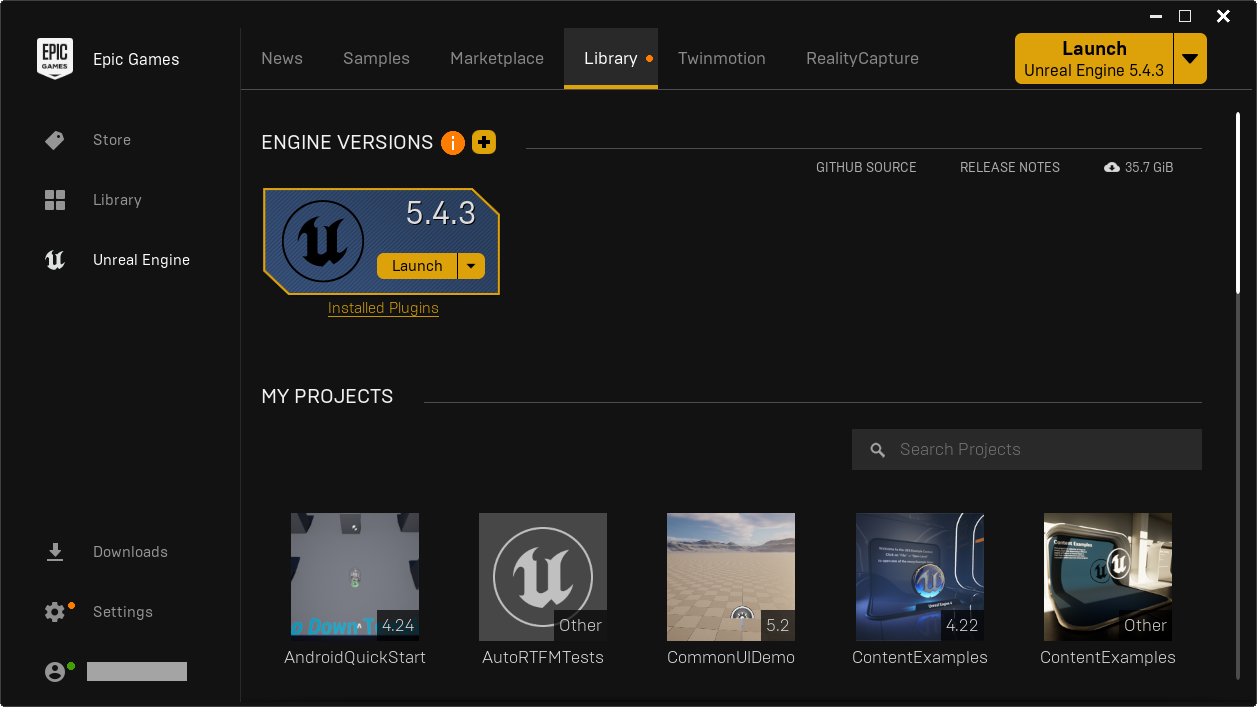
如果你想离线安装,可从GitHub下载虚幻引擎的源代码。
关于详细的安装信息,请参阅安装虚幻引擎。
Unity编辑器/虚幻编辑器
虚幻编辑器 是用于编辑UE关卡和资产的应用程序。
下方截图并排显示了Unity编辑器和虚幻编辑器。各个区域采用相同的颜色来表示相同的功能。每个区域上还添加了名称,以便你了解它们在虚幻引擎语境中的称呼。
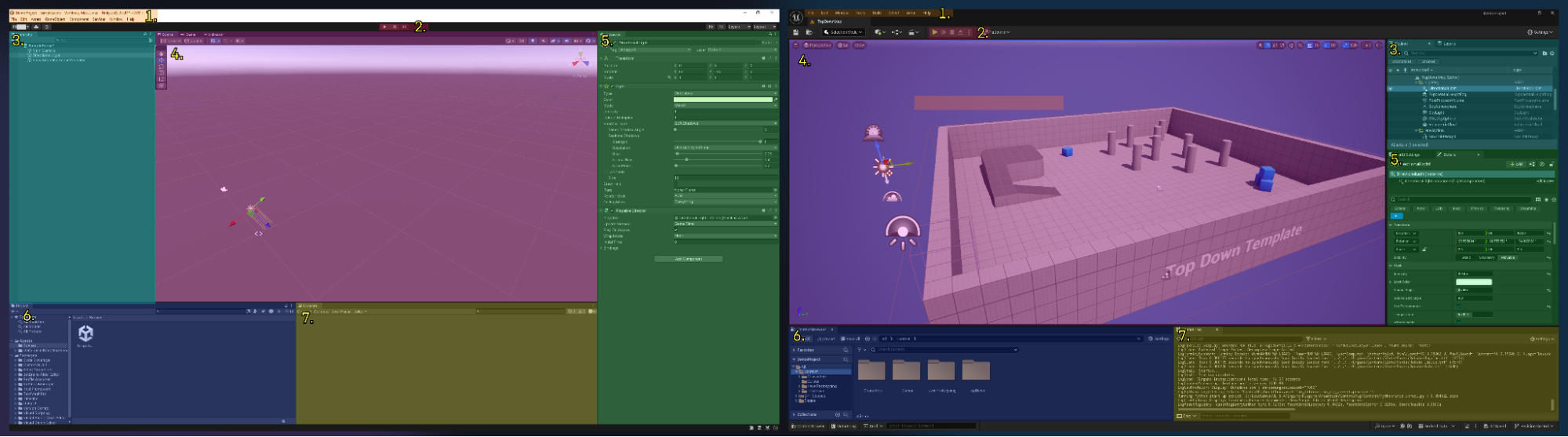
| 索引 | Unity | 虚幻 | 说明 |
|---|---|---|---|
| 1 | 工具栏 | 主菜单 | 主菜单有主要下拉菜单,包括文件(File)、编辑(Edit)、窗口(Window)和帮助(Help)。 |
| 2 | 播放/暂停/步骤功能按钮 | "在编辑器中运行"(Play-In-Editor)功能按钮 | 用于在编辑器内运行游戏会话的功能按钮。 |
| 3 | 层级 | 大纲 | 你的游戏世界中的对象列表。 |
| 4 | 场景视图/游戏视图 | 视口 | 显示游戏世界。 |
| 5 | 查看器 | 细节面板 | 显示所选对象的可编辑参数。 |
| 6 | 项目面板 | 内容浏览器 | 用于浏览项目资产的浏览器,包括关卡、纹理、材质、动画、声音等。 |
| 7 | 控制台 | 输出日志 | 显示日志并可输入命令的控制台。 |
虚幻编辑器支持自定义布局。你可以拖放选项卡、将其停靠到主窗口中、更改颜色方案,等等。详见:
工具菜单
虚幻编辑器中的主菜单栏提供的选项不同于Unity的关卡编辑器中的工具栏。下表对两个编辑器的选项进行了比较,并提示了不匹配的等效功能分别在何处。
| Unity | 虚幻 | 说明 |
|---|---|---|
| 文件(File) | 文件(File) | 用于打开和保存关卡与项目。Unity的 编译选项(Build Options) 菜单位于此处,而虚幻引擎则为编译管理提供了一个单独的菜单。 |
| 编辑(Edit) | 编辑(Edit) | 提供复制/粘贴等基本编辑操作,以及打开编辑器和项目设置的选项。Unity的 编辑 菜单还包含游戏模式控制、图形设置和选择管理工具,而虚幻引擎则将这些内容分成了单独的菜单。有关选择管理的信息,请参阅下方的 选择(Select) 菜单。虚幻引擎的伸缩性设置可通过关卡编辑器工具栏中的 设置(Settings) 下拉菜单进行访问。 |
| 资产(Assets) | - | 用于在项目中创建和管理资产的工具。在虚幻引擎中,该功能位于 内容浏览器(Content Browser) 中。 |
| GameObject | Actor | 用于创建和管理游戏内对象的工具。Unity的菜单用于创建新的GameObject,而虚幻引擎的菜单是一个上下文相关的菜单,用于对选定的Actor执行操作。在虚幻引擎中,在 内容浏览器(Content Browser) 中点击并拖动Actor或使用 放置Actor(Place Actors) 面板,即可放置Actor。 |
| 组件(Component) | 组件(Component) | 用于在选定的GameObject上创建和管理组件的菜单。在虚幻引擎中还有一个 组件(Component) 下拉菜单,出现于你选中一个Actor组件的时候。但该菜单用于编辑组件,而不是创建组件。要获得相同的功能,请选择Actor并使用 细节(Details) 面板中的组件功能按钮,或打开Actor的蓝图并在 视口(Viewport) 选项卡的 组件(Components) 面板下管理其组件。另外,如果你想编辑代码,请参阅 工具(Tools) 菜单中的选项。 |
| 服务(Services) | 在线子系统(Online Subsystems) | 用于在文件包管理器(Package Manager)中访问Unity云服务的菜单。虚幻引擎中与文件包管理器相对应的是位于 编辑(Edit) 菜单中的 插件(Plugins) 窗口,许多在线子系统都以插件形式提供。 |
| - | 工具(Tools) | 可访问各种不同的工具集和菜单,包括调试器、在集成开发环境中创建C++代码的快捷方式、版本控制选项等。 |
| - | 构建(Build) | 提供用于运行具有不同功能的游戏构建的选项,包括照明、几何体和地形等。 |
| - | 选择(Select) | 关卡编辑器中的选择管理工具。Unity将这些工具放在 编辑(Edit) 菜单中。包括用于选择不同对象和几何体的选项。 |
| 窗口(Window) | 窗口(Window) | 用于打开常用菜单和面板的快捷方式。也包括面板布局选项。 |
| 帮助(Help) | 帮助(Help) | 支持和故障排除链接,包括社区资源和文档的链接。 |
场景视图/视口
下方截图并排展示了Unity的场景视图与虚幻编辑器的关卡编辑器视口。各个区域采用相同的颜色来表示相同的功能。每个区域上还添加了名称,以便你了解它们在虚幻引擎语境中的称呼。
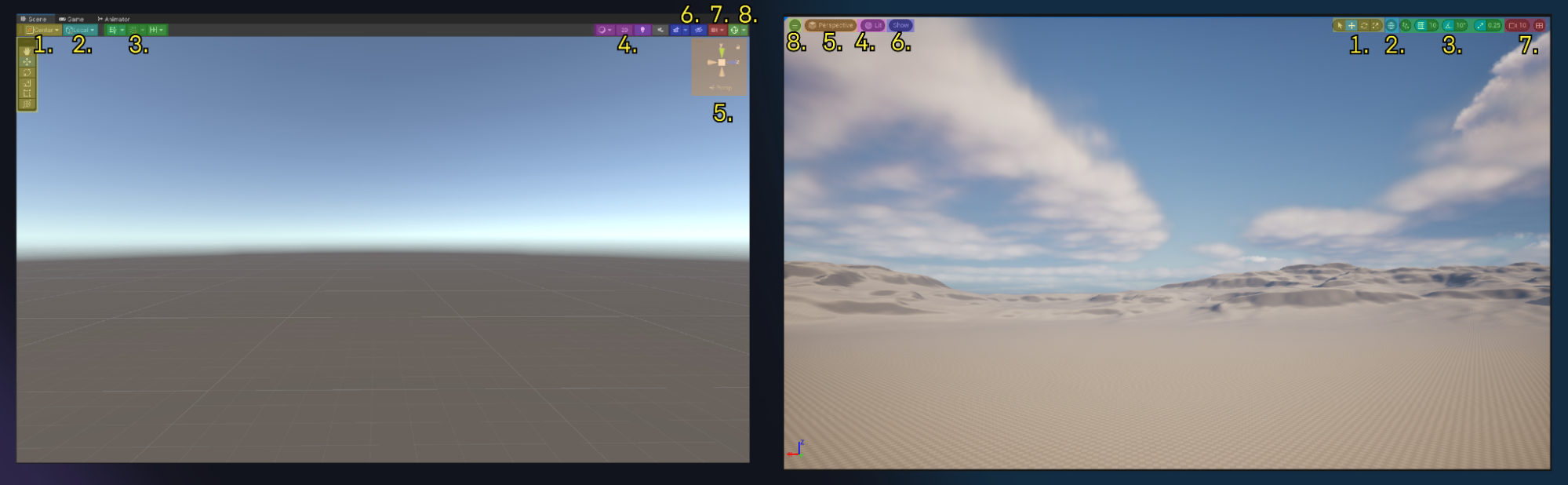
| 索引 | 说明 |
|---|---|
| 1 | 变换小工具的功能按钮。 |
| 2 | 本地/世界空间的功能按钮。 |
| 3 | 网格和对齐的功能按钮。 |
| 4 | 光照/着色的功能按钮。 |
| 5 | 透视/正交的功能按钮。 |
| 6 | 对象通道可见性的功能按钮。 |
| 7 | 摄像机设置。 |
项目面板/内容浏览器
虚幻引擎的 内容浏览器(Content Browser) 相当于Unity的项目面板(Project Panel)。你可以在此浏览和创建新游戏资产,也可以点击并拖动资产到视口中。
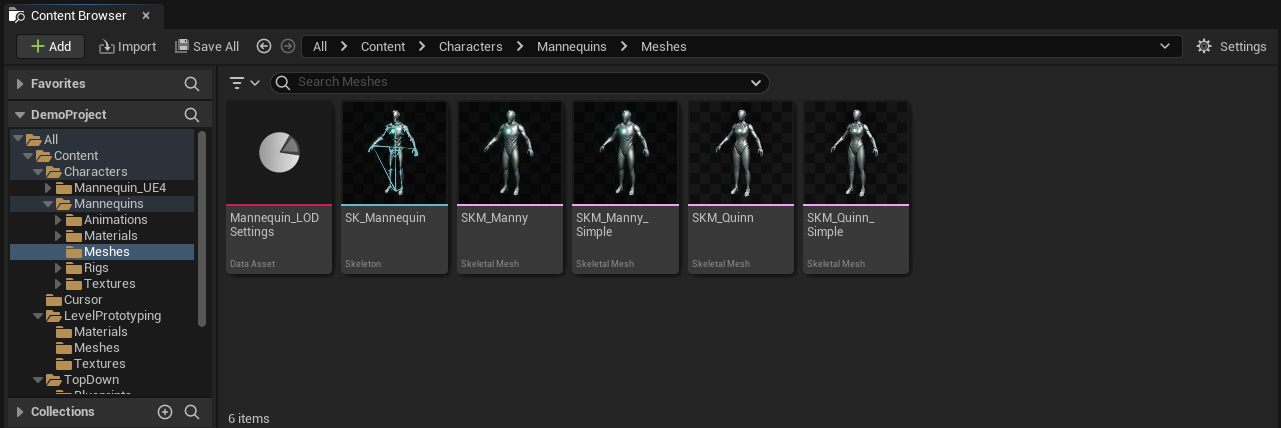
请参阅内容浏览器,详细了解内容浏览器及其功能。
查看器/细节面板
虚幻引擎的 细节(Details)面板 相当于Unity的查看器(Inspector)。在世界中选择对象或编辑蓝图时,它会显示所选对象的相关信息。
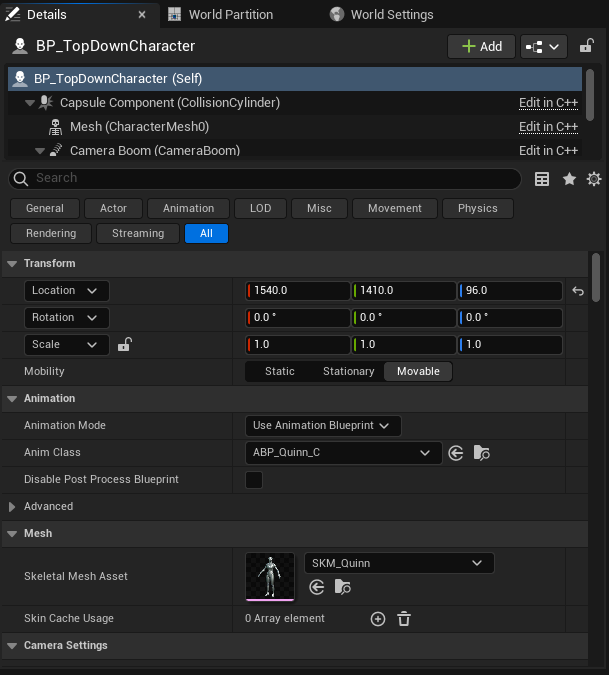
细节面板支持搜索,有许多筛选选项可减少显示的参数,还可以展示Actor的组件。
更多信息请参阅:
项目设置
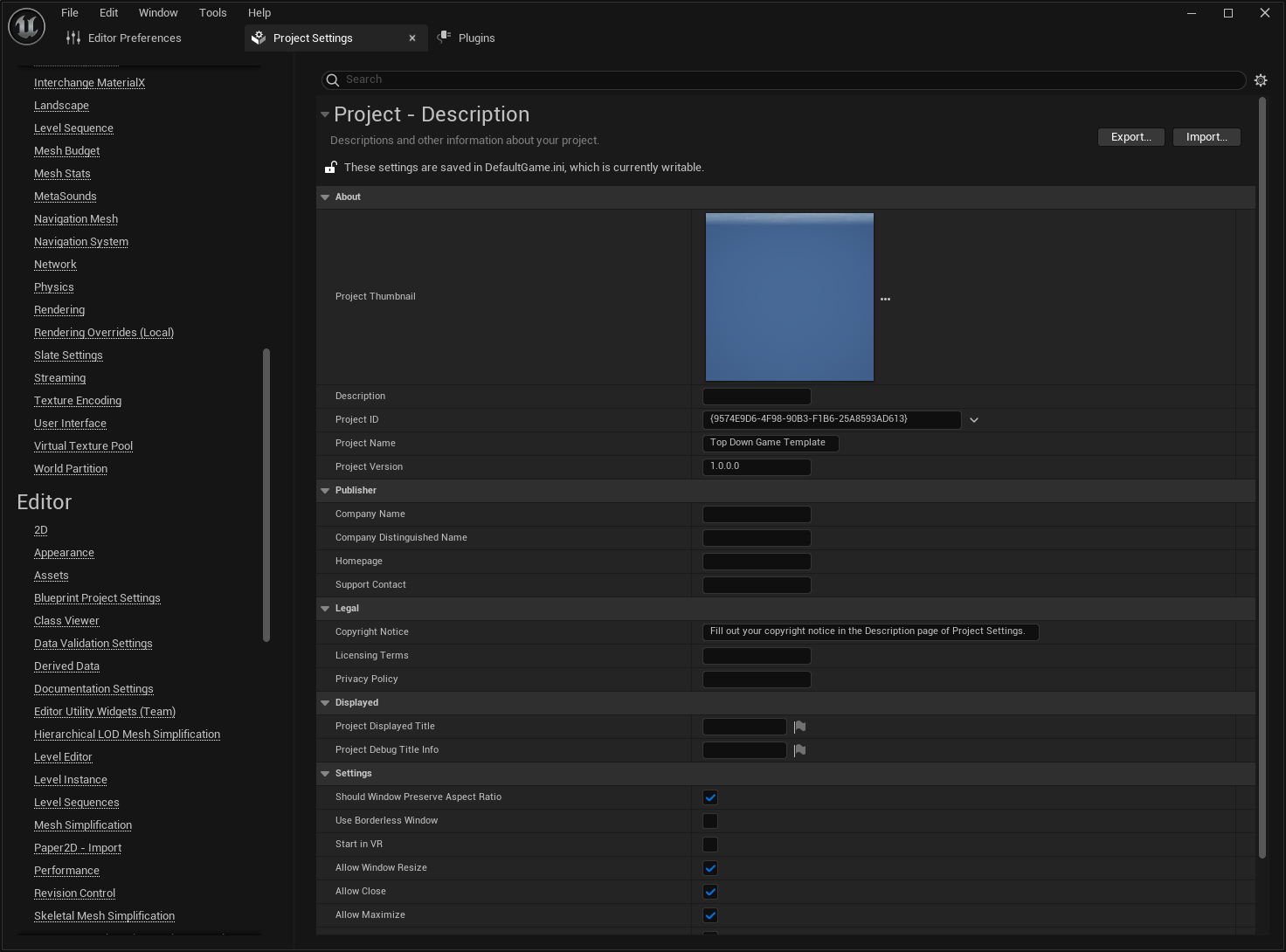
点击 编辑(Edit) > 项目设置(Project Settings) ,打开 项目设置(Project Settings) 窗口。该窗口包含适用于你的项目和许多虚幻引擎核心系统的配置选项,包括输入、物理、资产管理和打包选项,以及适用于各个平台和你启用的所有插件的选项。
插件
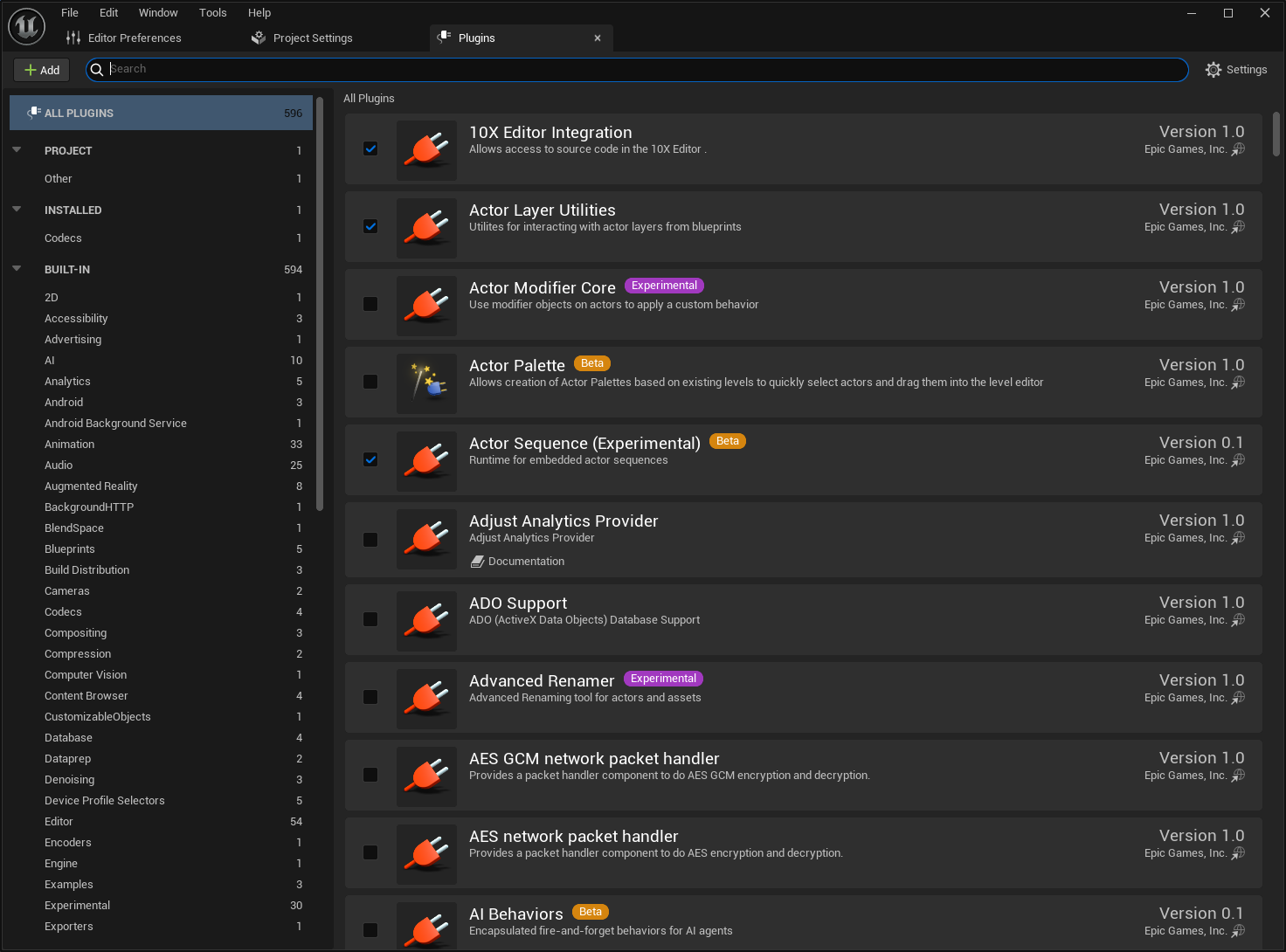
点击 编辑(Edit) > 插件(Plugins) ,打开插件菜单,你可以在这里启用或禁用项目的许多插件包,包括实验性的和测试版的功能。
只要插件出现在插件菜单中,就说明它与当前版本的虚幻引擎兼容。
场景/关卡
虚幻引擎的 关卡(Level) 文件相当于Unity的场景(Scene)文件。你可以同步或异步地加载和卸载这些文件,这与Unity的场景差不多。虽然你可以使用 打开地图(Open Map) 功能强行切换到某个地图,但虚幻引擎的世界分区系统可根据玩家位置自动流送关卡。
场景模版/世界设置
Unity使用场景模版来设置多个场景之间的通用对象或框架,而虚幻引擎的关卡具有内置的 世界设置(World Settings) ,在此可重载游戏模式和更改设置。你可以使用诸如 AGameMode 、 UGameInstance 和 AGameState 等游戏框架类来为你的游戏世界创建独有的额外逻辑。
选择你的默认关卡
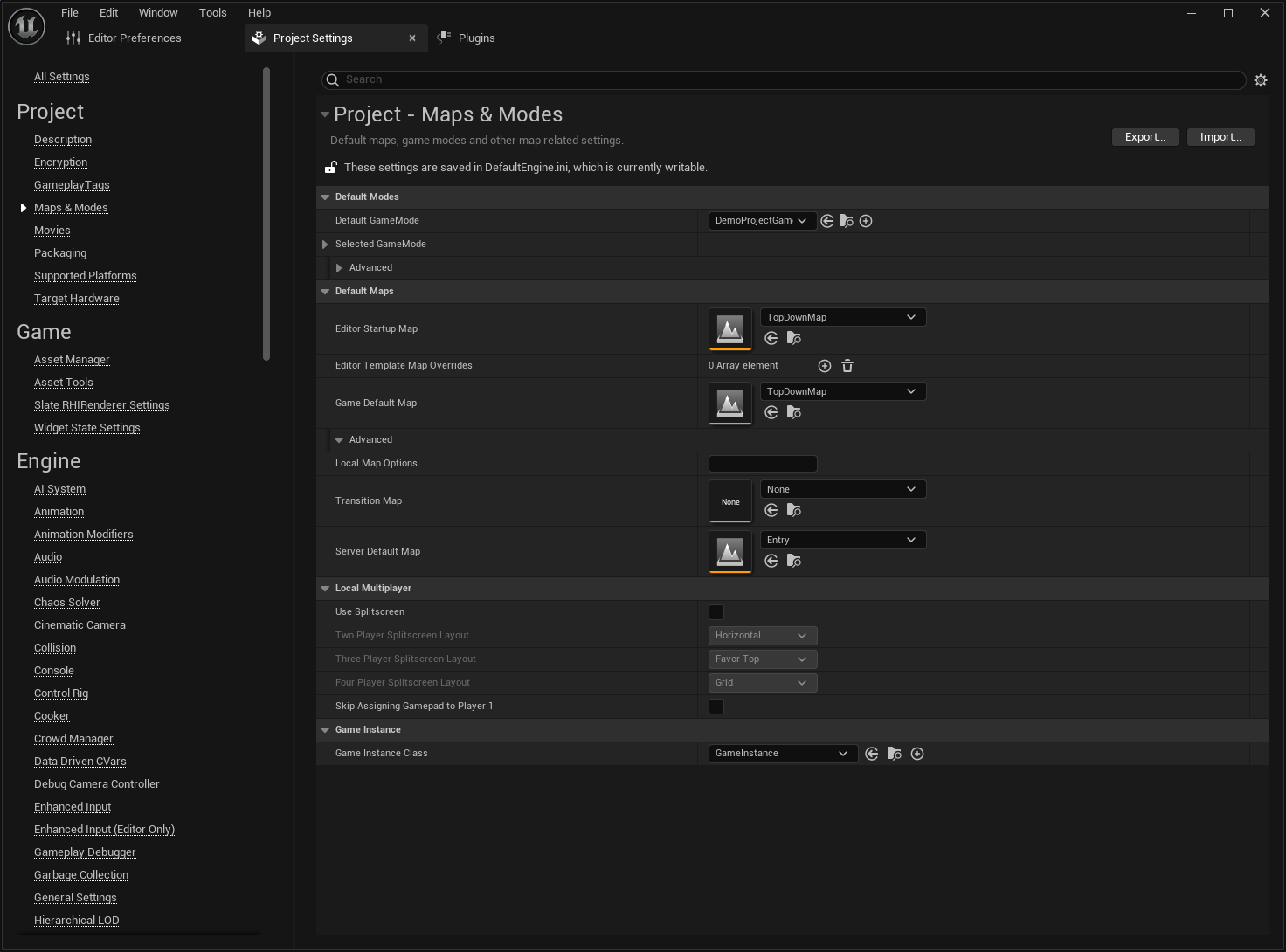
Unity会将编译设置(Build Settings)中列出的首个场景选作默认场景。在虚幻引擎中,你可以在 项目设置(Project Settings) 窗口中的 项目(Projects) > 地图和模式(Maps & Modes) 下选择默认地图。
GameObject/Actor
虚幻引擎的 Actor 相当于Unity的GameObject。Unity使用基于复合的框架来编译GameObject,而虚幻引擎则结合使用了复合和面向对象的方法。
预制件/蓝图和C++类
虚幻引擎并非在世界中创建Actor然后将它们保存为预制件,而是在C++或蓝图中创建新的Actor类,然后将它的实例添加到你的世界中。创建新Actor时,你可以选择以另一个Actor为基础,继承它的所有组件和代码。
如果你更喜欢按Unity的工作流程来编辑GameObject和预制件,你仍然可以在世界中放置一个空Actor,然后为其添加组件。
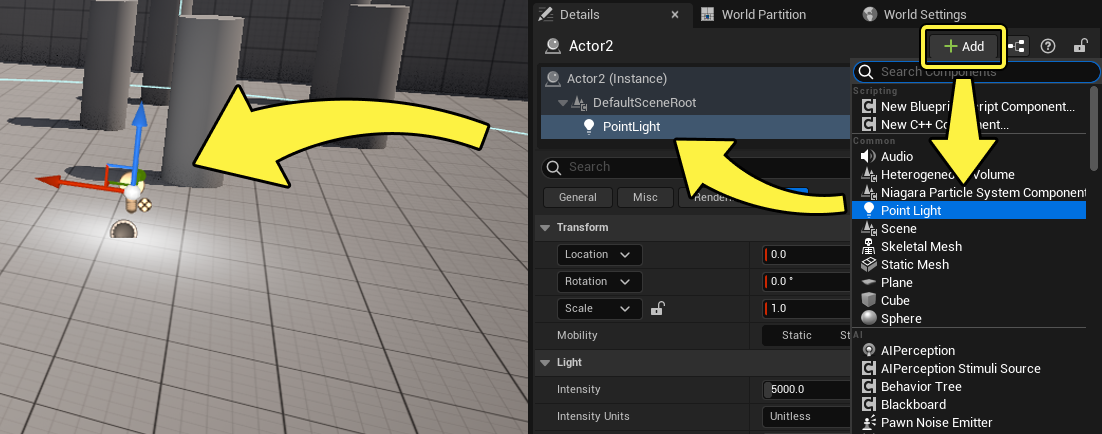
然后,你可以点击 编辑蓝图(Edit Blueprint) 按钮,将对象转换为新的蓝图类。
放置和浏览Actor
要浏览虚幻引擎的预制和常用Actor库,请使用 放置Actor(Place Actors) 面板。你可以用搜索栏或类别筛选条件查找触发器、光源、图元和过场动画元素等。点击并拖动列表中的Actor到视口中,即可将其添加到世界中。
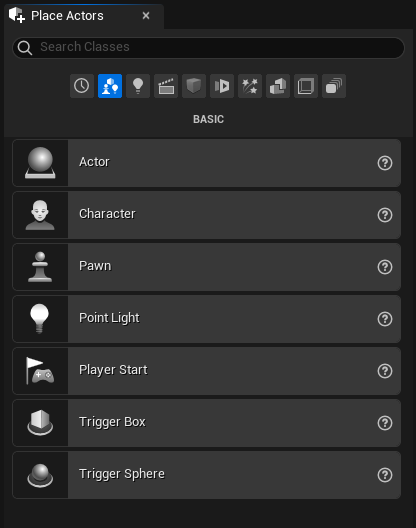
你也可以使用主菜单中的 Actor > 放置Actor(Place Actors) 下拉菜单来放置常用的Actor。在视口中点击右键也可显示该菜单。你还可以使用内容浏览器来浏览和放置Actor。
组件
虚幻引擎的 Actor组件 和 场景组件 相当于Unity的组件。
-
场景组件 具有相对变换,在蓝图编辑器和关卡编辑器的细节面板中的Actor组件层级中均会显示。场景组件的例子包括网格体、音源、摄像机、粒子系统、光源或其他任何可以在游戏世界中实际存在的东西。
-
Actor组件 只具有代码。它们在游戏世界中没有变换或物理表示。Actor组件的例子包括移动组件或处理人工智能的组件,如人工智能感应组件、人工智能黑板或人工智能行为树。许多这种组件都可以与世界互动,但它们不需要在本地有变换,而是依靠其父级Actor来确定世界位置。
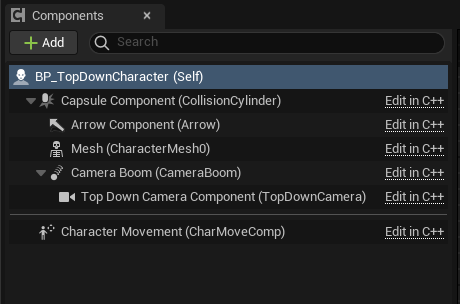
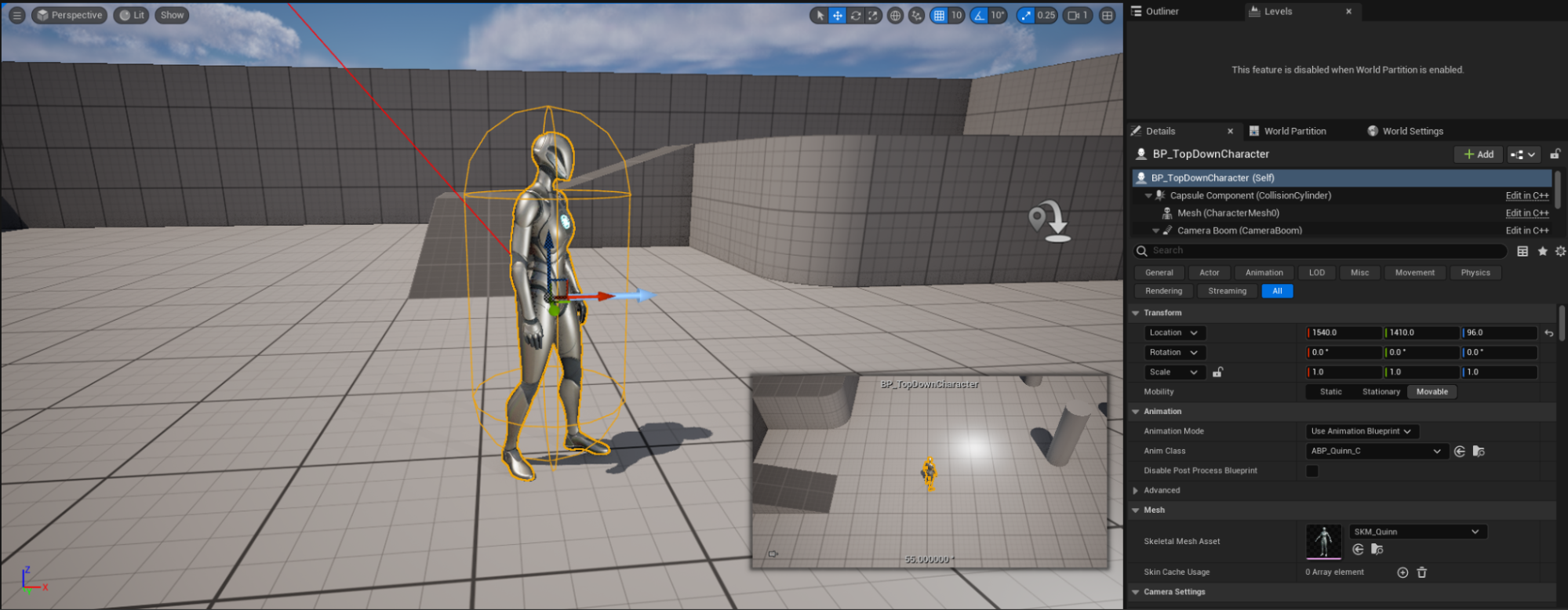
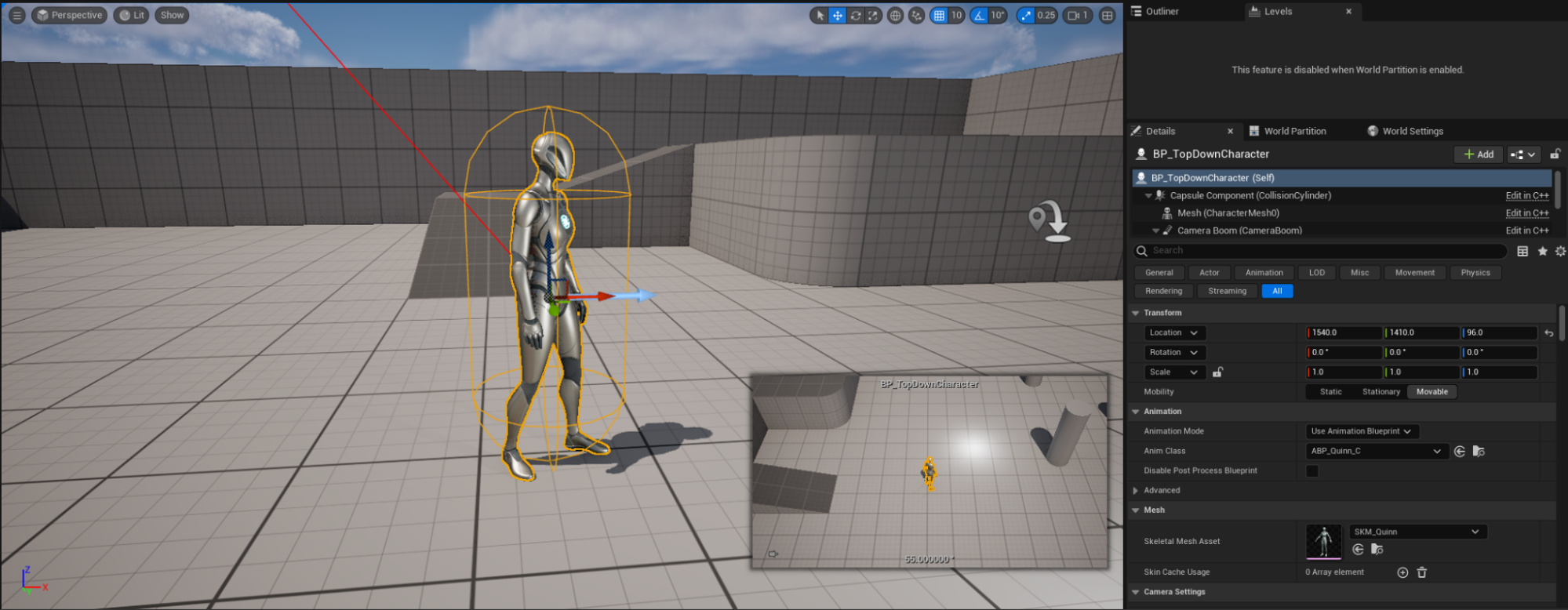
下方截图显示了俯视角游戏模板中的俯视角角色。场景组件以Actor为父级,包括Actor的网格体、摄像机和碰撞。角色移动(Character Movement)组件 是没有变换的Actor组件,因此它出现在单独的列表中。
添加组件
点击细节面板(Details Panel)中的 + 添加(+ Add) 按钮,为游戏世界中的Actor添加组件。
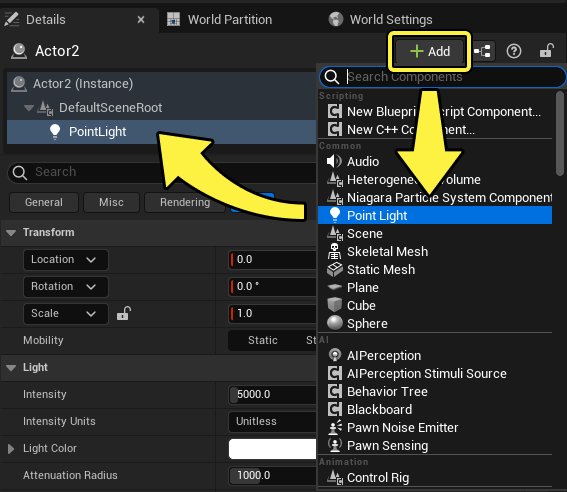
点击蓝图编辑器 组件(Components) 面板中的 + 添加(+ Add) 按钮,即可直接将组件添加到蓝图类中。
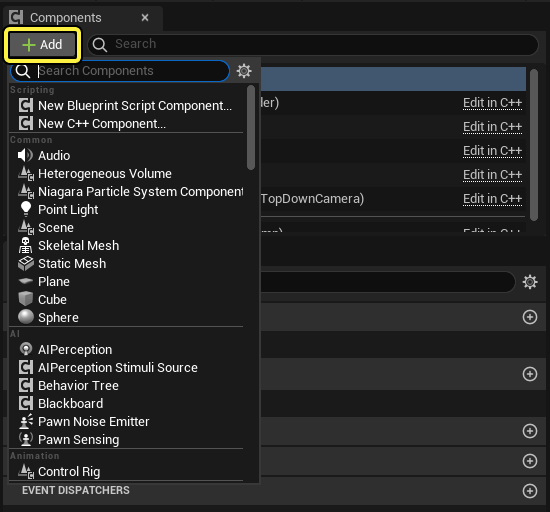
在C++中,使用 UObject::CreateDefaultSubObject 函数添加组件。如果组件应默认附加到Actor上,则应在Actor的 构造 函数中添加该组件。
在虚幻引擎中为GameObject/Sub-Object添加父级
在Unity中,若要创建具有多个部分的复杂对象,而且这些部分具有相对变换,你需要将GameObject作为子对象附加到另一个GameObject上。
而在虚幻引擎中,要添加子对象,只需将场景组件添加Actor即可。场景组件可以完成子GameObject在Unity中完成的大部分工作,例如提供碰撞物、粒子效果、音频源或可调节的光源。
Gameplay框架
虚幻引擎的Gameplay框架是一个类集合,为你提供了打造游戏体验所需的模块化基础。你可以挑选适合自己游戏的元素,因为这些类是为了相互配合和补充而设计的。
编译并打包你的项目
虚幻引擎的 平台(Platforms) 下拉菜单与Unity的编译设置(Build Settings)菜单的作用类似。
要创建项目的打包构建,请点击 平台(Platforms) 下拉菜单,选中要打包的平台,然后点击 打包项目(Package Project) 。这将编译、烘培并打包项目中的所有内容。快速启动(Quick Launch) 选项可一步将你的构建打包并部署到特定设备上。
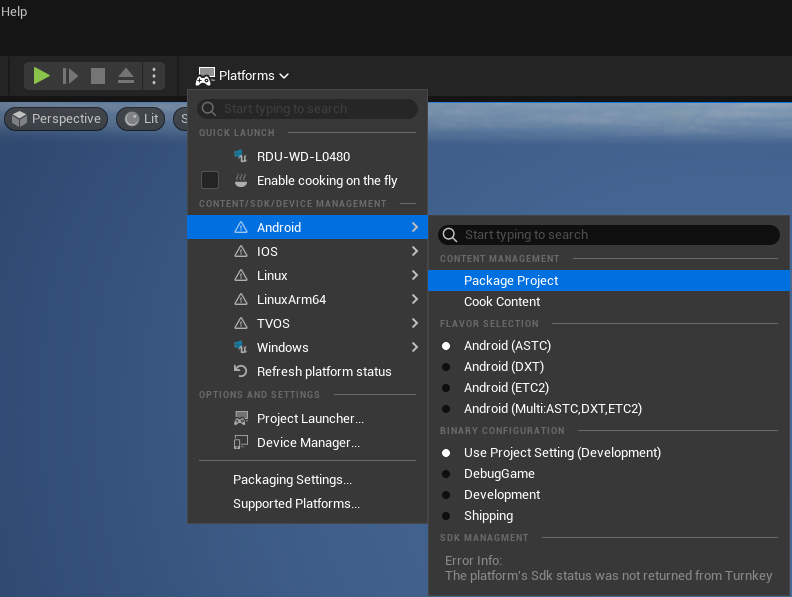
你也可以使用 项目启动程序(Project Launcher) 来启动预先配置好的构建,或使用 虚幻自动化工具(UAT) 脚本来运行无头的命令行构建。
更多信息请参阅: