你可以使用 建模模式(Modeling Mode) 中的 形状(Shapes) 类别创建新网格体。该类别提供了一系列精选的预定义图元,用作建模的基础。

我们推荐查看建模工具文档,了解所有工具类别以及如何根据你的建模工作流程加以选择。
预定义形状
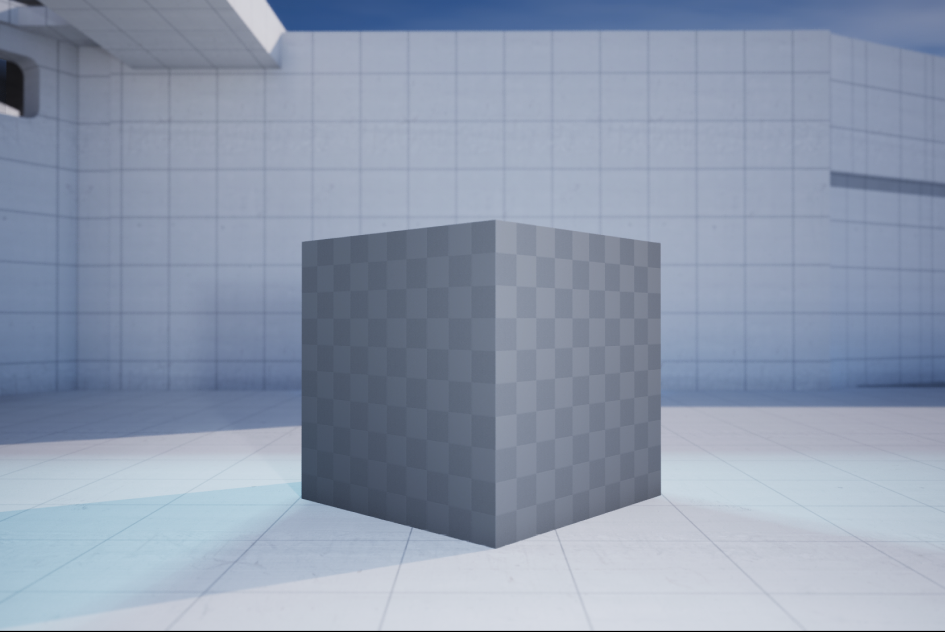
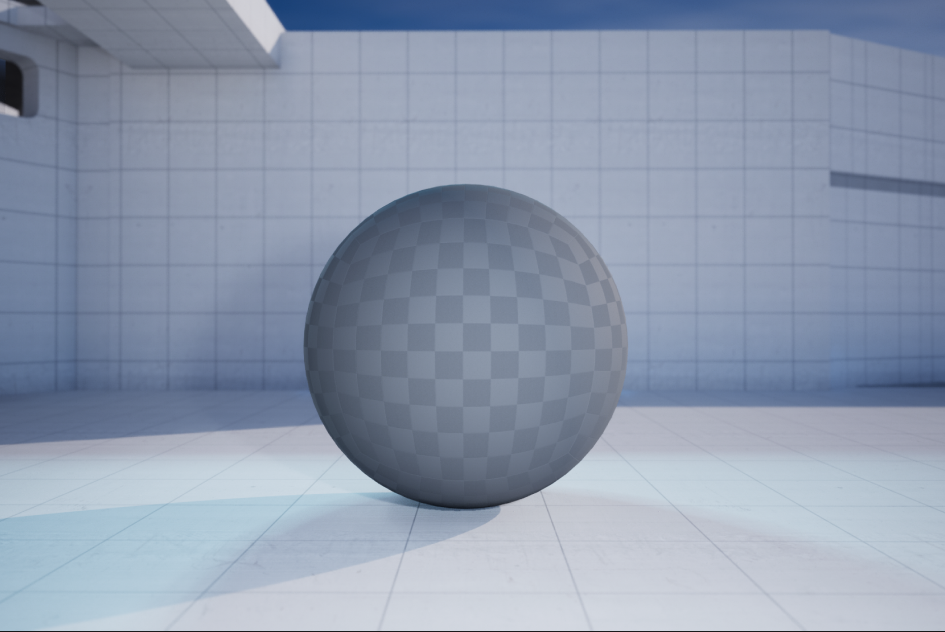
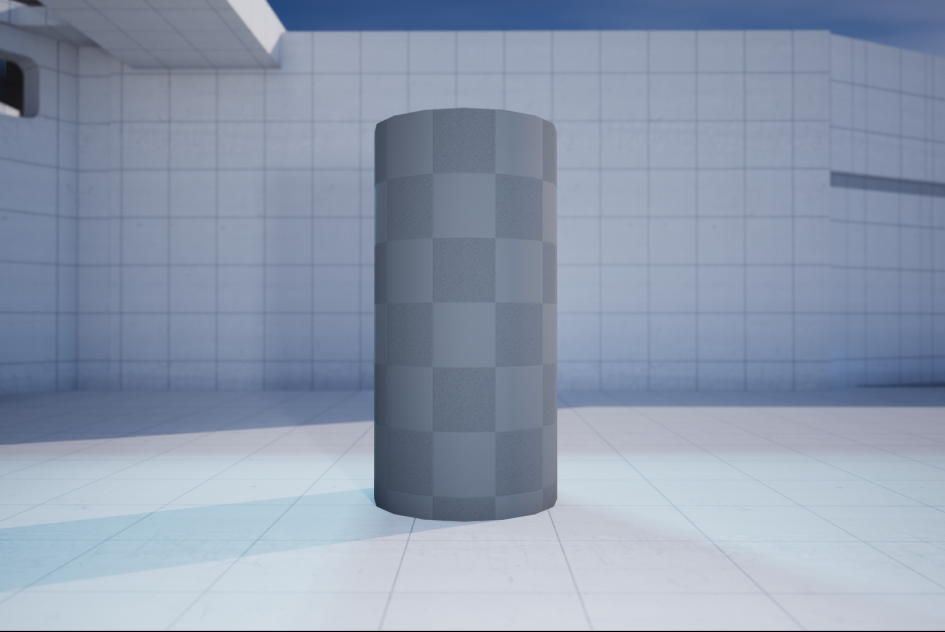
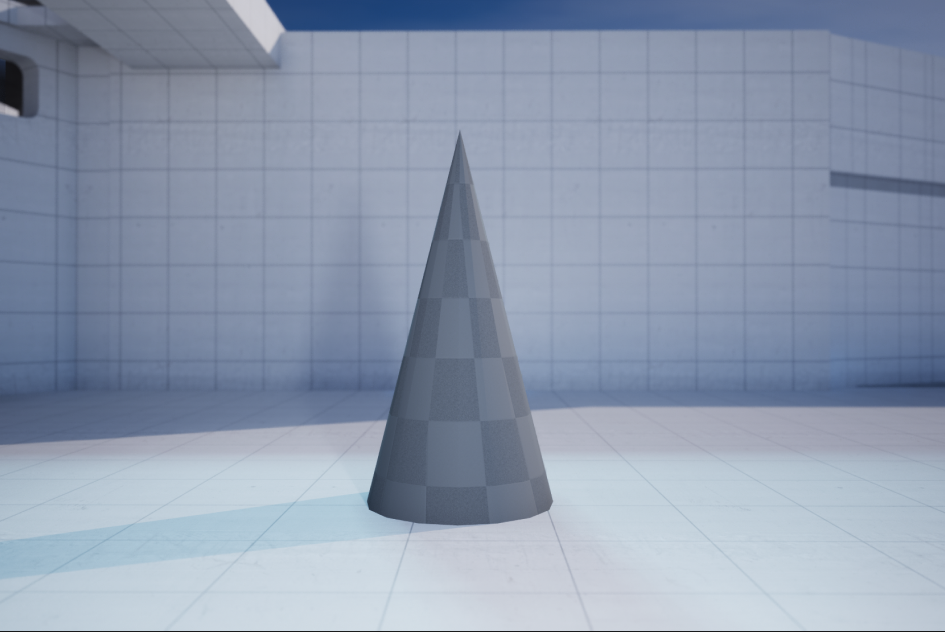
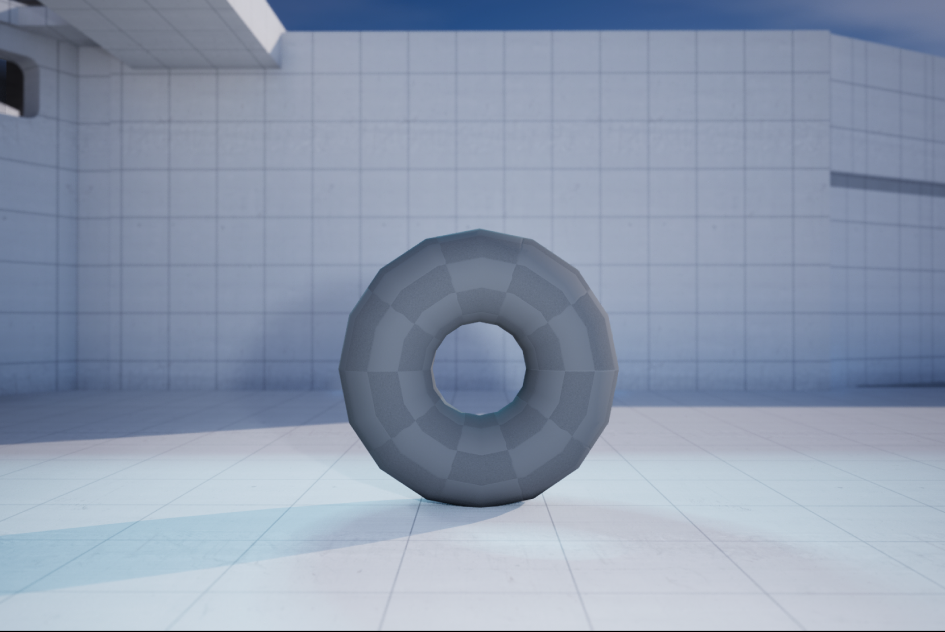
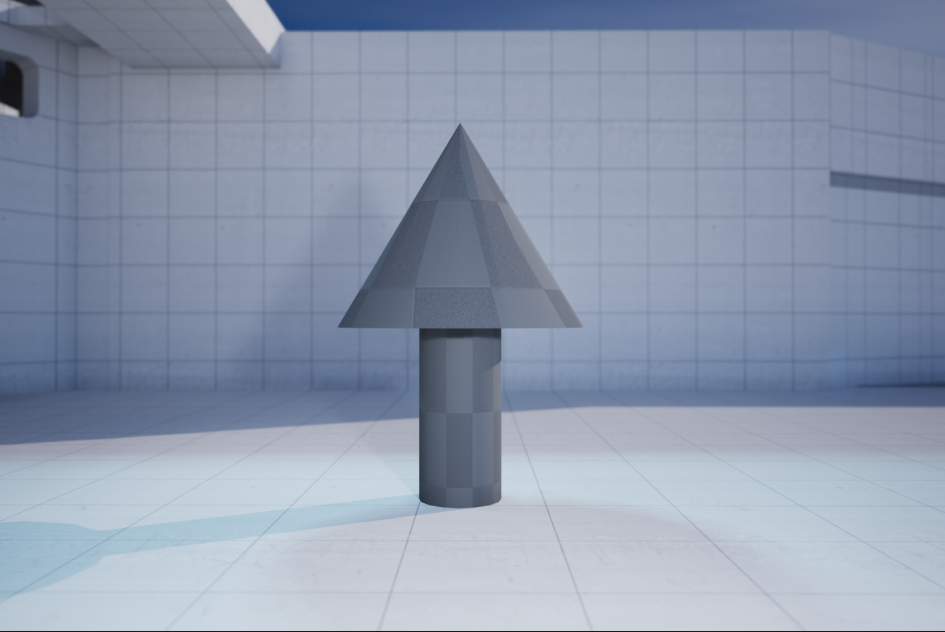
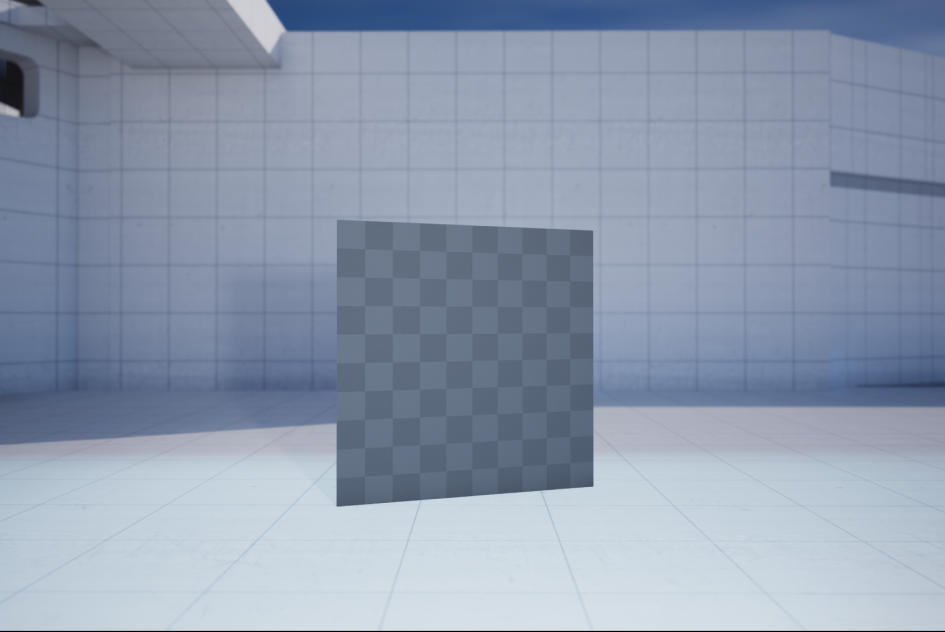
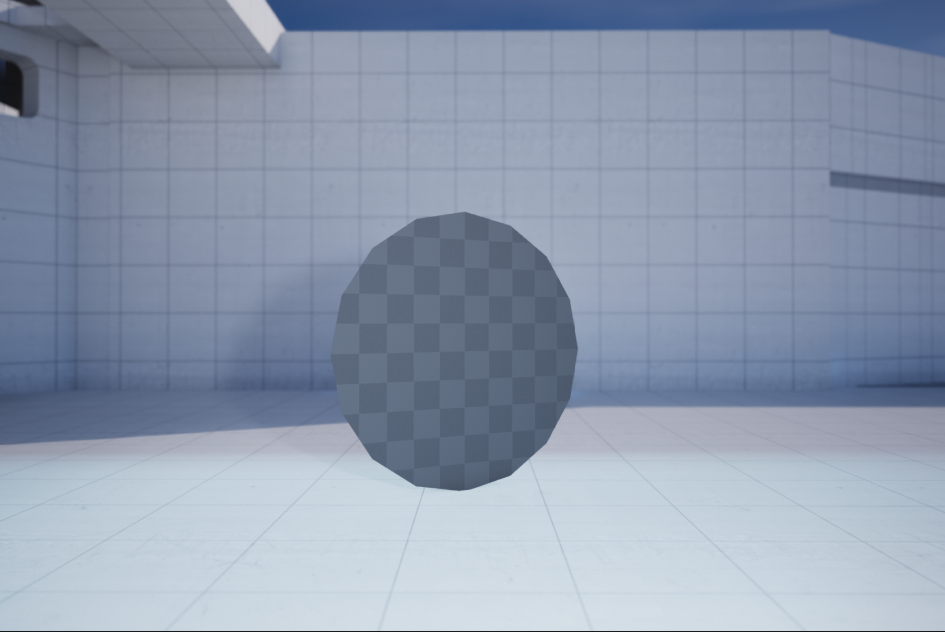
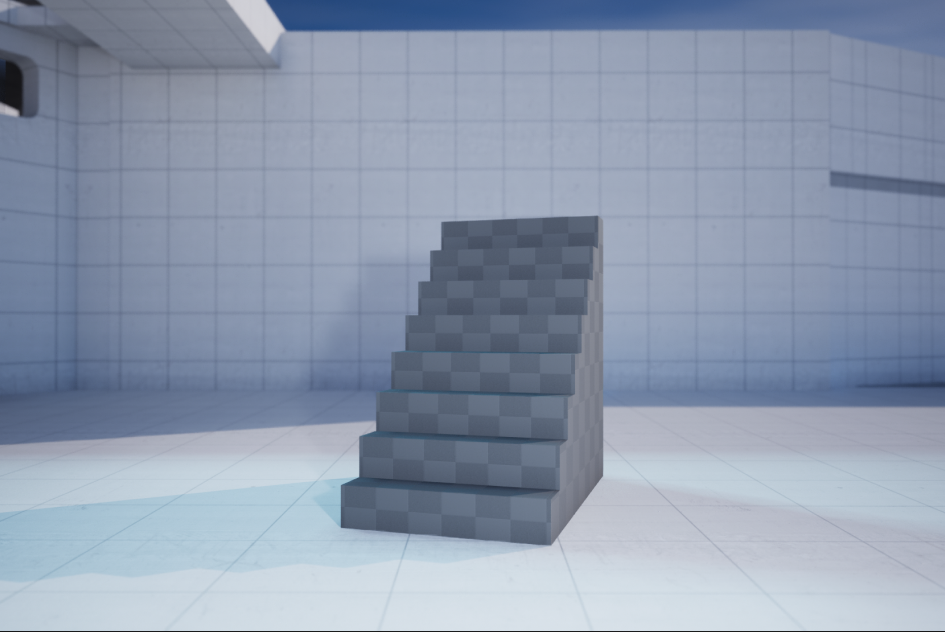
你可以在下表中列出的九个形状中进行选择。
 |
 |
 |
 |
 |
|---|---|---|---|---|
| 盒体 | 球体 | 圆柱体 (Cyl) | 椎体 | 环面 |
 |
 |
 |
 |
|
| 箭头 | 长方形(矩形) | 圆盘 | 楼梯 |
你可以选择所需形状,并将其拖入场景中放置。放置网格体之后,你仍可以在 建模(Modeling) 面板中调整工具设置。所需设置就绪后,点击 接受(Accept) 。
工具设置
你可使用 建模(Modeling) 面板控制设置,例如如何将网格体放入场景中、其输出类型和尺寸。
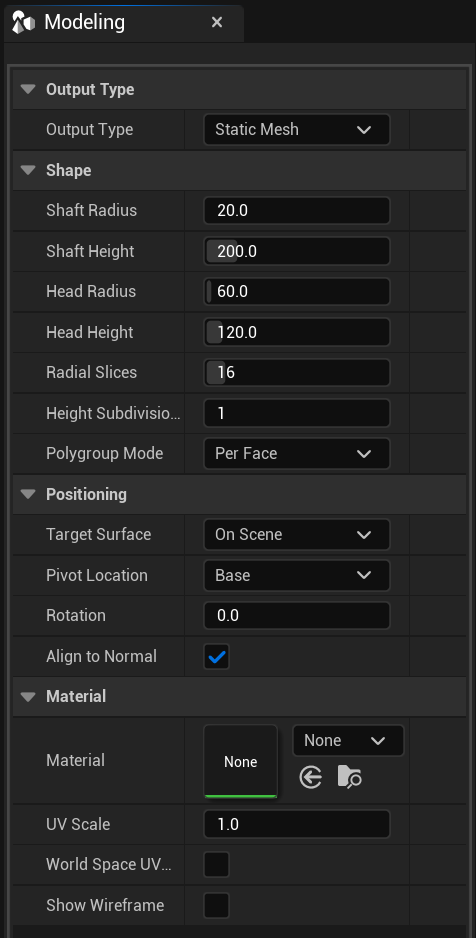
与其他建模模式工具一样,重新打开工具时会记住参数值。
输出类型
输出类型(Output Type) 用于设置你创建的网格体类型。你可以在以下类型之间选择:
- 静态网格体(Static Mesh)
- 动态网格体(Dynamic Mesh)
- 体积(Volume)
你可以使用各种工具在建模过程的任意阶段更新网格体类型,例如 变换(Transform) 类别中的 转换(Convert) 和 传输(Transfer) 。
要详细了解这些输出类型和资产管理,请参阅处理网格体文档。
形状
你可以在 形状(Shape) 设置下调整网格体的尺寸和细分。每个形状都有特定的选项。
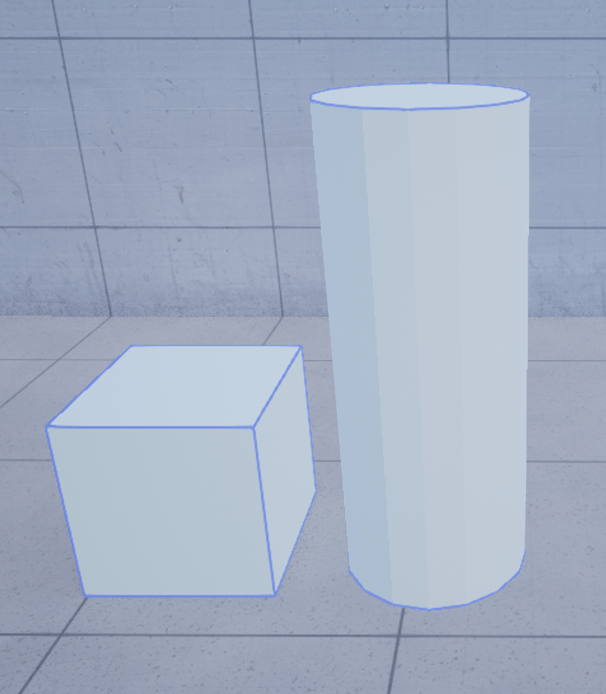
此外,你可以使用 多边形组模式(Polygroup Mode) 设置来配置新网格体的多边形组。
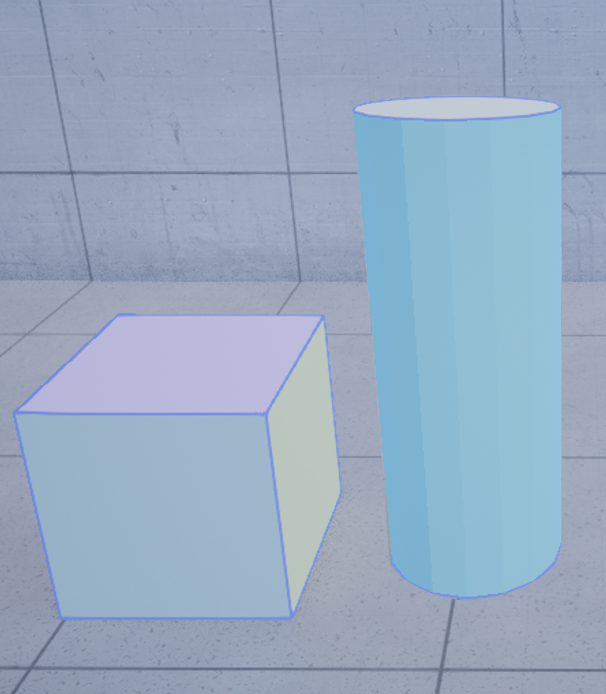
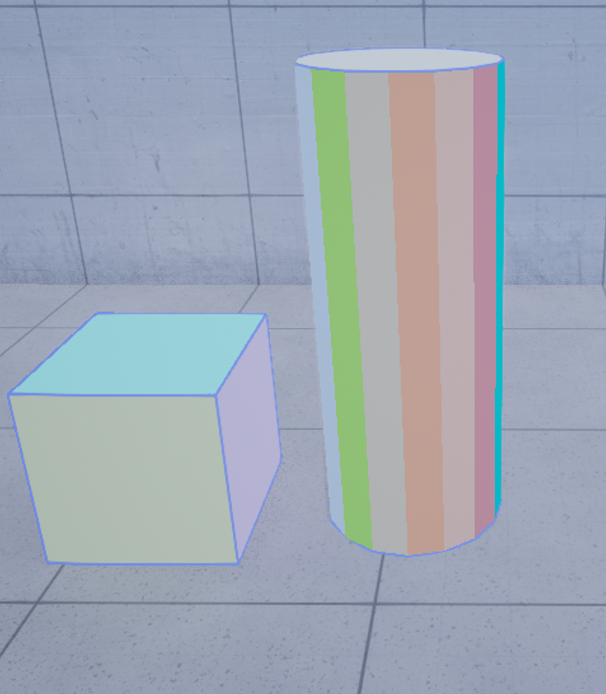
多边形组模式(Polygroup Mode)具有以下分组选项:
 |
 |
 |
|---|---|---|
| 按形状(Per Shape) | 按面(Per Face) | 按四边形(Per Quad) |
| 将整个网格体作为单一组输出。 | 自动将网格体划分为可识别的面组。 | 自动为每个四边形将网格体划分为一组。 |
要详细了解多边形组,请参阅理解多边形组文档。
定位
你可以基于场景或地平面在 关卡(Level) 中定位你的网格体。
从 目标表面(Target Surface) 选择 场景上(On Scene) 会基于光标所在几何体的表面法线定位你的网格体。
如果你针对关卡中的对象将碰撞预设 设置为 无碰撞(No Collision) ,则 场景上(On Scene) 将不会检测该对象。
选择 地平面(Ground Plane) 会在关卡中定位你的网格体时将Z轴设为0。
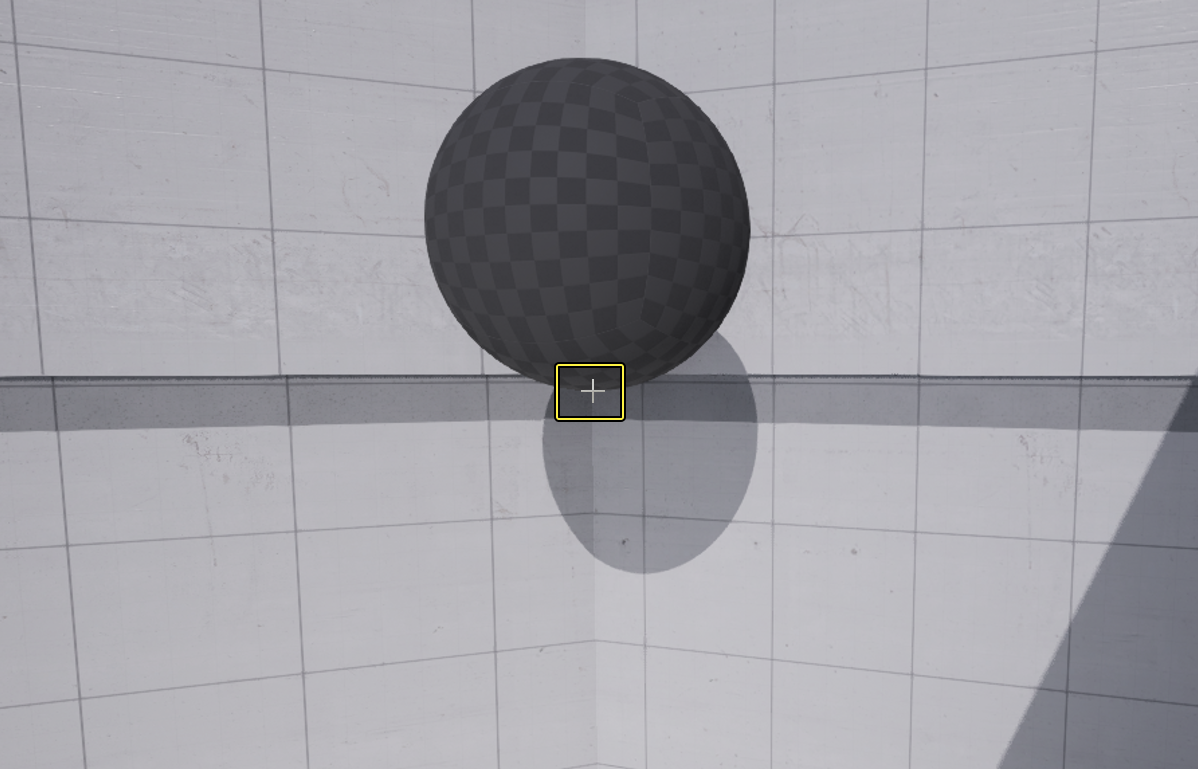
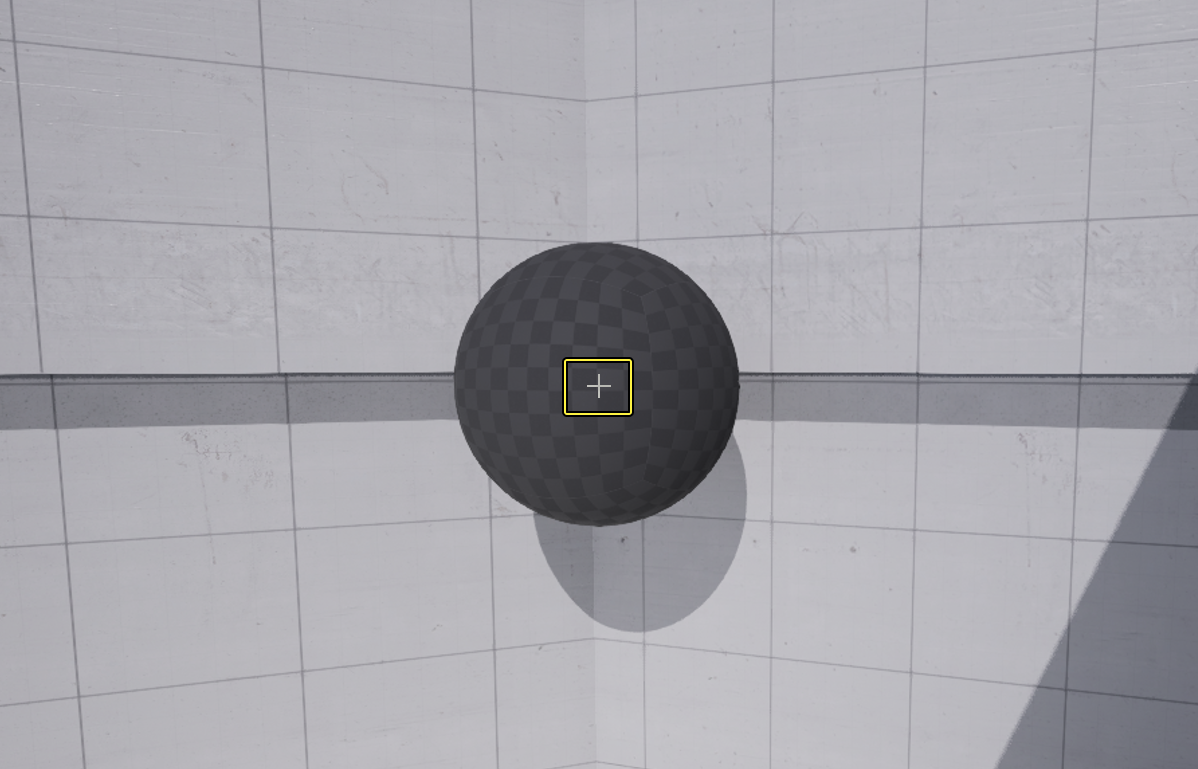
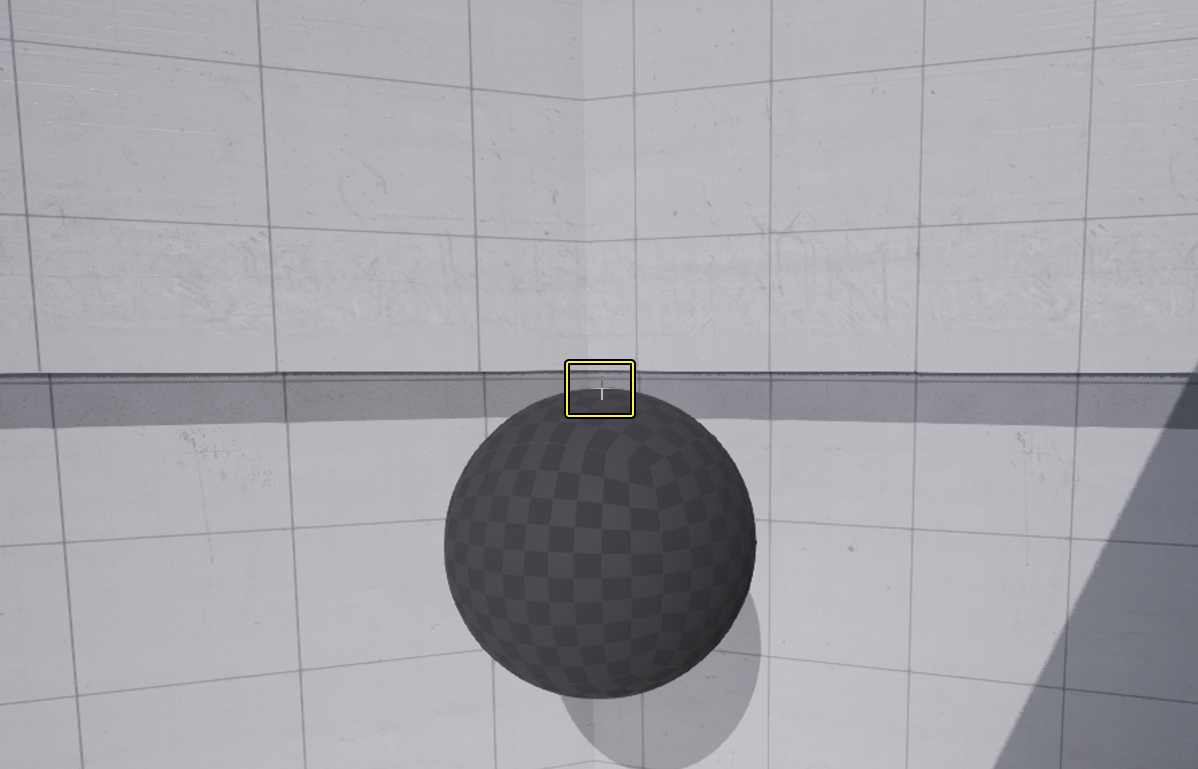
你还可以将枢轴点位置调整为底部、顶部或中心。放置光标可直观地看到枢轴点的位置,如下表中所高亮显示。
 |
 |
 |
|---|---|---|
| 底部 | 居中 | 顶部 |
材质
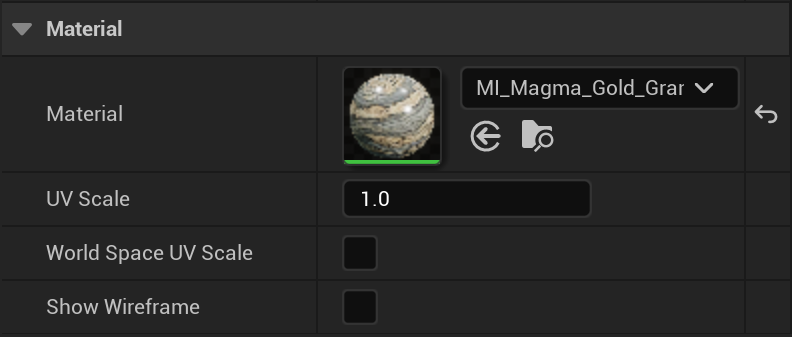
你可以为网格体选择合适的 材质(Material) 。你还可以设置 UV缩放(UV Scale) 并启用 显示线框(Show Wireframe) 。