

动态塑造(Dynamic Sculpt) 工具使用类似于顶点塑造工具的笔刷塑造网格体。不同的是,该工具通过对受笔刷影响的区域进行局部重新网格化来动态添加几何体。
使用动态塑造快速添加几何体,可帮助你在网格体上高效地创建新的形状和细节。
访问工具
你可以从 建模模式(Modeling Mode) 中的 变形(Deform) 类别访问动态塑造工具。如需详细了解建模模式以及访问方法,请参阅建模模式概述。
工作流程提示
分辨率
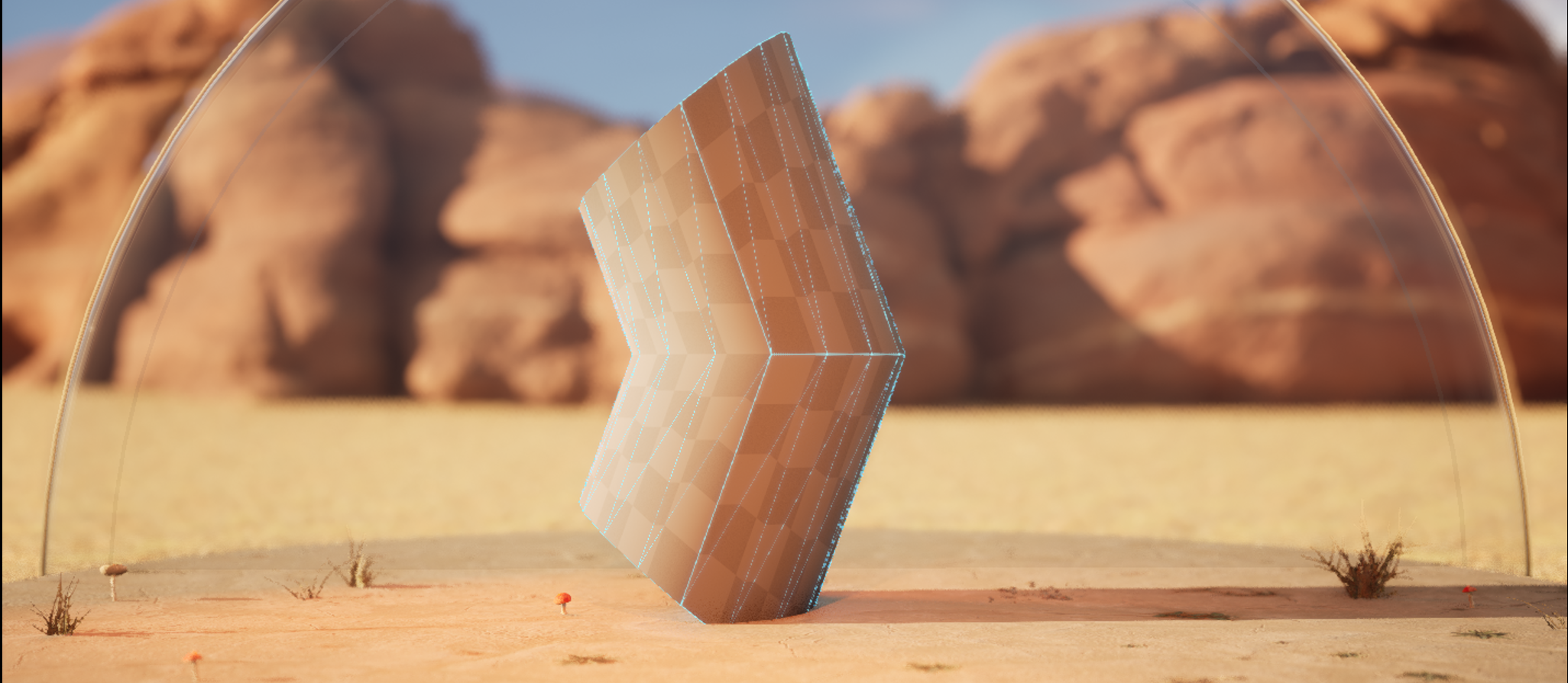
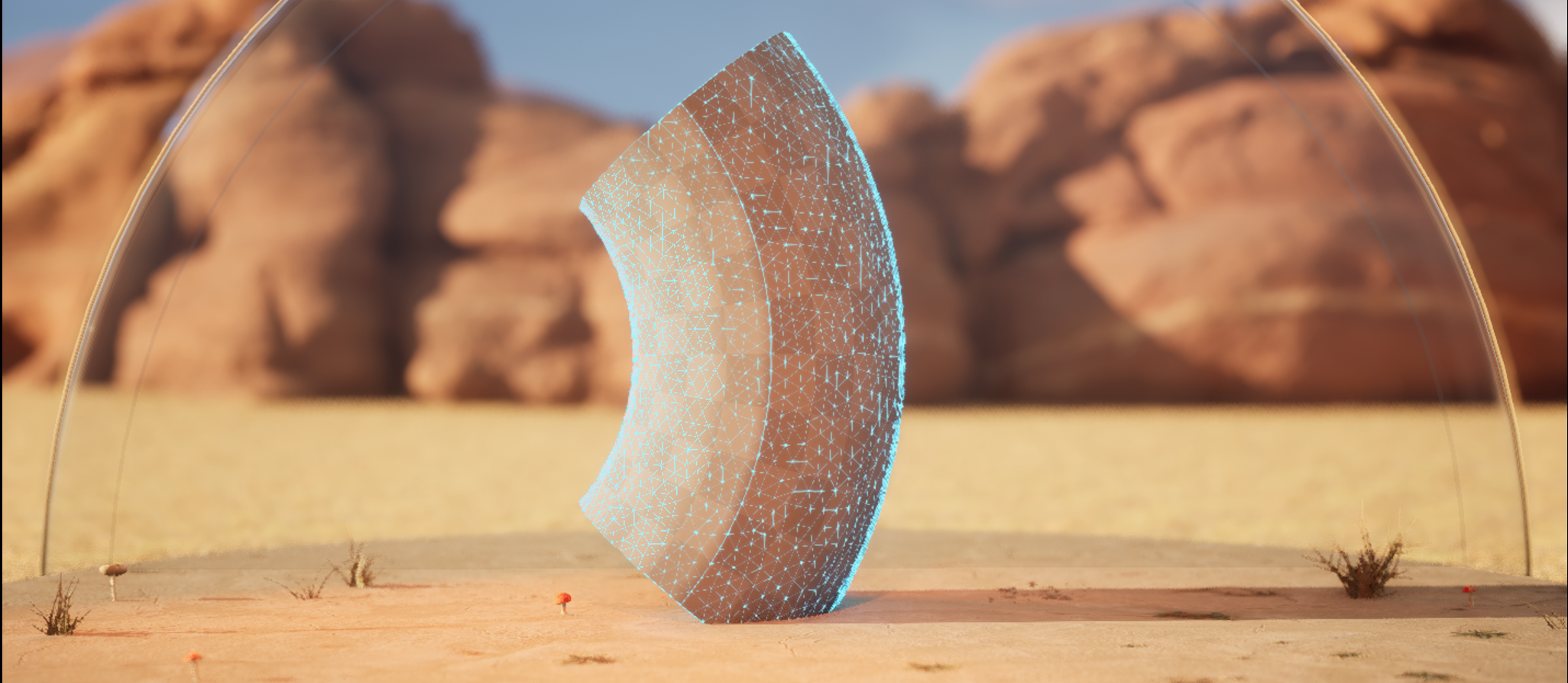
使用变形工具时,你的网格体形状可能会让你出乎意料。若出现意外形状,可能表明分辨率需要提高,因为你的网格体精度较低。
要解决此问题,请按以下步骤操作:
 |
 |
|---|---|
| 低精度 | 高精度 |
在上图中,你可以看到在大约30个三角形组成的网格体上与在100多个三角形组成的网格体上使用扭曲工具产生的效果差异。
根据你的项目所需的外观和性能预算,如果重新网格化时未添加一定数量的三角形,则可能不需要使用 简化(Simplify) 工具来减少多边形的数量。
法线
并非所有变形类别工具都能在你塑造时正确调整法线,这可能会导致法线外观不正常。为了纠正外观,在将网格体变形后,你可以使用编辑属性工具重置塑造过的表面的法线。
视口
根据一般建模惯例,使用各种视口类型(前、后、左、右)有助于确保模型正确成形。
此外,查看网格体的线框有助于你排除故障和追踪拓扑。为此,请在适用的变形类别工具中启用 显示线框(Show Wireframe) 选项,或使用检查(检查)工具。你也可以将视图模式更改为 线框(Wireframe) ,从而在视口中查看所有几何体的多边形边缘。
使用动态塑造
如果在具有预定义UV贴图的网格体上使用动态塑造,在你添加几何体时,模型的UV坐标将同步发生变化。要避免此变化,请在 网格体编辑(Mesh Edits) 分段中使用 废弃属性(Discard Attributes) 按钮将UV断开连接,或启用 保留UVFlow(Preserve UVFlow)。之后,你可以使用UV编辑器调整UV坐标。
动态塑造包含一组用于编辑网格体的笔刷。这些笔刷类似于其他数字内容创建(DCC)软件(例如Maya、Blender和ZBrsuh)中的笔刷。
要打开笔刷的面板,请点击 塑造(Sculpting) 分段中的笔刷图标。对于每个笔刷,你可以调整 平滑(Smoothing) 和 重新网格化(Remeshing) 分段中的设置。 笔刷(Brush) 分段中提供了额外属性,例如强度和衰减。
| 笔刷 | 操作 |
|---|---|
| 移动(Move) | 平行于视图平面移动顶点。 |
| 开氏抓取(Kelvin Grab) | 抓取和收拉顶点。衰减将控制抓取的影响力。 |
| 锐化开氏抓取(Sharp Kelvin Grab) | 每次按键可将笔刷大小减少0.025。按住Shift键则每次按键可将大小减少0.005。 |
| 平滑(Smooth) | 平滑网格体顶点。 |
| 塑造(法线)(Sculpt (Normal)) | 沿平均表面法线置换顶点。 |
| 塑造(视点)(Sculpt (Viewpoint)) | 朝摄像机视点置换顶点。 |
| 塑造最大值(Sculpt Max) | 基于笔刷大小,沿平均表面法线置换顶点至最大高度。 |
| 膨胀(Inflate) | 沿顶点法线置换顶点。 |
| 开氏缩放(Kelvin Scale) | 从笔刷中心径向膨胀或收缩。 |
| 收缩(Pinch) | 朝笔刷中心移动顶点。 |
| 开氏扭曲(Kelvin Twist) | 在垂直于局部网格体法线的平面中移动顶点。 |
| 展平(Flatten) | 朝笔刷戳区域的平均平面移动顶点。 |
| 平面(法线)(Plane (Normal)) | 朝初始笔刷位置定义的平面移动顶点。 |
| 平面(视点)(Plane (Viewpoint)) | 朝初始笔刷位置处定义的面向视图的平面移动顶点。 |
| FixedPlane | 朝世界空间中使用3D小工具定位的固定平面移动顶点。你可以按 T 在世界中重新定位。 |
| 重新采样(Resample) | 将笔刷区域重新网格化,但不做任何变形。 |
要在你的网格体上直观地看到效果,你可以打开 显示线框(Show Wireframe) 和 扁平着色(Flat Shading) ,并在 渲染(Rending) 分段中更改材质模式。
工具使用完毕后,在工具确认面板中接受或取消更改。
热键
| 按键命令 | 操作 |
|---|---|
| Shift + 拖动 | 平滑目标表面。 |
| Ctrl + 拖动 | 适用时,将反转当前笔刷的方向。 |
| [ 或 S | 每次按键可将笔刷减小0.025。按住 Shift 键时,每次按键可将减小0.005。 |
| ] 或 D | 每次按键可将笔刷增大0.025。按住 Shift 键时,每次按键可将增加0.005。 |
| W | 减小每次在模型上使用此笔刷的强度。 |
| E | 增大每次在模型上使用此笔刷的强度。 |
| F | 放大笔刷的位置。 |


