

虚幻引擎(UE)允许您使用Android Studio调试UE4项目中使用的C++和Java代码。在下面的教程中,我们将了解如何设置Android Studio,以便它可以用于调试UE Android项目。
减少迭代时间
为了在迭代中缩短Android项目的编译时间,可以对项目进行设置以避免在 .apk 中打包 libUnreal.so,而是将其推送到设备的内部文件目录中。这可以跳过Grandle并避免每次更改都要重装 .apk。要实现以上目的,请打开项目的 *Engine.ini 文件并添加以下行:
*Engine.ini
[[/Script/AndroidRuntimeSettings.AndroidRuntimeSettings]
bDontBundleLibrariesInAPK=True
如果你直接使用了虚幻编译工具,也可以传递 -ForceDontBundleLibrariesInAPK=true 以启用此设置。
在选择了该设置后,非发布构建的AGDE和Quick Launch都会启用它。发布构建仍然会将 libUnreal.so 打包进 .apk。
设置Android Studio
要Android Studio以调试UE项目,请按以下步骤操作:
-
如果你还没有这样做,请下载并安装与当前虚幻引擎版本兼容的Android Studio版本。请参考开发要求,了解应该使用哪个版本;参考Android SDK和NDK设置指南,了解如何设置您的环境。
-
接下来,构建要调试的
APK,然后将其部署到用于调试的Android设备上。点击查看大图
-
打开Android Studio Launcher,从显示的选项中,选择 打开现有的Android Studio项目(Open an existing Android Studio Project)。
点击查看大图
-
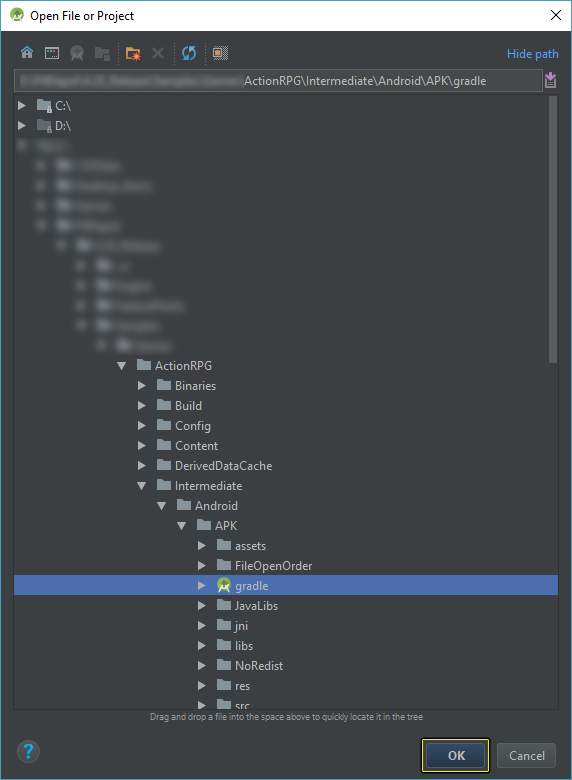
在 打开文件或项目(Open File or Project) 菜单中,导航到 C:\YourProjectName\Intermediate\Android\APK\Gradle,选择 Gradle 目录,然后按下 确定(OK) 按钮。
-
打开Android Studio后,前往 运行菜单(Run Menu),并选择 编辑配置(Edit Configurations) 选项。
点击查看大图
-
单击 调试器(Debugger) 选项卡,并将调试类型设置为 双(Dual)。
点击查看大图
-
接下来,转到 LLDB启动命令(LLDB Startup Command) 选项卡,按下 加号(plus) 图标(+)然后输入以下一行,同时按下 确定(OK) 按钮以完成此过程。
命令脚本导入 "C:\PathToYourUE4EngineInstall\Engine\Extras/LLDBDataFormatters\UE4DataFormatters_2ByteChars.py"请注意,在C++代码中,应使用TEXT("string")替代L("string")。
点击查看大图
请务必按下 回车(Enter) 键,否则命令不会执行。
-
现在,打开项目的任意一个.cpp文件,并将断点添加到要调试的项目。
点击查看大图
-
在主菜单中,选择 运行(Run) > 调试(Debug)'app-app'。
点击查看大图
- 当显示 选择部署类型(Select Deployment Type) 窗口时,从列表中选择你的设备并按下 确定(OK) 按钮。
点击查看大图
最终结果
完成上述步骤后,等待调试器附加到你的Android设备。
点击查看大图
根据项目的大小,调试器可能需要一些时间来进行附加。如果没有使用 在APK内打包数据(Package data inside APK) 选项,这样做也 不会 在设备上安装数据。这样做会减慢重新部署调试的速度,因为APK会更大。另一种选择是,在使用Android Studio进行调试之前,首先在编辑器上执行 启动,以在设备上安装当前关卡。或者,如果您需要的不仅仅是当前关卡数据,则可以在设备上打包和安装OBB。