

创建 演示 后,你可以删除或编辑媒体资产,或向演示添加媒体资产的替代版本,从而修改演示。你可能还需要 重命名、删除 或 复制 演示。你可以使用 媒体(Media) 菜单中的选项来完成所有这些操作。
媒体菜单
演示中的媒体资产(图片、全景图片 和 视频)以及演示本身都有自己的 媒体(Media) 菜单。
在图片、全景图片或视频的 媒体(Media) 菜单中,你可以删除或编辑媒体资产,或将媒体资产的替代版本添加到演示中。

演示中全景图片的媒体菜单
在演示的 媒体(Media) 菜单中,你可以重命名、删除或复制演示。

演示的媒体菜单
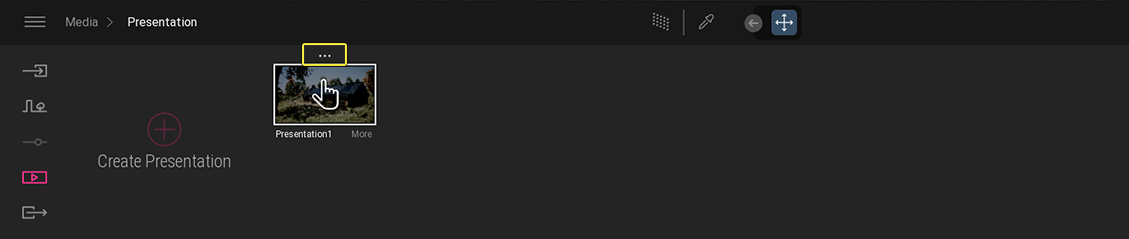
打开媒体菜单
- 将鼠标悬停在演示或演示中某个图片、全景图片或视频的缩略图上。
-
点击缩略图上方的省略号(...)。
从演示中删除媒体
- 在你要删除的媒体资产的 媒体(Media) 菜单中,选择 删除(Remove)。
在演示中编辑媒体
- 在你要编辑的媒体资产的 媒体(Media) 菜单中,选择 编辑媒体(Edit Media)。
-
在你要编辑的图片、全景图片或视频下方,点击__更多(More)__。

-
编辑媒体资产。
当你返回演示时,修改将应用于媒体资产。
将媒体的替代版本添加到演示中
你可以创建图片、全景图片或视频的替代版本,并在同一演示中添加原始媒体资产和所有替代版本。如果你想在不同的查看条件或渲染条件下显示相同的场景,这会很有用,例如改变光照或天气、改变材质或隐藏场景元素。 如果你将媒体资产的替代版本添加到演示,你的合作者可以轻松地查看并相互比较。
若要包含媒体资产的替代版本:
- 创建图片、全景图片或视频的复制版本。
- 修改复制版本。
- 将原始版本和复制版本添加到演示中。
-
在演示中,在你要标记为替代版本的媒体的 媒体(Media) 菜单中,选择 作为替代开/关(As alternative on/off)。

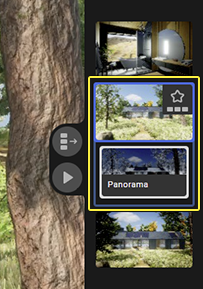
当媒体标记为替代时,缩略图后面的背景会变成浅灰色阴影。
-
将演示导出到本地或导出到 Twinmotion云(Twinmotion Cloud)。
查看演示时,原始版本会在“媒体栏”(Media Strip)中标有星号。点击原始版本上的星号,可以查看嵌套的替代版本。
重命名演示
-
在你要重命名的演示的 媒体(Media) 菜单中,选择 重命名(Rename)。
输入演示的新名称。

删除演示
- 在你要删除的演示的 媒体(Media) 菜单中,选择 删除(Delete)。
复制演示
-
在你要复制的演示的 媒体(Media) 菜单中,选择 复制(Duplicate)。
创建具有相同名称的演示的副本。