

使用 阶段划分(Phasing) 工具创建完 阶段划分组(Phasing Groups) 后,你还可以对组内的 阶段 和 轨道 进行重命名、复制、粘贴和删除。
你可以缩短或延长时间轴上的阶段,也可以通过将阶段拖放到 时间轴 的另一个位置来重新调整阶段。
阶段划分菜单
在 阶段划分(Phasing) 菜单中,你可以 重命名(Rename) 、 删除(Delete) 和 复制(Duplicate) 阶段划分。
- 在 媒体(Media) 侧边栏中,将鼠标悬停在阶段划分缩略图上。
-
点击阶段划分组上方显示的 省略号(...) 。
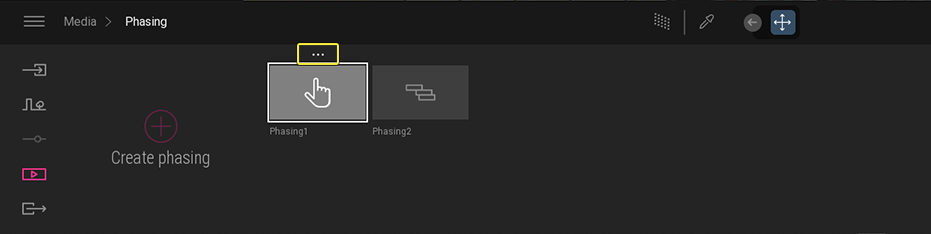
-
在 阶段划分(Phasing) 菜单中,选择命令。
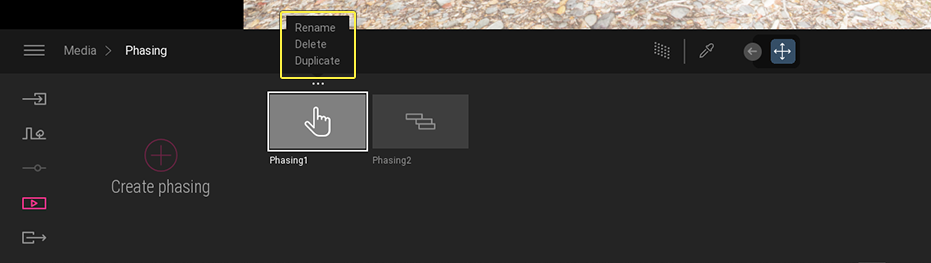
阶段菜单
在 阶段(Phase) 菜单中,你可以 重命名(Rename) 、 复制(Copy) 、 粘贴(Paste) 和 删除(Delete) 阶段。
- 在 媒体(Media) 侧边栏中,点击阶段划分组。
-
将鼠标悬停在阶段上,然后点击阶段名称旁边的 省略号(...) 。
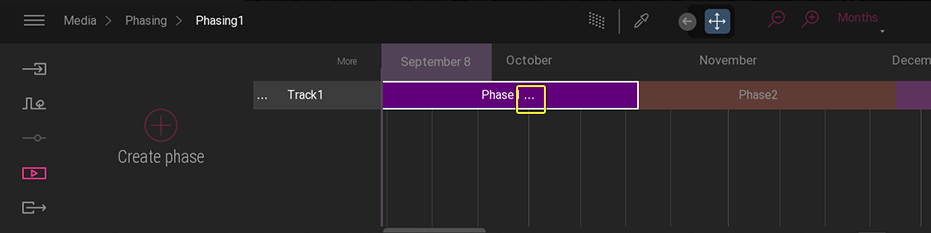
-
在 阶段(Phase) 菜单中,选择命令。
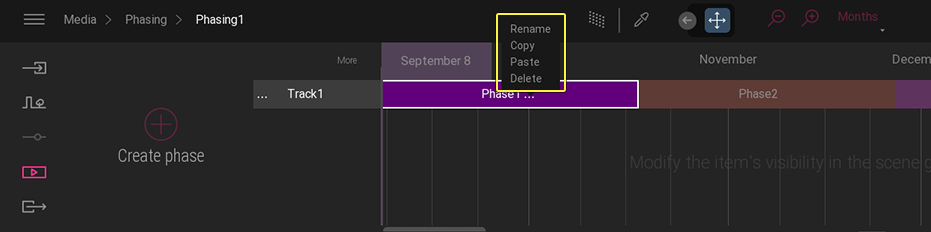
轨道菜单
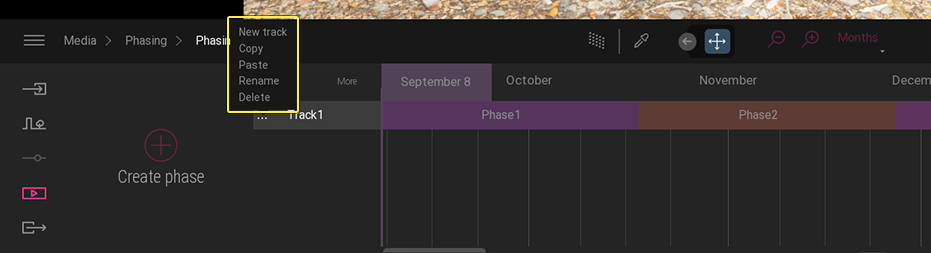
在 轨道(Track) 菜单中,你可以创建新轨道和 复制(Copy) 、 粘贴(Paste) 、 重命名(Rename) 和 删除(Delete) 轨道。
有关创建新轨道的信息,请参阅创建新轨道。
- 在 媒体(Media) 侧边栏中,点击阶段划分组。
-
点击轨道名称左侧的 省略号(...) 。
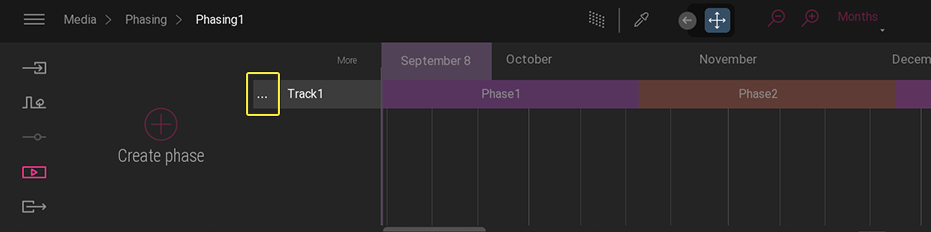
-
在 轨道(Track) 菜单中,选择命令。
更改阶段长度
- 在 媒体(Media) 侧边栏中,点击阶段划分组。
- 将鼠标悬停在阶段上,并将光标定位在该阶段左侧边缘或右侧边缘附近。
- 当 拉伸(Stretch) 光标出现时,点击并拖动阶段边缘,增加或减少其长度。
调整阶段
- 在 媒体(Media) 侧边栏中,点击阶段划分组。
- 在时间轴中,选择阶段并将其拖放到同一轨道或另一轨道的另一位置。