

Versão: 5.0 Type: Overview Engine-Concept: Compilação dos Mundos Virtuais Tags: Paisagem Skill-Family: Fundação Track: GameDev Tags: Paisagens Topic-image: topic-image.png Hero-image: hero-image.png order: 2
Nesta página, você encontra informações sobre funcionalidades que aparecem tanto na Unreal Engine quanto no Unreal Editor para Fortnite (UEFN).
A página foi originalmente criada para a Unreal Engine, portanto, algumas descrições e capturas de tela podem não corresponder ao que você vê no UEFN.
Clique aqui para voltar à documentação principal do UEFN.
O Unreal Engine 5 (UE5) é capaz de criar mundos massivos baseados em terreno usando seu conjunto de poderosas ferramentas de edição de terreno. Use a ferramenta Paisagem para criar partes de terreno ao ar livre imersivas que são otimizadas para manter taxas de quadros reproduzíveis em vários dispositivos diferentes.
Você pode criar sua paisagem usando qualquer um dos seguintes métodos:
-
Crie um novo mapa de altura de paisagem do zero usando as ferramentas de paisagem no engine.
-
Importe um mapa de altura de paisagem criado anteriormente no Unreal Editor ou criado por meio de ferramentas externas. Confira Criando e usando mapas de altura personalizados e camadas.
-
Crie seu próprio formato para importar paisagens. Confira Criando importadores de paisagem personalizados.
Para obter exemplos da ferramenta Paisagem em ação, consulte Exemplos de conteúdo de paisagens.
Abrindo a ferramenta Paisagem
Antes de poder criar uma paisagem, você deve abrir as ferramentas de Paisagem. Na barra de ferramentas principal, clique em Selecionar modo e escolha Paisagem.
Clique na imagem para ampliar.
Você também pode pressionar Shift + 2 no teclado para mudar para a ferramenta Paisagem a qualquer momento.
Na primeira vez que abrir a ferramenta Paisagem, você será automaticamente levado para a aba Modo Gerenciar. Se você não tiver outros atores de paisagem atualmente no seu nível, será solicitado a criar um. No Modo Gerenciar da Paisagem, você pode criar novas Paisagens e modificar Paisagens existentes e seus componentes.
Clique na imagem para ampliar.
Se o seu nível já contiver uma ou mais paisagens, a aba Paisagem terá uma aparência diferente. A seção Editor de paisagem exibirá um menu suspenso com a ferramenta Seleção visível. Nesse menu suspenso, você pode selecionar uma paisagem com a qual trabalhar.
Clique na imagem para ampliar.
Criando uma nova paisagem com a ferramenta Paisagem
Você cria uma nova paisagem do zero na seção Nova paisagem do painel de ferramentas Paisagem.
Clique na imagem para ampliar.
| Número | Opção | Descrição |
|---|---|---|
| 1 | Criar novo | Cria um novo ator de paisagem no seu nível. |
| 2 | Importar do arquivo | Importa um mapa de altura de Paisagem feito em um programa externo. |
| 3 | Habilitar Editar camadas | Permite o uso de camadas e splines de paisagem não destrutivas. |
| 4 | Material | Atribui um material à sua paisagem. |
| 5 | Camadas | Exibe todas as camadas que fazem parte do seu material de paisagem. |
| 6 | Localização | Define a localização no mundo onde a paisagem é criada. |
| 7 | Rotação | Define a rotação da paisagem no mundo. |
| 8 | Escala | Define a escala da paisagem no mundo. |
| 9 | Tamanho da seção | Paisagens usam o tamanho da seção para LOD e seleção. Paisagens com seções menores podem ter LODs mais otimizados, mas com um custo de CPU mais alto. Seções maiores têm menos componentes e são menos dispendiosas em termos de CPU. Se você deseja ter uma paisagem grande, precisa usar um tamanho de seção maior, pois usar um tamanho de seção menor e dimensionar a paisagem aumentará o custo da CPU. |
| 10 | Seções por componente | Ajuda com o LOD de paisagem. Cada seção é a unidade básica para o LOD de paisagem. Um componente pode ter 2 x 2 seções, o que significa que é possível que um componente esteja renderizando quatro LODs diferentes ao mesmo tempo. Com um tamanho de seção maior, você obtém o benefício adicional de reduzir o tempo de cálculo da CPU. No entanto, você pode ter problemas com a renderização de paisagem com muitos vértices de uma só vez. Isso pode ser especialmente predominante ao usar áreas muito grandes de paisagem. Esses problemas podem ser ainda piores em dispositivos móveis devido à quantidade limitada de chamadas de desenho que você pode ter devido a limitações de hardware. |
| 11 | Número de componentes | Define o tamanho da sua paisagem junto com o tamanho da seção. Esse valor é limitado a 32 x 32, pois cada componente tem um custo de CPU associado. Ultrapassar esse limite pode resultar em problemas de desempenho com a paisagem. |
| 12 | Resolução geral | O número de vértices que sua paisagem está usando. |
| 13 | Total de componentes | O número total de componentes que serão criados para a sua paisagem. |
| 14 | Preencher mundo | Torna a sua paisagem tão grande quanto possível. |
| 15 | Criar | Cria sua paisagem no mundo usando as configurações que você especificou. |
Para o exemplo abaixo, vamos deixar todas as configurações de paisagem em seus valores padrão listados abaixo.
| Nome da propriedade | Valor |
|---|---|
| Tamanho da seção | 63 x 63 quads |
| Seção por componente | 1 x 1 seção |
| Número de componentes | 8 x 8 |
| Resolução geral | 505 x 505 |
Tenha cuidado ao escolher Tamanho da seção porque, à medida que o número de componentes aumenta, o tempo de construção e o desempenho podem ser drasticamente afetados. 63x63 quads por seção é geralmente recomendado, pois oferece bom desempenho e tamanho.
Ao terminar, você terá algo parecido com isso na sua caixa de propriedades Nova paisagem.
Clique na imagem para tamanho completo.
Na janela de visualização principal, deve haver uma visualização da nova paisagem que você está configurando, que deve ter a seguinte aparência:
Clique na imagem para tamanho completo.
Atores de paisagem podem se mover, girar e dimensionar como qualquer outro ator.
Você pode atribuir um material à sua paisagem ao criá-la. Para fazer isso, selecione um Material apropriado no Navegador de conteúdo e atribua-o na seção Novo cenário, ao lado de Material, clicando no ícone de seta Atribuir. Para obter mais informações sobre materiais de paisagem, consulte Mesclagem de camadas de materiais de paisagem.
Clique na imagem para tamanho completo.
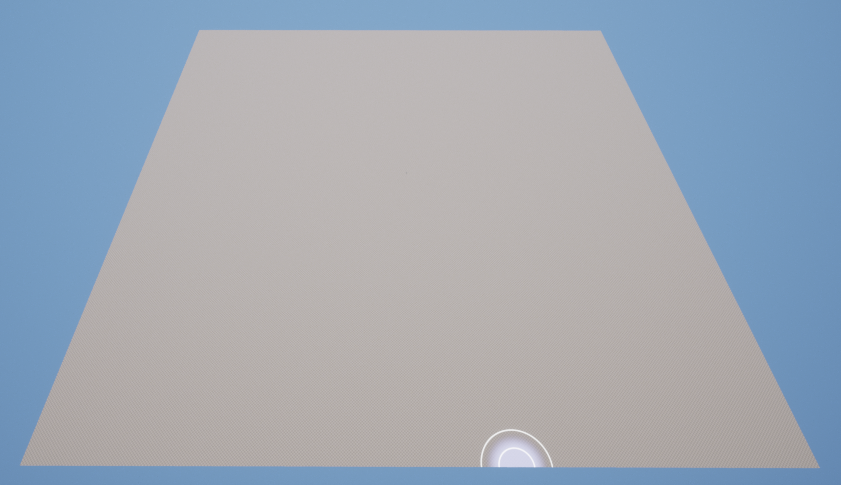
Quando estiver pronto para criar sua nova paisagem, clique no botão Criar no canto inferior direito do painel de ferramentas Paisagem. A paisagem aparecerá na janela de visualização como uma superfície plana. Se você atribuiu um material a ela, ela aparecerá com esse material aplicado. Caso contrário, ela usará o material padrão do Editor de níveis.
Clique na imagem para tamanho completo.
Se a paisagem for grande ou complexa, pode demorar alguns segundos para ela aparecer.
Depois de pressionar o botão Criar, você terá algo parecido com o seguinte.
Com sua nova paisagem agora criada, você pode começar a Esculpir ou Pintar a paisagem como quiser.