

Nesta página, você encontra informações sobre funcionalidades que aparecem tanto na Unreal Engine quanto no Unreal Editor para Fortnite (UEFN).
A página foi originalmente criada para a Unreal Engine, portanto, algumas descrições e capturas de tela podem não corresponder ao que você vê no UEFN.
Clique aqui para voltar à documentação principal do UEFN.
Embora qualquer Material aleatório possa ser usado com um ator de Paisagem, o sistema de materiais dentro do Unreal Engine 5 (UE5) fornece alguns nós de material específicos de paisagem que podem ajudar a melhorar as texturas da sua paisagem. Neste documento, explicamos como esses nós de material funcionam e como você pode usá-los em seus materiais de paisagem.
Você modifica materiais para uso com paisagens da mesma forma que modifica outros materiais, no Editor de Material.
Pesos e ordenação das camadas
Paisagens usam mesclagem de peso em vez de mesclagem de alfa. Por isso, os fatores de mesclagem para todas as camadas em qualquer local totalizarão 1,0. A mesclagem de alfa é útil porque não depende da ordem e, portanto, você pode pintar qualquer camada a qualquer momento. Além disso, quando você usa a mesclagem de alfa, o peso da camada alfa é aumentado, enquanto os pesos de outras camadas existentes são reduzidos.
No entanto, a desvantagem de usar a combinação de alfa é que, quando uma camada for pintada em 100%, o valor de ponderação de todas as outras camadas será 0%. Isso é mostrado ao usar a ferramenta Pintura para remover uma camada que já está em 100%. Como as outras camadas estão em 0%, a ferramenta não tem nada disponível para substituir a camada de 100% que você está removendo. Por isso, existe a impressão de que a camada não foi alterada.
Nós de materiais específicos da paisagem
Dentro do Editor de Material, existem seis nós específicos que podem ser usados com o sistema de paisagem. Você pode encontrar todos esses nós no menu Paleta, na categoria Paisagem.
Clique na imagem para ampliar.
Nó de mesclagem de camadas de paisagem
O nó LandscapeLayerBlend permite que você combine várias texturas ou redes de materiais para que possam ser usadas como camadas de Paisagem. O LandscapeLayerBlend usa uma matriz para armazenar informações sobre as camadas de paisagem. Para adicionar camadas a essa matriz, selecione o ícone de sinal de mais.
Clique na imagem para ampliar.
Quando você adiciona várias camadas ao nó LandscapeLayerBlend, seus nomes são preenchidos no nó LandscapeLayerBlend.
Clique na imagem para ampliar.
| Número | Propriedade | Descrição |
|---|---|---|
| 1 | Camadas | A lista de camadas que o nó contém. Você pode adicionar camadas clicando no ícone de sinal de mais ( ). ). |
| 2 | Camadas Adicionais | É assim que as camadas adicionais se parecem quando estão recolhidas. |
| 3 | Nome da Camada | O nome exclusivo que você atribui à camada. O Nome da Camada corresponde ao nome da camada usado no Modo de pintura na janela da ferramenta Paisagem. |
| 4 | Tipo de Mistura | LB_AlphaBlend, LB_HeightBlend ou LB_WeightBlend. Consulte Tipos de mesclagem de camadas de paisagem nesta página. |
| 5 | Peso de Visualização | Este é o valor do peso da camada para visualizar a mesclagem no Editor de Material. |
| 6 | Entrada de Camada Const | Serve para fornecer um valor numérico como uma cor a ser usada caso você não queira usar uma textura. Isso é usado principalmente para depurar uma camada se houver um problema. |
| 7 | Entrada de Altura Const | Serve para fornecer um valor numérico como altura caso você não queira usar uma textura. |
A tabela a seguir detalha as entradas e saídas do nó de Mesclagem de Camada.
Clique na imagem para ampliar.
| Número | Item | Descrição |
|---|---|---|
| 1 | Camada Nome da Camada | Cada camada adiciona uma entrada para a camada ser mesclada. Essa entrada apenas estará disponível depois que as camadas forem adicionadas e nomeadas no painel Detalhes. |
| 2 | Altura de LayerName | É aqui que você fornece um mapa de altura para mesclagem. Essa entrada é visível apenas em camadas cuja propriedade Tipo de Mesclagem está definida como LB_HeightBlend. |
| 3 | Saída não Rotulada | O resultado das camadas mescladas. |
Mesclando camadas
Ao usar certas combinações de modos de mesclagem de camadas, você pode acabar com manchas pretas em toda a paisagem nos pontos em que diferentes camadas se encontram. Esse problema é especialmente comum ao usar o modo LB_HeightBlend para várias camadas de paisagem. LB_HeightBlend funciona modulando o fator de mesclagem, ou peso, para a camada usando o valor de altura especificado. Quando existem várias camadas pintadas em uma área e todas elas estão definidas como LB_HeightBlend, é possível que todas as camadas pintadas em uma determinada área tenham simultaneamente um valor de altura 0 e, portanto, o fator de mesclagem desejado para cada camada se torna 0.
Como não há ordenação implícita ou explícita, o resultado será manchas pretas, pois nenhuma camada terá qualquer contribuição para essa área. A situação é pior quando você está mesclando um Mapa de normais, porque isso resulta em um valor de Normal de (0,0,0), que não é válido e causará problemas de renderização com a iluminação. A solução para esse problema é usar LB_AlphaBlend para uma das camadas, como no exemplo abaixo.
Na imagem à esquerda, todas as camadas são LB_HeightBlend, fazendo com que algumas áreas fiquem pretas. À direita, a camada vermelha "1" foi alterada para usar LB_AlphaBlend, o que resolve o problema.
Clique na imagem para ampliar.
Abaixo está um exemplo das propriedades do nó de Mesclagem de Camadas de Paisagem para todas as camadas que estão sendo mescladas. Certifique-se de observar como a camada Soil tem seu modo de mesclagem definido como LB_AlphaBlend, enquanto as outras camadas têm o modo definido como LB_HeightBlend. Isso é para impedir o problema mencionado acima (com pontos pretos nos locais em que as camadas se encontram).
Clique na imagem para ampliar.
Se precisar excluir uma camada, clique na seta suspensa à direita do número do elemento da camada para abrir o menu e selecione Excluir.
Clique na imagem para ampliar.
Nó de coordenadas de camadas de paisagem
] O nó LandscapeLayerCoords gera coordenadas UV que podem ser usadas para mapear redes de materiais para terrenos de paisagem.
Clique na imagem para ampliar.
| Número | Propriedade | Descrição |
|---|---|---|
| 1 | Tipo de Mapeamento | O ELandscapeCoordMappingType que especifica a orientação a ser usada ao mapear o material (ou rede) para a paisagem. |
| 2 | Tipo UV Personalizado | O local de mapeamento para usar no terreno. O CustomUVType gera as coordenadas UV para mapear o material para a paisagem com base nos valores de propriedade fornecidos. |
| 3 | Escala de Mapeamento | Aplica escala uniforme às coordenadas UV. |
| 4 | Rotação de Mapeamento | Aplica a rotação, em graus, às coordenadas UV. |
| 5 | Mapeamento Pan [U] | Aplica o deslocamento na direção [U] às coordenadas UV. |
| 6 | Mapeamento Pan [V] | Aplica o deslocamento na direção [V] às coordenadas UV. |
| 7 | Saída não Rotulada | Gera as coordenadas UV para mapear o material para a paisagem com base nos valores de propriedade fornecidos. |
Nó de alternância de camadas de paisagem
O nó LandscapeLayerSwitch permite que você exclua algumas operações de material quando uma determinada camada não está contribuindo para uma região da paisagem. Isso permite otimizar o material, removendo cálculos que não são necessários quando o peso de uma determinada camada é zero.
Clique na imagem para ampliar.
| Número | Propriedade | Descrição |
|---|---|---|
| 1 | Nome do Parâmetro | O nome exclusivo que você atribui ao parâmetro. |
| 2 | Visualização Usada | Se marcada, usa uma visualização. |
| 3 | Camada Usada | Quando a camada especificada nas propriedades do nó está em uso pela região atual da paisagem. |
| 4 | Camada Não Usada | Quando a camada não é utilizada pela região atual da paisagem e tem peso zero. |
| 5 | Saída não Rotulada | As entradas Camada Usada ou Camada Não Usada, dependendo se a camada contribui ou não para a região específica da paisagem. |
Nó de peso de camadas de paisagem
A expressão Peso da Camada de Paisagem permite que as redes de materiais sejam mescladas com base no peso da camada associada obtida da paisagem do material. O peso dessa camada é usado como o valor alfa para mesclar as duas redes de entrada.
Clique na imagem para ampliar.
| Número | Propriedade | Descrição |
|---|---|---|
| 1 | Nome do Parâmetro | O nome exclusivo que você atribui ao parâmetro. |
| 2 | Peso de Visualização | O peso a ser usado para fins de visualização no Editor de Material. |
| 3 | Base Const | Você pode especificar aqui uma cor base que gostaria que sua paisagem tivesse |
| 4 | Base | A rede com a qual mesclar essa camada. É geralmente o resultado de qualquer mesclagem de camada anterior, mas pode estar vazio caso essa seja a primeira camada. |
| 5 | Camada | A rede a ser mesclada para criar essa camada. |
| 6 | Saída não Rotulada | Gera o resultado da mesclagem entre as entradas Base e Camada de acordo com os pesos das camadas envolvidas. |
Nó de máscara de visibilidade de paisagem
O nó LandscapeVisibilityMask remove partes visíveis da sua paisagem, de modo que você possa criar buracos na paisagem para, por exemplo, criar cavernas.
Clique na imagem para ampliar.
| Número | Propriedade | Descrição |
|---|---|---|
| 1 | Saída não Rotulada | Gera as propriedades da máscara de visibilidade. |
Certifique-se de que a saída esteja conectada ao slot Máscara de Opacidade do seu material e que o Modo de Mesclagem de Materiais esteja definido como Com Máscara. Caso contrário, o nó poderá não funcionar corretamente.
Clique na imagem para ampliar.
Tipos de mesclagem de camadas de paisagem
O nó de material de Mesclagem de Camadas da Paisagem tem três modos de mesclagem diferentes que você pode escolher. Cada tipo diferente de Mesclagem de Camadas é usado quando você está tentando obter um resultado diferente.
| Tipo de mesclagem | Função |
|---|---|
| Mesclagem de Peso de LB | Use se tiver camadas provenientes de um programa externo, como o World Machine, ou se quiser pintar qualquer camada independente uma da outra sem se preocupar com a ordem delas. |
| Mesclagem de Alfa de LB | Use se quiser pintar em detalhes e desejar uma ordem de camada definida. Por exemplo, pintar neve sobre rocha e grama irá ocluí-las, mas apagar a neve revelará rocha e grama abaixo dela. |
| Mesclagem de Altura de LB | É o mesmo que LB_WeightBlend, mas também adiciona detalhes à transição entre as camadas com base em um mapa de altura. Isso permite, por exemplo, que sujeira apareça nas lacunas entre as rochas no ponto de transição de camadas, em vez de apenas se misturar suavemente entre a rocha e a sujeira. |
Aqui está um exemplo do Mesclagem de Altura de LB em ação. Como você pode ver, a sujeira aparece nas lacunas entre as rochas no ponto de transição de camadas. Dessa forma, você obtém uma boa transição na área em que as camadas se encontram.
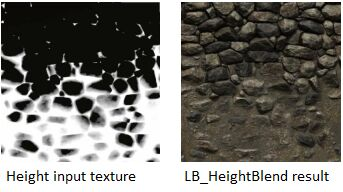
Informações técnicas da mesclagem de camadas de paisagem
Nos bastidores, esses nós de camada se comportam como um nó de Parâmetro do Alternância Estático, que permite alternar entre o uso de uma parte do material para usar outro. Cada componente da paisagem tem sua própria MaterialInstanceConstant criada a partir do material principal da paisagem, que é aplicada apenas a esse componente. Se uma determinada camada não for usada em um componente específico da paisagem, a subárvore de nós conectada a ela será descartada. Isso reduz a complexidade geral do material, permitindo que o material aplicado à paisagem contenha qualquer número de amostras de textura, desde que o número de amostras usadas em qualquer componente individual nunca exceda o máximo definido pelas especificações do modelo de shader (16 para SM 3.0).
Isso significa que é possível configurar um material mestre que contenha todas as texturas ou redes usadas em qualquer lugar da paisagem. Isso pode acabar sendo uma coleção muito complexa de redes, ainda mantendo ao mesmo tempo os materiais finais aplicados aos componentes da paisagem dentro dos parâmetros permitidos pelo hardware.
Qualquer rede de expressões materiais pode ser conectada às entradas de Camada no lugar de uma simples TextureSample. Isso torna possível criar efeitos mais complexos, como a transição de texturas de detalhes para texturas de macro maiores, dependendo da distância a partir da qual a camada está sendo visualizada.
Mosaico e deslocamento
Os canais Multiplicador de Mosaico e Deslocamento Mundial do material podem ser usados em conjunto com terrenos de paisagem para fornecer detalhes adicionais e deformação quando a paisagem estiver próxima da câmera. Eles funcionam exatamente como fariam com qualquer outro material padrão, e a mesclagem de camadas pode ser usada em conjunto com eles, assim como com Cor de Base, Normal ou qualquer outro canal. A paisagem também renderizará apenas o mosaico de hardware no nível de detalhes (LOD) mais alto, que desaparecerá conforme a paisagem se aproximar do segundo LOD. Os LODs subsequentes não terão mais o mosaico habilitado, o que melhorará significativamente o desempenho ao habilitar a tesselação para deslocamento em seu terreno de paisagem.
Essas funcionalidades estão limitadas para uso com o DirectX 11 habilitado. Como tal, elas devem ser usadas como efeitos secundários de polimento, a menos que você esteja almejando o hardware DirectX 11 especificamente. É possível ler mais sobre como habilitar e usar o mosaico no seu projeto revisando a página Multiplicador de mosaico.
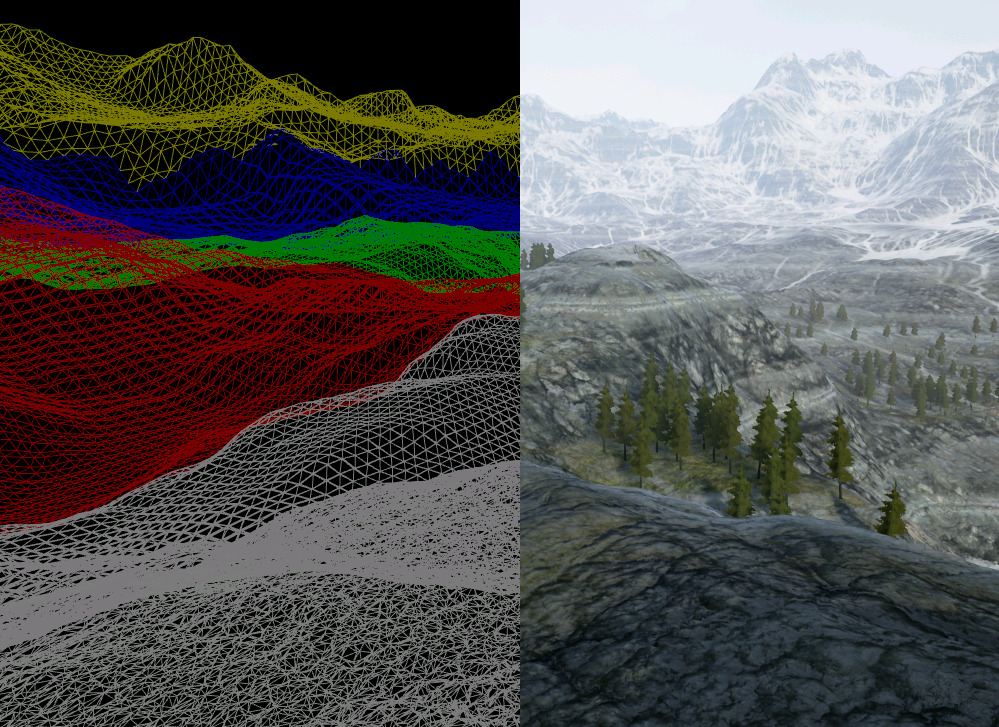
Na visualização acima, o maior LOD (branco) é renderizado com o mosaico habilitado, enquanto os outros LODs (cores) são renderizados sem mosaico.
Materiais de paisagem móveis
Paisagens móveis não estão mais limitadas a apenas três camadas de paisagem. Embora três ainda seja um caso otimizado, qualquer número de camadas é suportado, desde que haja samplers de textura suficientes. A alocação de camadas de paisagem agora usa o nó de material de alternância de nível de funcionalidade, permitindo que um único material de paisagem para PC ou console também tenha uma versão móvel. A imagem a seguir mostra a aparência da paisagem usada nas versões para PC e console do Fortnite Battle Royale quando usada para dispositivos móveis.
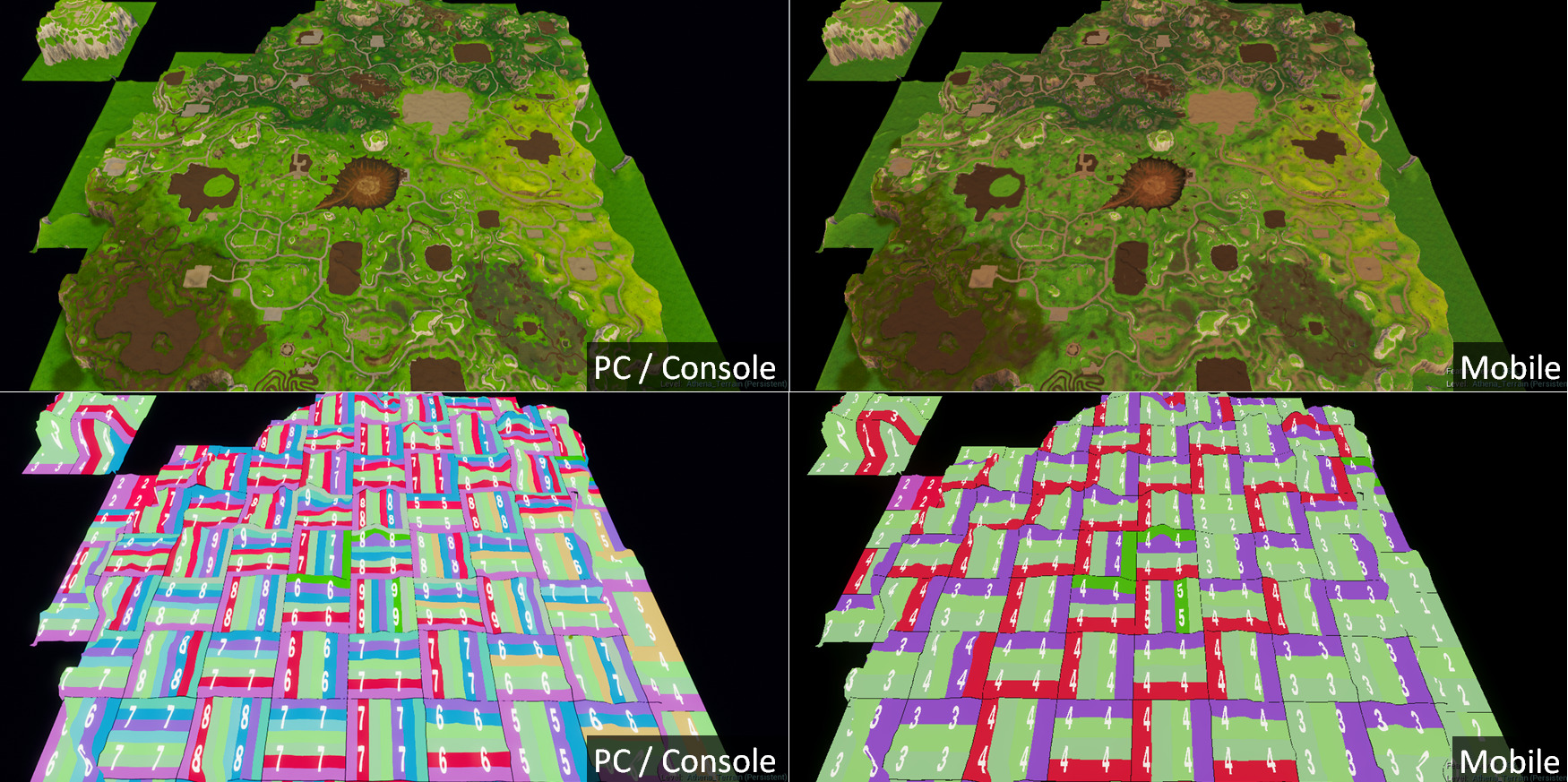
Usando a mesclagem de camadas
A capacidade de mesclar várias texturas e redes de materiais em camadas de paisagem pintáveis é a base para texturizar terrenos de paisagem. Para mesclar as camadas, você pode usar vários nós LandscapeLayerWeight ou de um a dois nós LandscapeLayerBlend, dependendo de estar usando um mapa de normais ou não.
Usando nós de peso de camadas de paisagem
Configurar e usar os nós LandscapeLayerWeight é um processo bastante fácil, que será descrito abaixo.
Todos os nomes de camadas devem ser exclusivos e, por isso, recomendamos o uso de um nome descritivo para as camadas que indique o que elas contêm. Isso ajudará você a lembrar onde está o conteúdo na sua camada e a navegar pelas camadas mais rapidamente.
-
No Editor de Material, adicione um nó LandscapeLayerWeight ao Gráfico de Material. Por padrão, ele terá o Nome do Parâmetro "Nenhum".
Clique na imagem para ampliar.
- No painel Detalhes, altere o Nome do Parâmetro para um nome descritivo para a camada, por exemplo, "Rocha". Depois de inserir um Nome de Parâmetro, ele será atualizado no próprio nó.
Clique na imagem para ampliar.
-
Adicione mais nós LandscapeLayerWeight até que você tenha um para cada camada que deseja que seu material tenha. Neste exemplo, usaremos apenas dois nós LandscapeLayerWeight.
-
Adicione e conecte Amostras de Textura ou outras expressões de rede de materiais aos seus nós LandscapeLayerWeight.
-
Adicione um nó LandscapeLayerCoords, defina seu ladrilhamento UV para o que você deseja e conecte-o aos nós Amostra de Textura.
-
Arraste do pin de saída de cada nó Camada até o pin Base do próximo nó de camada para conectá-los com um fio (deixando o pin Base do nó da primeira camada desconectado).
-
Arraste do pin de saída do nó Camada final até a entrada Cor de Base do nó Base do material.
Quando concluído, você deverá ter algo parecido com o exemplo a seguir usando os nós LandscapeLayerWeight:
Clique na imagem para ampliar.
Você pode visualizar os efeitos de diferentes pesos no material alterando as propriedades Peso de Visualização dos nós LandscapeLayerWeight.
Usando nós de mesclagem de camadas de paisagem
Como alternativa para mesclar camadas manualmente com o nó LandscapeLayerWeight, o nó LandscapeLayerBlend mescla várias camadas, usando a mesclagem de alfa ou a mesclagem de alfa com um deslocamento baseado em altura. O deslocamento baseado em altura permite que uma camada se mescle com outras camadas com base em uma entrada de mapa de altura.
-
No Editor de Material, adicione um nó LandscapeLayerBlend.
-
No painel Detalhes, ao lado de Camadas, clique no ícone de mais (
 ) para adicionar uma camada.
Clique na imagem para ampliar.
- Expanda a camada para visualizar suas propriedades.
-
Altere o Nome da Camada para um nome descritivo para a camada, por exemplo, "Neve".
Clique na imagem para ampliar.
-
Determine se deseja que a camada seja mesclada em alfa ou mesclada em altura e defina o Tipo de Mesclagem de acordo.
-
Adicione quantas camadas a mais desejar para o material de paisagem. Renomeie-as e defina seus Tipos de Mesclagem apropriadamente.
-
Conecte a saída do nó LandscapeLayerBlend à entrada Cor de Base do nó base do material.
-
Adicione nós Amostra de Textura e conecte suas saídas principais a entradas Camada dos nós LandscapeLayerBlend. Como alternativa, você pode criar uma rede de material mais complexa e conectá-la à entrada Camada da mesclagem de camadas de paisagem. Para qualquer camada com altura combinada, conecte a saída alfa da Amostra de Textura à entrada Altura de LandscapeLayerBlend.
Quando terminar, sua rede de material de paisagem ficará mais ou menos assim:
Clique na imagem para ampliar.
Você pode visualizar os efeitos de diferentes pesos no material alterando as propriedades Peso de Visualização dos nós LandscapeLayerBlend.
Criando materiais de buraco de paisagem
Criar buracos na sua paisagem é algo que você pode fazer no Modo Gerenciar, mas apenas excluindo componentes inteiros da paisagem de cada vez. Para contornar isso, você pode usar um material de buraco de paisagem para mascarar a visibilidade e a colisão de um determinado local na sua paisagem. Isso é ótimo se você deseja criar algo como uma entrada para uma caverna na encosta de uma montanha.
É possível usar o mesmo material para o material de paisagem e o material de buraco de paisagem, mas esteja ciente de que os materiais que usam máscaras de opacidade são mais caros em termos de desempenho do que os materiais que não usam. É por isso que você tem a opção de criar um material de buraco de paisagem separado.
-
Abra o Editor de Material e, no painel Detalhes, defina o Modo de Mesclagem como Com Máscara.
Clique na imagem para ampliar.
- Em seguida, adicione um nó LandscapeVisibilityMask ao Gráfico de Material e conecte sua saída à entrada Máscara de Opacidade.
Clique na imagem para ampliar.
-
Compilado o material, é hora de atribuí-lo à paisagem para que ele possa ser utilizado. Isso pode ser feito na seção Material de Buraco de Paisagem, no painel Detalhes.
Clique na imagem para ampliar.
-
Agora, você pode configurar o restante do material de paisagem como faria normalmente e, quando terminar, terá algo parecido com isto.
Clique na imagem para ampliar.
Agora, você será capaz de mascarar e desmascarar a visibilidade do seu terreno, como no vídeo abaixo.
Para obter informações sobre como usar as ferramentas de pintura para criar um buraco de paisagem, consulte Usando o mascaramento de opacidade para criar um buraco.
Atribuindo materiais a paisagens
Depois de criar um material para uma paisagem, você precisa atribui-lo a um ator de paisagem no seu nível para usar o material.
-
Encontre o material de paisagem que deseja usar no Navegador de Conteúdo.
-
Selecione a paisagem, na janela de visualização ou em Destaques do mundo.
-
No painel Detalhes do Editor de Níveis da paisagem, na seção Paisagem, ao lado de Material da Paisagem, clique na seta Atribuir (
 ) para atribuir o material selecionado.
Clique na imagem para ampliar.
Atribuindo um material de buraco de paisagem a uma paisagem
É possível atribuir diferentes materiais para atuarem como o Material de Buraco de Paisagem, que é um material com configurações de opacidade específicas.
Consulte a seção Materiais de buraco de paisagem para obter informações gerais sobre materiais de buraco. Para obter informações sobre mascaramento de opacidade, consulte Usando o mascaramento de opacidade para criar um buraco.
-
Encontre o material de buraco de paisagem que deseja usar no Navegador de Conteúdo e selecione-o.
-
Selecione a paisagem, na janela de visualização ou em Destaques do mundo.
-
Navegue até o Editor de Níveis: Detalhes > Paisagem > Material de Buraco de Paisagem. Selecione a seta (
 ) para atribuir o material selecionado.
Clique na imagem para ampliar.