Nesta página, você encontra informações sobre funcionalidades que aparecem tanto na Unreal Engine quanto no Unreal Editor para Fortnite (UEFN).
A página foi originalmente criada para a Unreal Engine, portanto, algumas descrições e capturas de tela podem não corresponder ao que você vê no UEFN.
Clique aqui para voltar à documentação principal do UEFN.
No modo Gerenciar, você pode criar novos paisagens e usar as ferramentas de componentes para modificar os componentes de uma paisagem existente. Você também pode selecionar componentes e modificar suas propriedades no painel Detalhes.
Para obter informações sobre a criação de Paisagens, consulte Criando paisagens.
O Modo Gerenciar de Paisagem também funciona no Editor RV. Para obter informações sobre os controles para usar Paisagem em RV, consulte .
Seleção de paisagem
No painel Paisagem, selecione qual paisagem modificar em uma lista de todas as paisagens atualmente em seu nível.
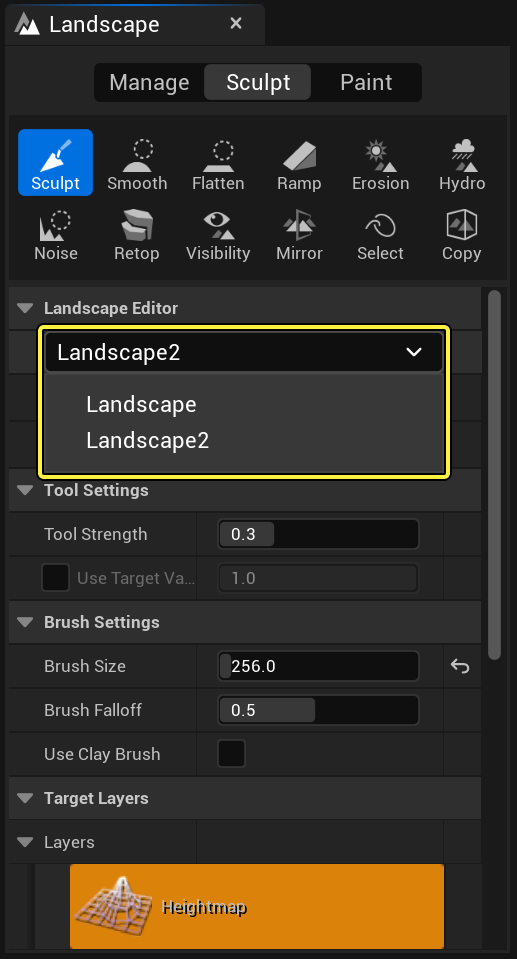
Para selecionar uma paisagem:
- No painel Paisagem, clique na caixa suspensa Paisagem na seção Editor de paisagem para exibir uma lista de todas as paisagens atualmente no mapa.
- Escolha a paisagem que deseja editar.
Selecionar uma paisagem da lista a torna a paisagem ativa. Todas as edições subsequentes serão aplicadas a essa paisagem.
Componentes
Componentes são os blocos de construção de qualquer ator de paisagem. Você pode trabalhar com eles usando as ferramentas de Componente e ajustar suas propriedades individualmente no painel Detalhes.
Ferramentas de componentes
As ferramentas descritas abaixo atuam no nível do componente da paisagem atualmente selecionada.
Seleção
A ferramenta Seleção seleciona componentes de paisagem para uso subsequente com outras ferramentas, como movê-los para um nível de transmissão ou excluir componentes.
| Controle | Operação |
|---|---|
| Clique com o botão esquerdo do mouse | Alterna a seleção do componente. |
| Shift + clique com o botão esquerdo do mouse | Desmarca componentes. |
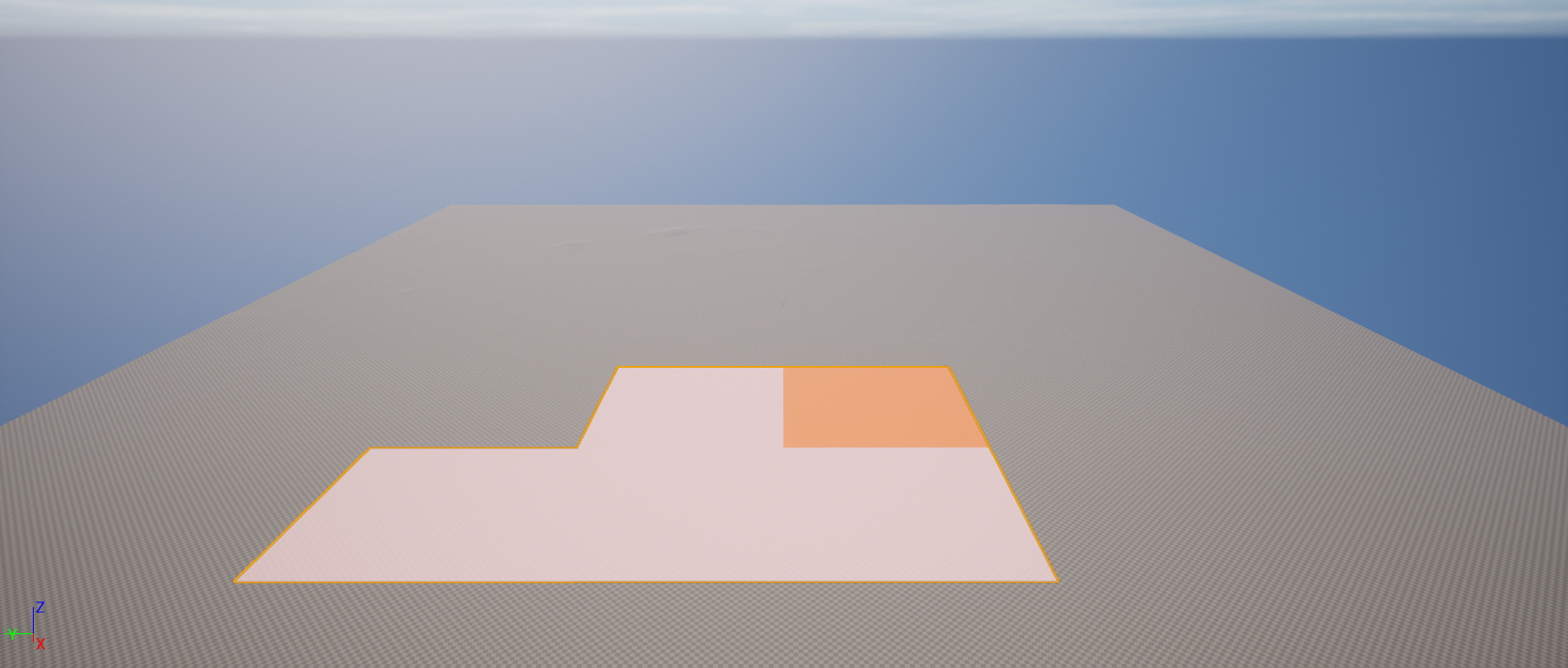
O cursor de seleção está sempre limitado a um componente:
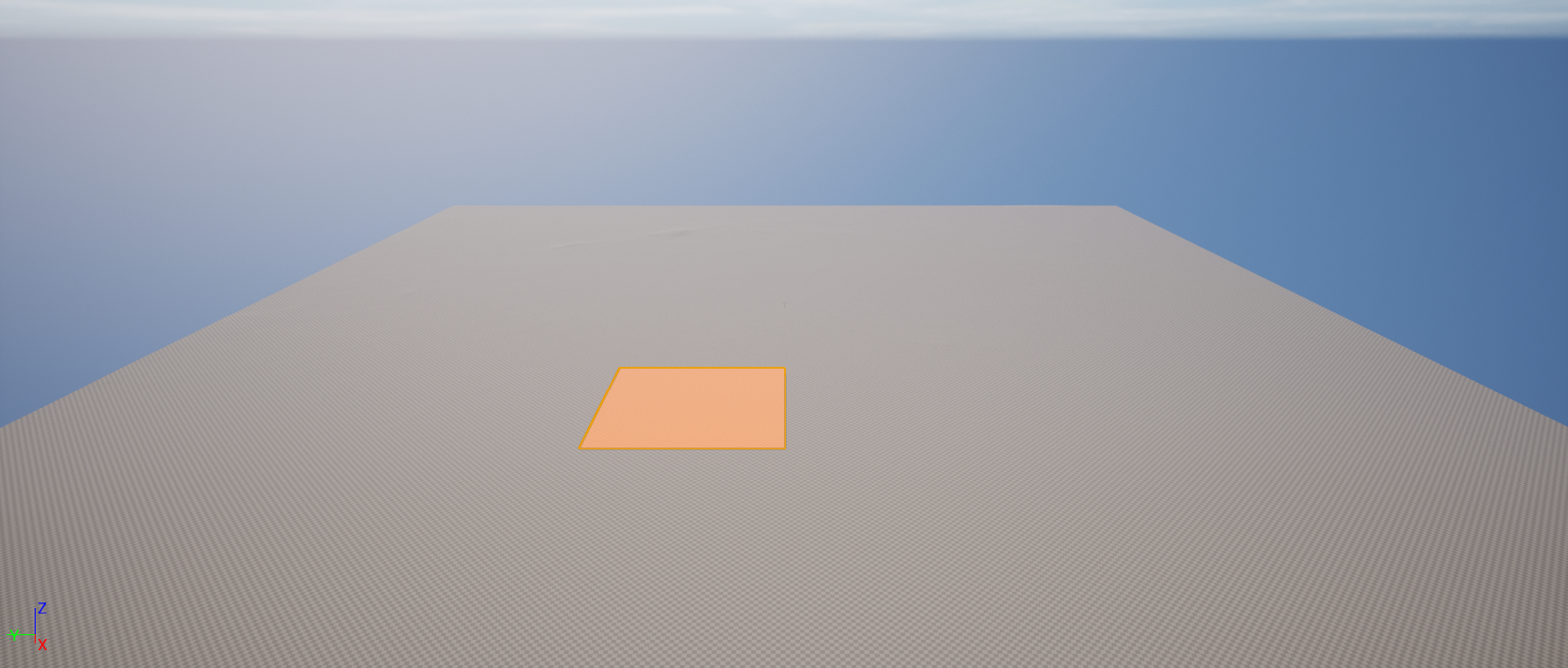
Quando os componentes foram selecionados, eles ficam sombreados em vermelho:
| Opção | Descrição |
|---|---|
| Limpar seleção de componente | Limpa os componentes atualmente selecionados. |
Adicionar
A ferramenta Adicionar cria novos componentes para a paisagem atual, um de cada vez.
| Controle | Operação |
|---|---|
| Clique com o botão esquerdo do mouse | Adiciona um novo componente. |
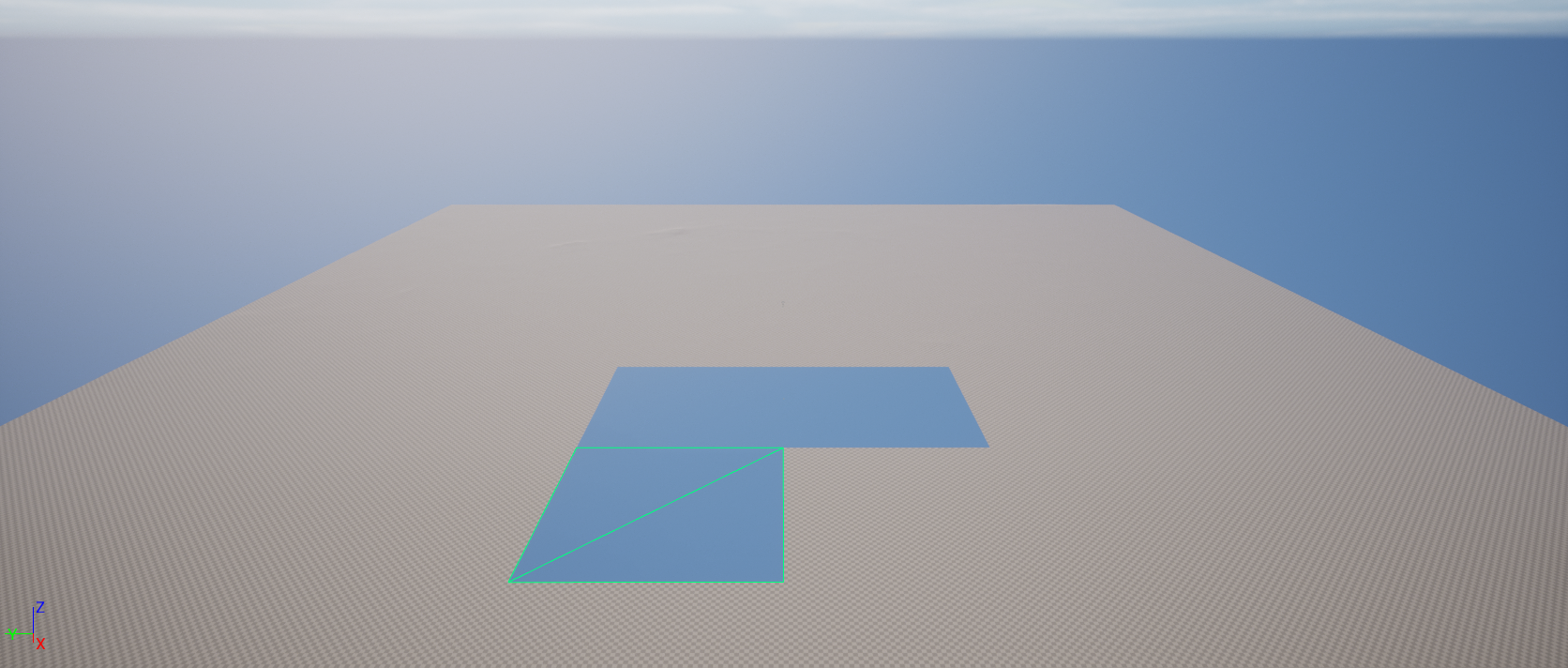
Quando a ferramenta Adicionar componente de paisagem está ativa, o cursor mostra um wireframe verde onde novos componentes podem ser adicionados:
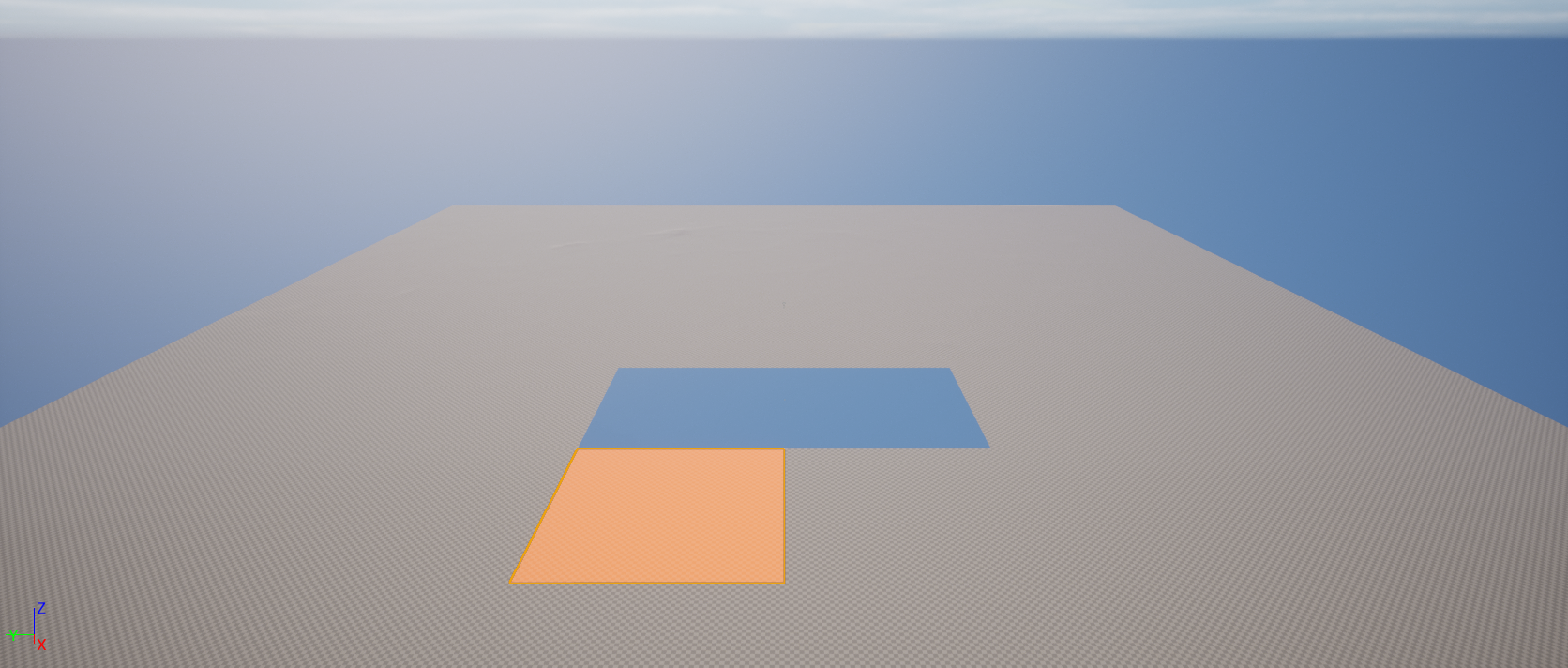
A ação de usar a ferramenta adiciona um novo componente no ponto em que o cursor está localizado:
Excluir
A ferramenta Excluir exclui todos os componentes selecionados.
| Controle | Operação |
|---|---|
| Clique com o botão esquerdo do mouse | Exclui os componentes realçados selecionados pela ferramenta Seleção. Se nenhum componente estiver selecionado no momento, exclui o componente realçado movendo o cursor do mouse sobre ele. |
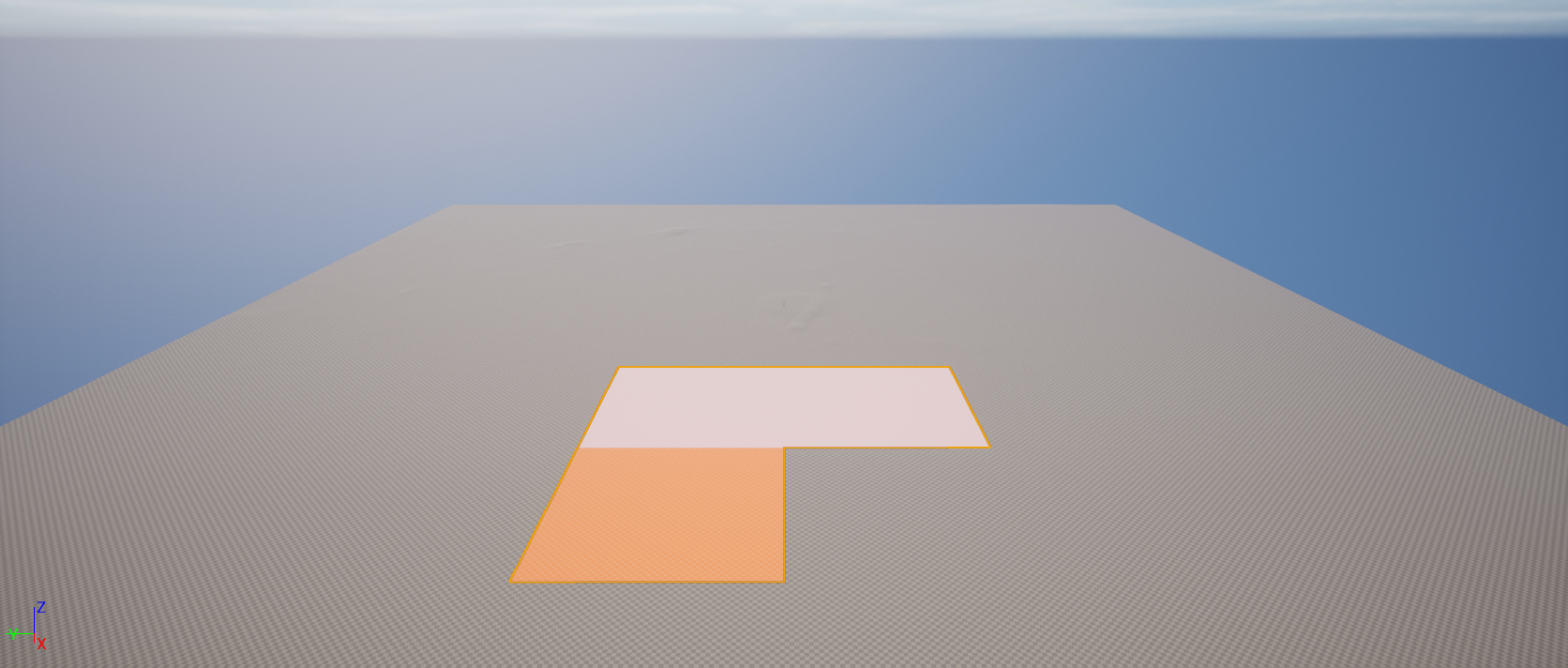
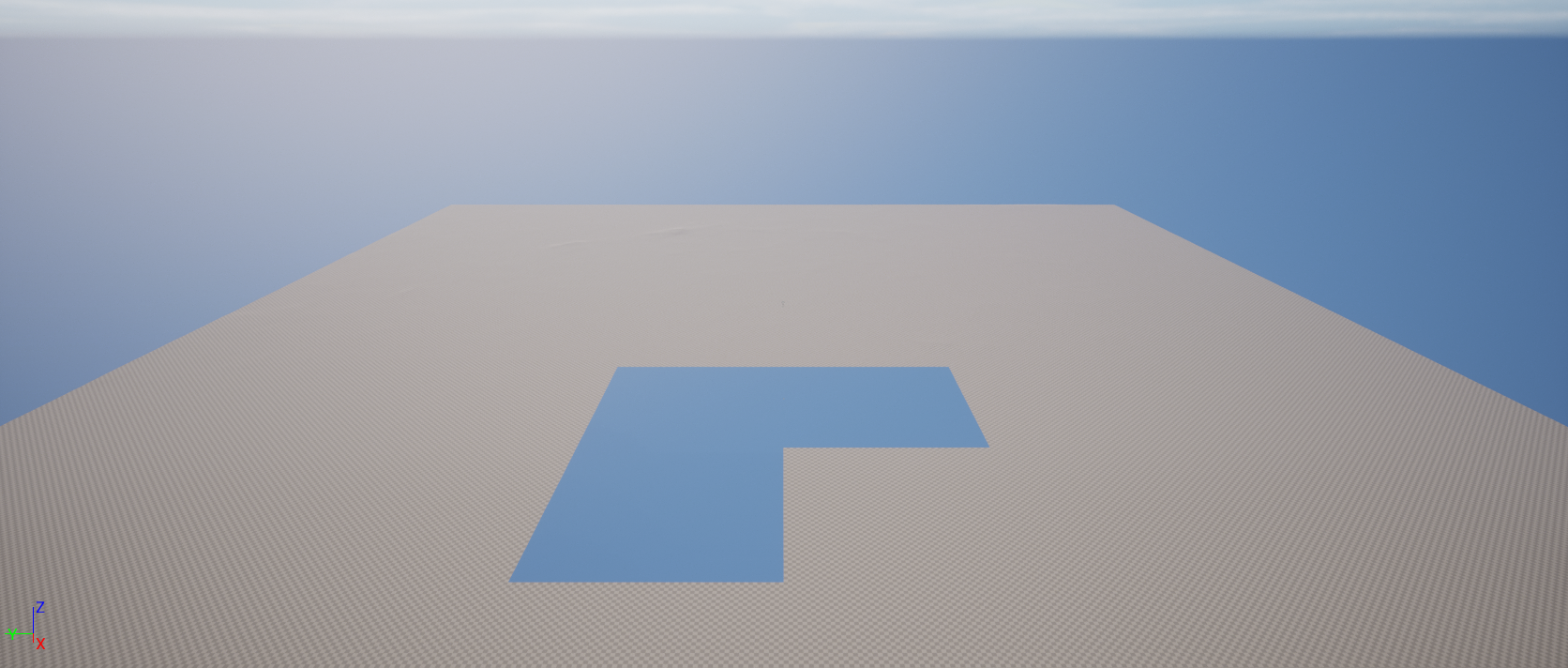
A ação de usar a ferramenta remove os componentes selecionados:
Mover nível
Essa ferramenta move os componentes selecionados, usando a ferramenta Seleção, até o nível de transmissão atual. Permite mover seções de uma paisagem para um nível de transmissão, para que elas sejam transmitidas para dentro e fora com esse nível, otimizando o desempenho da paisagem.
Quando o nível de transmissão está visível, a paisagem renderiza todos os componentes:
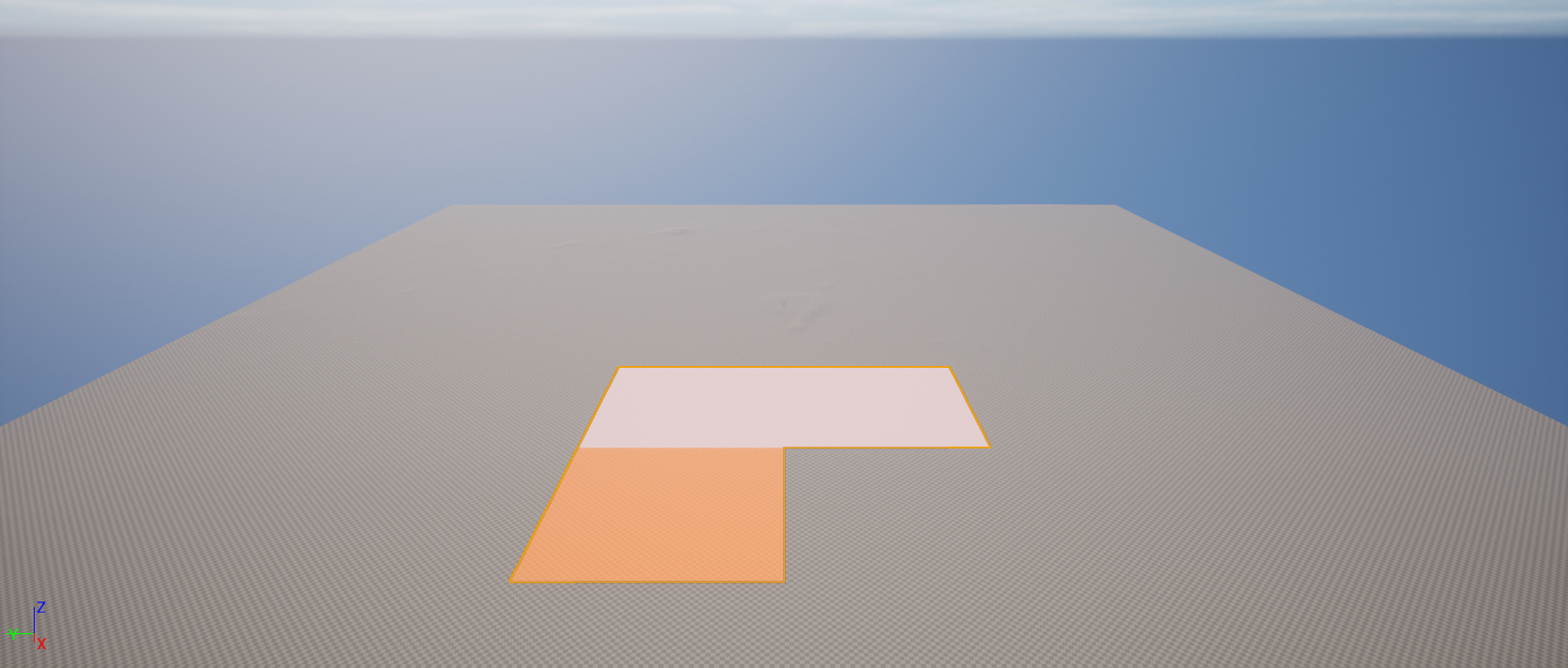
Você pode alternar a visibilidade do nível clicando no ícone de olho ( ) para esse nível no painel Níveis (acessível no menu Janela do Editor de níveis). Isso faz com que os componentes naquele nível não sejam mais renderizados:
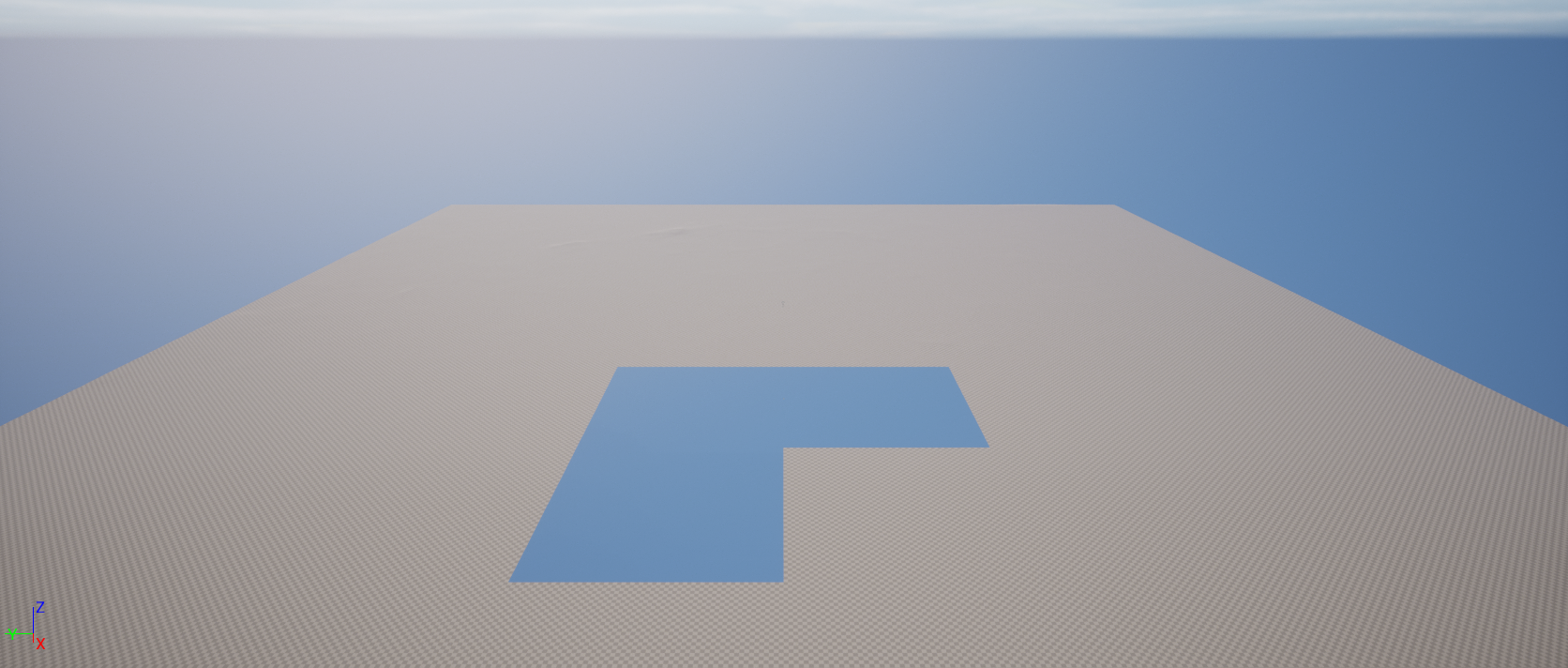
Editar splines
Splines de paisagem são um sistema flexível para criar qualquer funcionalidade linear que precise se adequar a uma paisagem e pode até empurrar e puxar o terreno para facilitar a construção dessas funcionalidades. Elas são criadas e editados usando a ferramenta Spline na ferramenta Paisagem.
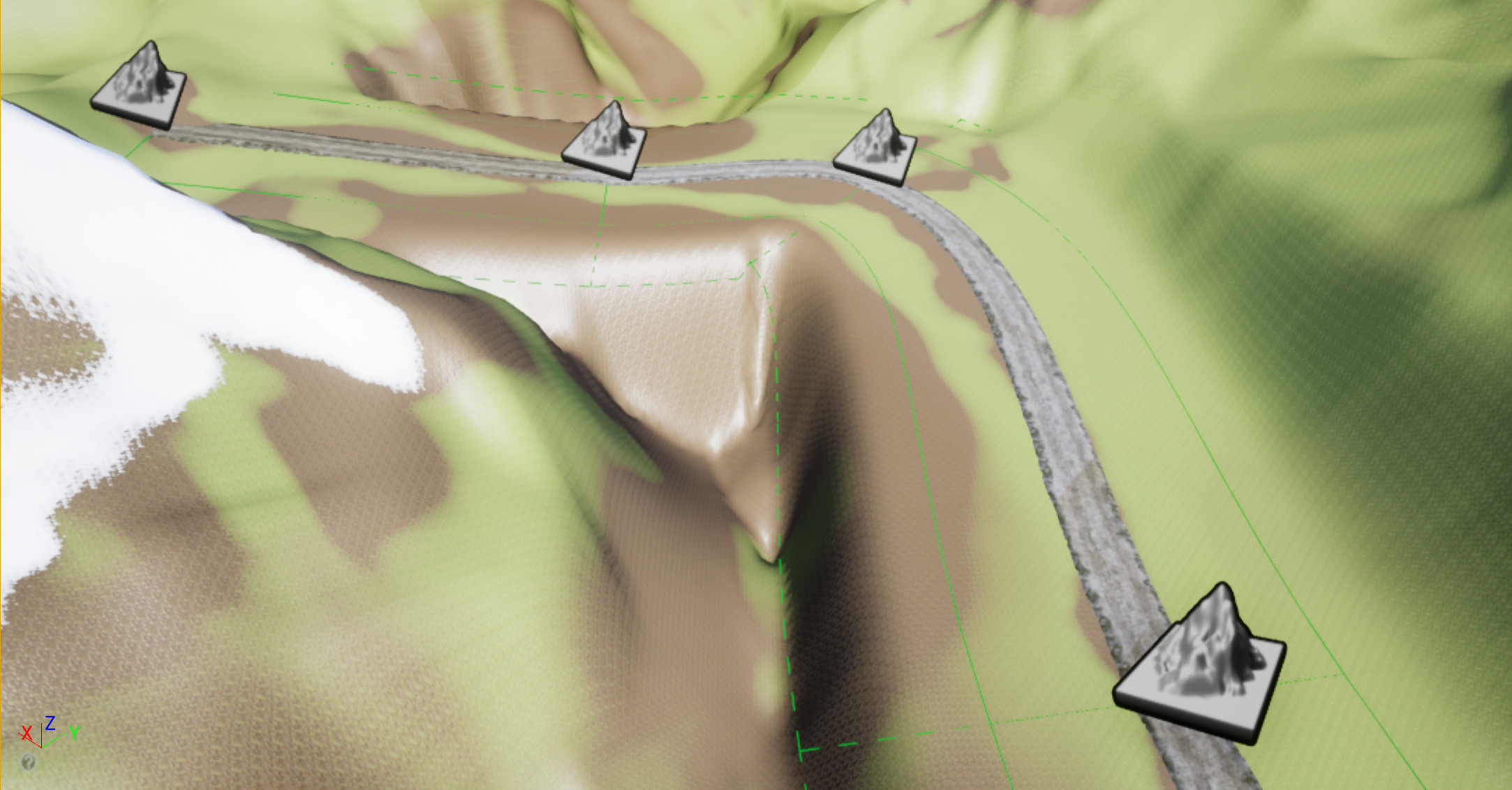
Para obter informações sobre como criar e modificar curvas spline, consulte Splines de paisagem.
Propriedades do Componente
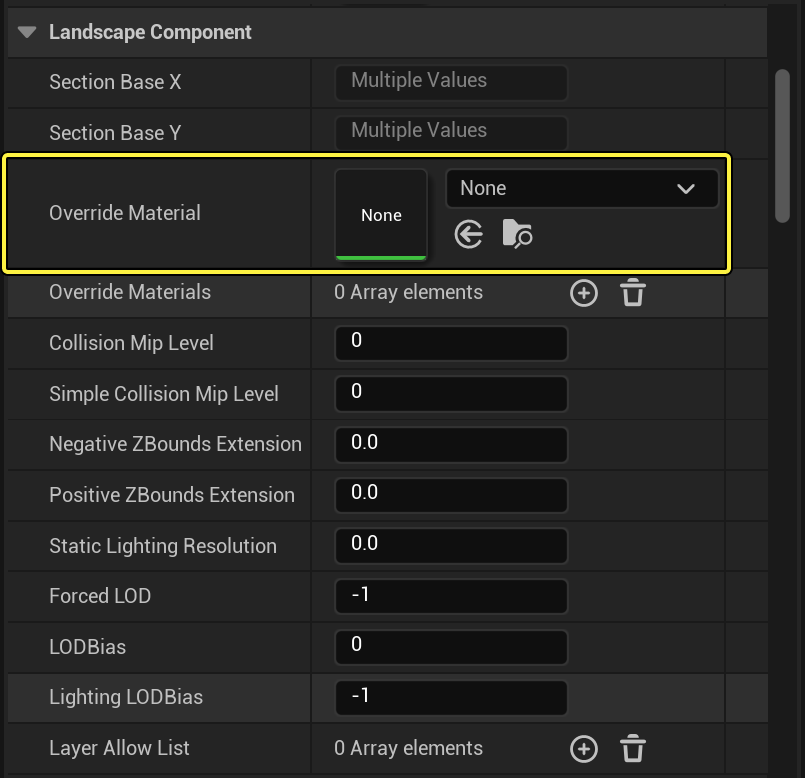
Você pode definir as propriedades de componentes individuais, incluindo LODs e materiais específicos de componentes, no painel Detalhes.
LODs de componentes
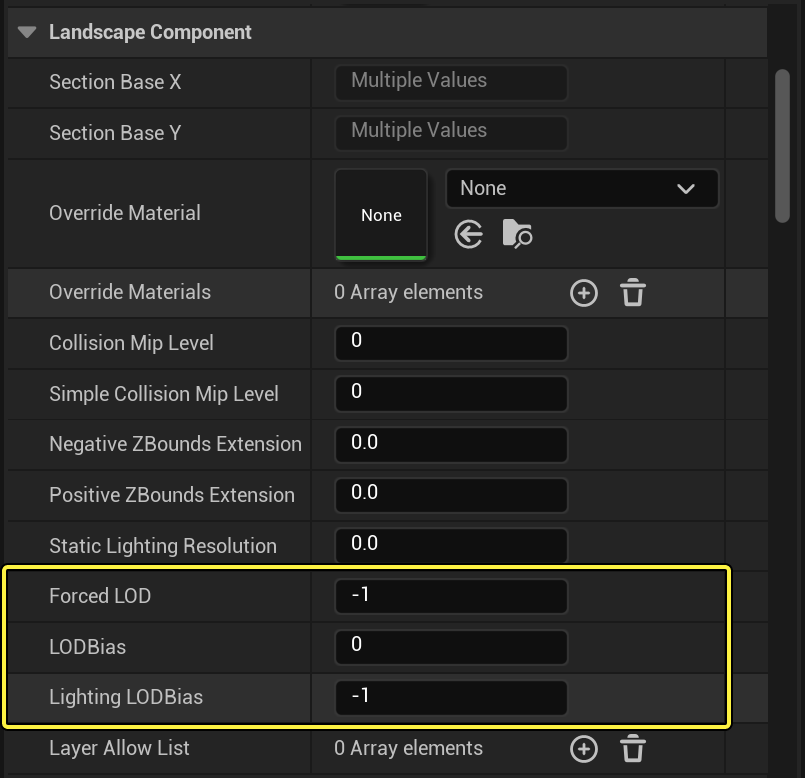
Também pode definir LODs para o componente selecionado, o que significa que um componente individual pode ter suas próprias configurações de LOD.
Para definir LODs para o componente selecionado:
-
Selecione os componentes cujos LODs você deseja definir. Para informações sobre como selecionar componentes, consulte Seleção.
-
No painel Detalhes, em Componente de paisagem, ajuste as configurações de ForcedLOD e LODBias para obter o resultado desejado.
Substituições de materiais de componentes
Você pode definir uma substituição de material para componentes selecionados, o que significa que um componente individual pode ter atribuído a ele um material diferente que o de sua paisagem.
Para definir uma substituição de material para componentes selecionados:
-
Selecione os componentes para os quais você deseja usar um material diferente. Para informações sobre como selecionar componentes, consulte Seleção.
-
No Navegador de conteúdo, localize e selecione o material que deseja usar.
-
No painel Detalhes do Editor de níveis, em Componente de paisagem, clique no ícone de seta Atribuir (
 ) para atribuir esse material a os componentes selecionados.