

개요
언리얼 엔진에는 프로젝트를 위한 시작점으로 사용할 수 있는 샘플 VCam 액터(VCam Actor) 가 포함되어 있습니다. 이 액터는 버추얼 카메라 컴포넌트 퀵스타트에서 참조할 수 있는 버추얼 카메라 컴포넌트(Virtual Camera Component) 를 사용하여 구축되었습니다.
목표
이 가이드에서는 씬에서 VCam 액터를 사용할 수 있는 방법을 살펴봅니다.
이 가이드를 끝까지 읽고 나면 다음과 같은 작업을 할 수 있습니다.
- 씬에 VCam 액터 배치
- 라이브 링크(Live Link)를 통해 iOS 디바이스 연결
- 버추얼 카메라 액터의 내장 인터페이스를 사용하여 카메라의 파라미터 변경
1 - 필수 구성
에디터 구성
시작하기 전에 프로젝트 내에서 적합한 플러그인을 활성화해야 합니다.
-
세팅(Settings) > 플러그인(Plugins) 을 클릭하여 플러그인 메뉴를 엽니다.
-
버추얼 카메라(VirtualCamera), 테이크 레코더(Take Recorder) 및 라이브 링크 플러그인을 찾아 활성화합니다.
-
에디터를 재시작합니다.
iOS 디바이스 구성
-
App Store에서 ARKit가 활성화된 iOS 디바이스에 Live Link VCAM 앱 을 다운로드하고 앱을 실행합니다.

섹션 결과
이제 버추얼 카메라 액터를 사용할 준비가 되었습니다.
2 - 버추얼 카메라 액터 추가
씬에 카메라 배치
씬에 버추얼 카메라를 배치하려면 다음 단계를 따릅니다.
-
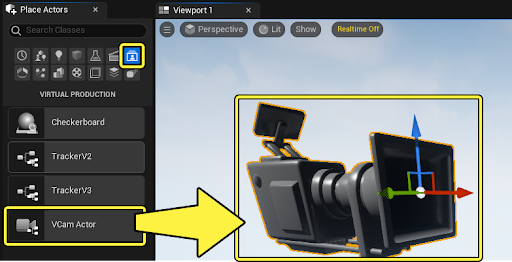
액터 배치(Place Actors) 패널에서 버추얼 프로덕션(Virtual Production) 카테고리를 선택하고 VCam 액터(VCam Actor) 를 클릭하여 씬으로 드래그합니다.
디바이스 연결
디바이스를 연결하려면 다음 단계를 따릅니다.
-
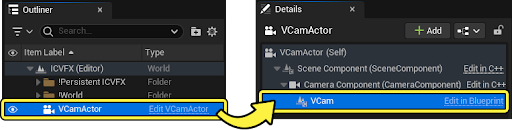
월드 아웃라이너(World Outliner) 에서 VCam 액터 오브젝트를 선택하고 디테일(Details) 패널로 이동하여 VCam 컴포넌트를 선택합니다.
-
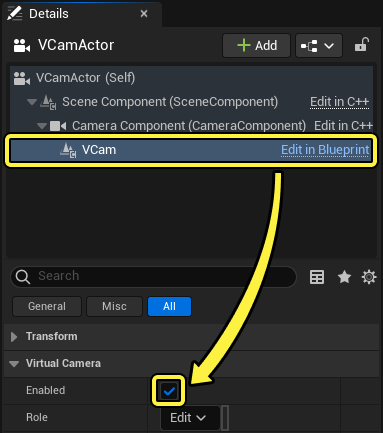
VCam 컴포넌트의 프로퍼티에서 활성화(Enable) 프로퍼티의 체크박스를 토글하여 오브젝트를 활성화합니다.
섹션 결과
이제 iOS 디바이스로 씬 내에서 버추얼 카메라를 작동할 수 있습니다. 3D 공간에서 iOS 디바이스를 움직이면 이 움직임을 반영하기 위해 에디터 뷰가 변경됩니다.
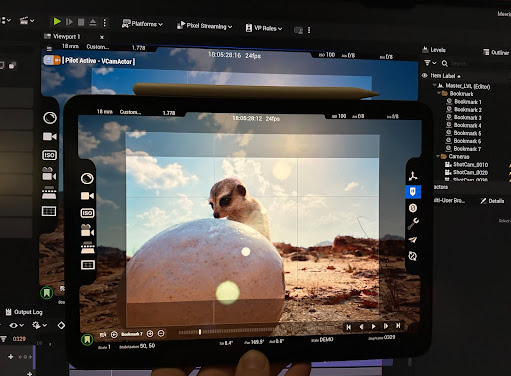
또한 이제 iOS 디바이스에서 VCam 인터페이스를 사용할 수 있습니다. 이 인터페이스에는 씬에서 버추얼 카메라의 룩과 행동을 관리할 수 있는 다양한 컨트롤이 포함되어 있습니다.
3 - 비디오 클립 녹화
라이브 링크를 통해 iOS 디바이스를 언리얼 엔진에 연결하고 나면 테이크 레코더를 사용하여 시퀀스를 녹화하거나, 프로젝트의 애니메이팅된 씬과 캐릭터의 샷을 녹화할 수 있습니다.
테이크 레코더를 통해 녹화를 시작하면 언리얼 엔진이 현재의 레벨 시퀀스를 자동으로 재생합니다.
샷을 녹화한 후 테이크 레코더 패널에서 테이크를 다시 재생하여 검토할 수 있습니다. 이전 테이크를 검토하는 동안에는 VCam의 HUD가 숨겨집니다. 검토 모드를 종료하면 HUD가 다시 표시되고 카메라가 리파일럿됩니다.
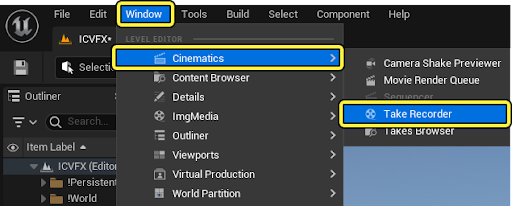
'테이크 레코더' 패널을 열려면 다음 단계를 따릅니다.
-
메뉴 바 에서 창(Windows) > 시네마틱(Cinematics) > 테이크 레코더 로 이동합니다.
비디오 클립을 녹화하려면 다음 단계를 따릅니다.
-
녹화(Recording) 아이콘을 탭하면 녹화가 시작되고, 아이콘을 다시 한 번 탭하면 녹화가 종료됩니다.
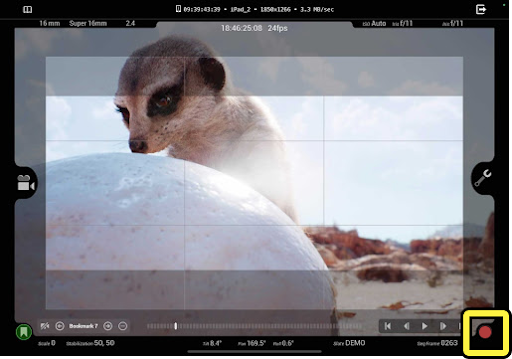
언리얼 엔진이 녹화된 애니메이션을 시퀀서 클립 으로 저장합니다. 비디오 클립이 저장되면 VCam 액터 가 VCamProxyActor 라는 이름의 새로운 시네 카메라 액터로 대체됩니다.
4 - 버추얼 카메라 컨트롤 살펴보기
다음 내용은 라이브 링크로 연결된 디바이스를 통해 버추얼 카메라 액터 인터페이스에서 사용할 수 있는 기능의 개요입니다.
인터페이스 전체 모습
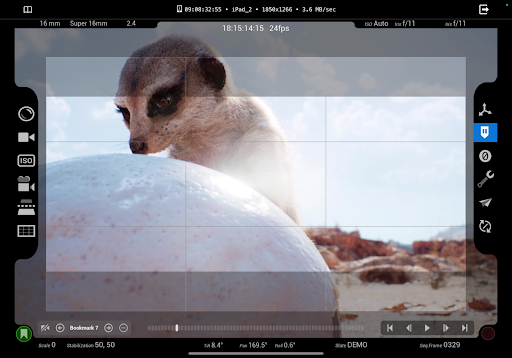
버추얼 카메라의 컨트롤러 인터페이스 기능은 외부 디바이스를 사용하여 버추얼 카메라의 룩과 행동을 수정하는 데 사용할 수 있는 다양한 컨트롤 및 세팅을 제공합니다.
iOS 디바이스의 ARKit 기능을 사용하면 프로젝트를 편집하는 동안 디바이스의 물리적 위치 및 회전 이 실시간으로 프로젝트 내에서 버추얼 카메라의 위치와 회전을 제어합니다.
게임패드를 사용하면 조이스틱을 통해 카메라의 위치 및 회전이 제어되면서 디바이스의 움직임 위에 레이어링됩니다.
F값 조정하기
언리얼 엔진의 버추얼 카메라 구성에서 F값을 조정하면 기본적으로 카메라의 뎁스 오브 필드에만 영향을 주며, 이미지의 노출에는 영향을 미치지 않습니다.
F값을 조정하려면 다음 단계를 따릅니다.
-
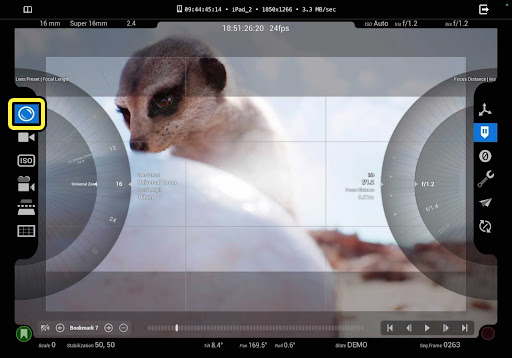
'F값(F-stop)' 다이얼을 표시하려면 왼쪽 메뉴에서 렌즈(Lens) 버튼을 탭합니다.
-
실시간으로 F값을 조정하려면 손가락으로 조리개(Iris) 다이얼을 밀어 돌립니다.
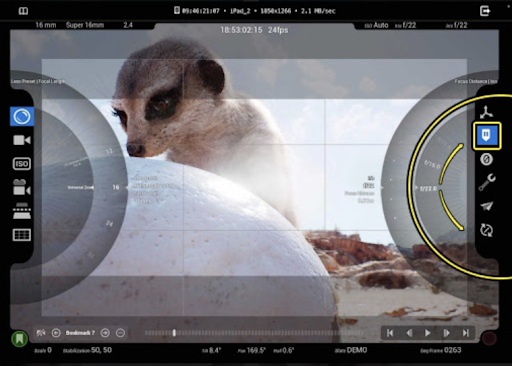
초점 거리 조정하기
-
'렌즈' 다이얼을 표시하려면 왼쪽 메뉴에서 렌즈 버튼을 탭합니다.
-
실시간으로 초점 거리를 조정하려면 손가락으로 초점 거리(Focus Distance) 다이얼을 드래그하여 돌립니다.
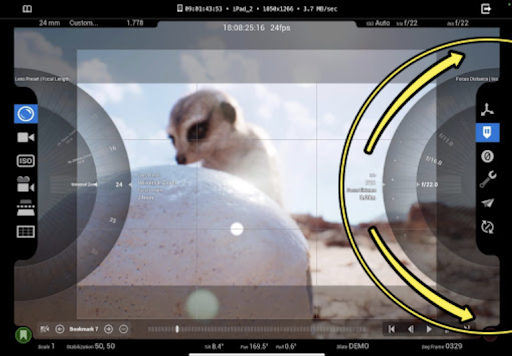
렌즈 조정하기
'렌즈' 다이얼을 사용하여 버추얼 카메라의 렌즈를 변경하고 업데이트된 카메라 뷰를 실시간으로 확인할 수 있습니다.
렌즈를 조정하려면 다음 단계를 따릅니다.
-
'렌즈' 다이얼을 표시하려면 왼쪽 메뉴에서 렌즈 버튼을 탭합니다.
-
렌즈를 조정하려면 손가락으로 렌즈 다이얼을 밉니다. 언리얼 엔진이 변경사항을 실시간으로 렌더링합니다.
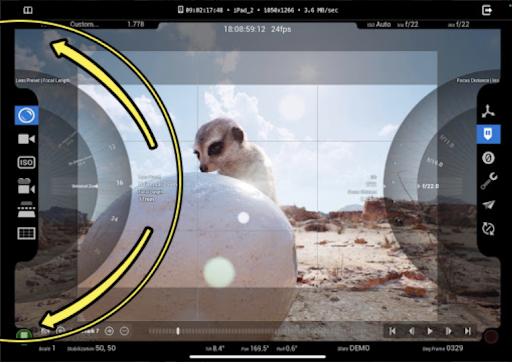
프로젝트 세팅(Project Settings) > 시네마틱 카메라(Cinematic Camera) > 렌즈 프리셋(Lens Presets) 에서 렌즈에서 사용 가능한 옵션을 환경설정할 수 있습니다.
'렌즈 프리셋'이 다양한 초점 길이를 지원하는 경우 '초점 길이(Focal Length)' 다이얼로 초점 길이를 보다 정교하게 조정할 수 있습니다.
필름백 조정하기
필름백(Filmback) 세팅은 이미지 영역의 크기를 제어합니다.
필름백을 조정하려면 다음 단계를 따릅니다.
-
'필름백' 다이얼을 표시하려면 왼쪽 메뉴에서 필름백 버튼을 탭합니다.
-
카메라에 사용할 필름백을 선택하려면 다이얼을 따라 손가락으로 드래그합니다. 언리얼 엔진이 이미지 영역의 모든 변경사항을 실시간으로 렌더링합니다.
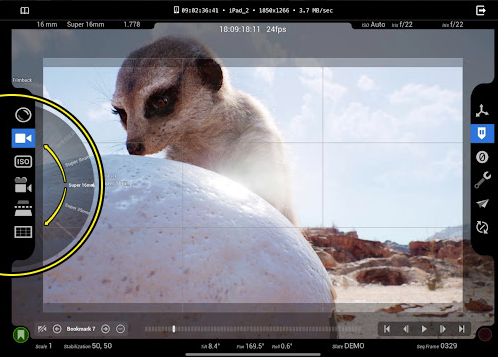
프로젝트 세팅 > 시네마틱 카메라 > 필름백 프리셋(Filmback Presets) 에서 필름백 옵션을 환경설정할 수 있습니다.
노출 조정하기
-
'ISO' 다이얼을 표시하려면 왼쪽 메뉴에서 ISO 버튼을 탭합니다.
-
카메라에 사용할 ISO를 선택하려면 손가락으로 다이얼을 드래그하여 돌립니다.
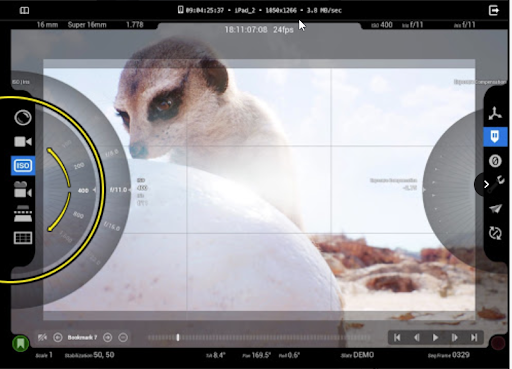
숫자가 낮을수록 라이트 감도가 낮아지고, 숫자가 높을수록 라이트 감도가 높아집니다.
노출 조정하기
'ISO' 다이얼로 노출을 설정하고 나면 '조리개' 다이얼이 표시됩니다. 조리개는 노출과 뎁스 오브 필드 모두에 영향을 미칩니다.
노출 보정 조정하기
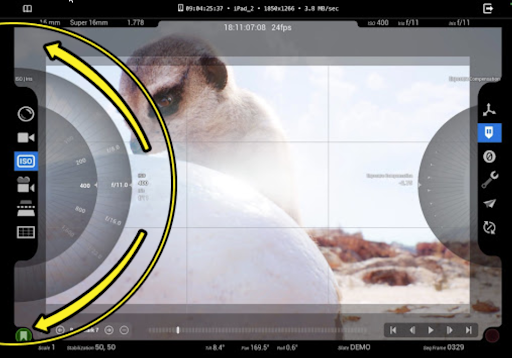
'노출 보정(Exposure Compensation)' 다이얼을 조정하여 카메라의 노출 보정을 변경할 수 있습니다. 보정은 스톱 단위로 측정됩니다. 숫자가 낮을수록 노출이 높아지고, 숫자가 높을수록 노출이 낮아집니다.
근거리 클립 면 조정하기
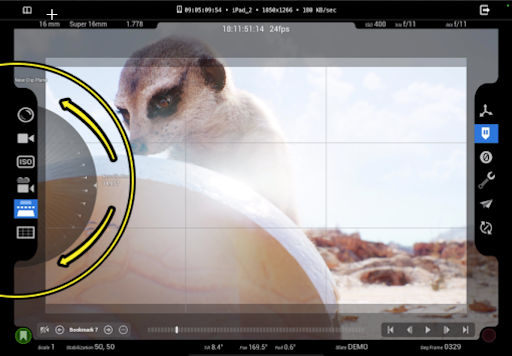
근거리 클립 면은 카메라에서 오브젝트가 '클리핑'되는 거리를 측정하며 렌더링되지 않습니다.
근거리 클립 면을 조정하려면 다음 단계를 따릅니다.
-
왼쪽 메뉴에서 클리핑 평면(Clipping Plane) 버튼을 탭하여 근거리 클립 면(Near Clip Plane) 다이얼을 표시합니다.
-
원하는 근거리 클립 면 거리를 선택하려면 손가락으로 다이얼을 드래그하여 돌립니다. 언리얼 엔진이 모든 변경사항을 실시간으로 렌더링합니다.
커스텀 마스크 조정하기
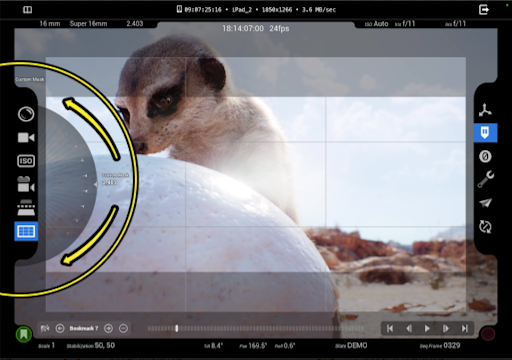
렌더에 커스텀 마스크가 있는 경우 커스텀 마스크의 값을 조정할 수 있습니다.
커스텀 마스크를 조정하려면 다음 단계를 따릅니다.
- 커스텀 마스크(Custom Mask) 다이얼을 표시하려면 왼쪽 메뉴에서 뷰파인더(Viewfinder) 버튼을 탭합니다.
-
내부 마스크의 커스텀 마스크 종횡비(Custom Mask Aspect Ratio) 를 선택하려면 손가락으로 다이얼을 드래그하여 돌립니다. 언리얼 엔진이 앞서 카메라의 필름백 으로 정의된 마스크 내에 변경사항을 적용합니다.
축 스케일링 조정하기
축의 스케일을 조정하려면 다음 단계를 따릅니다.
-
'축(Axis)' 다이얼을 표시하려면 오른쪽 메뉴에서 '스케일(Scale)' 버튼을 탭합니다.
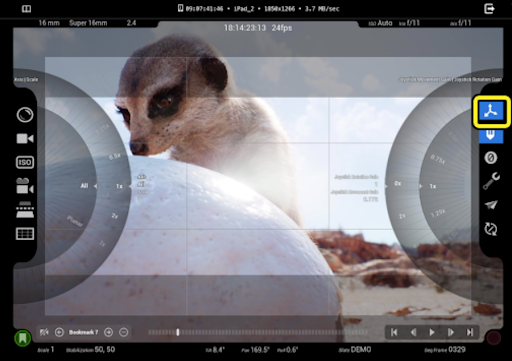
-
손가락으로 내부 축(Inner Axis) 다이얼을 드래그하여 돌린 후 모든 축(All Axes), 평면 이동(Planar Movement)(X,Y) 또는 세로 이동(Vertical Movement)(Z) 스케일 중에서 선택합니다.
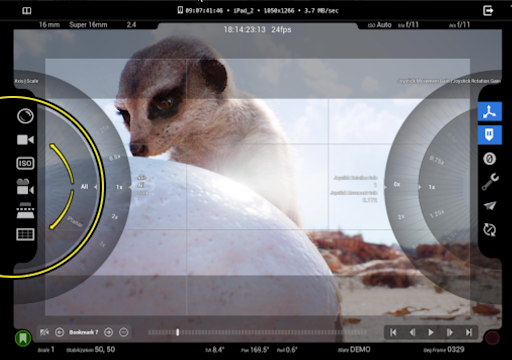
-
내부 다이얼에서 선택된 축의 모션 스케일을 선택하려면 손가락으로 외부 스케일(Outer Scale) 을 드래그하여 돌립니다.
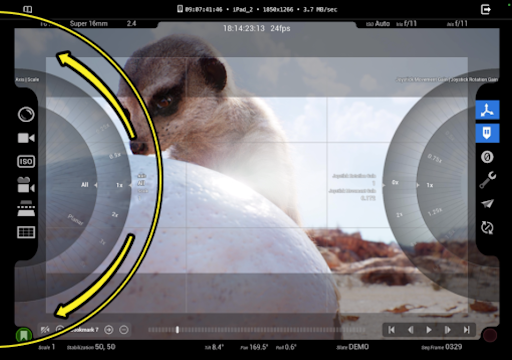
축을 잠그려는 경우 스케일 값을 0으로 설정하면 됩니다.
카메라 재배치하기
HUD의 오른쪽 메뉴에서 고정(Hold) 을 탭하여 배치되어 있는 카메라의 위치와 회전을 고정시킬 수 있습니다. 그런 다음 카메라의 현재 트랜스포메이션을 유지한 상태에서 제어 디바이스를 새 위치로 이동시킬 수 있습니다. 고정 을 다시 탭하면 카메라의 고정을 해제할 수 있습니다. 제어 디바이스를 물리적으로 옮긴 경우에도 카메라는 원래의 고정 위치에 그대로 남습니다.
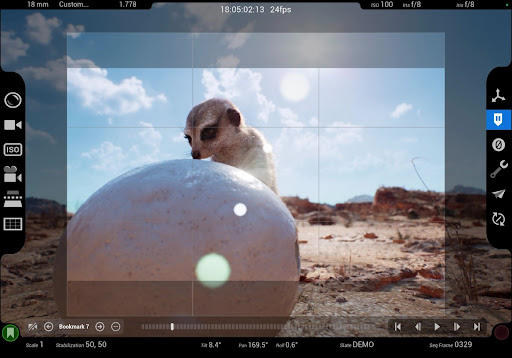
북마크 저장하기
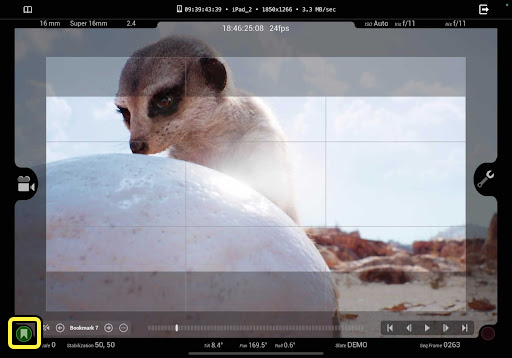
북마크를 사용하여 버추얼 카메라의 위치, 회전 및 세팅을 씬에 저장할 수 있습니다.
북마크 위치를 씬에 저장하려면 다음 단계를 따릅니다.
-
북마크(Bookmark) 를 탭합니다. 이제 카메라의 위치 및 세팅이 북마크로 저장되었습니다.
-
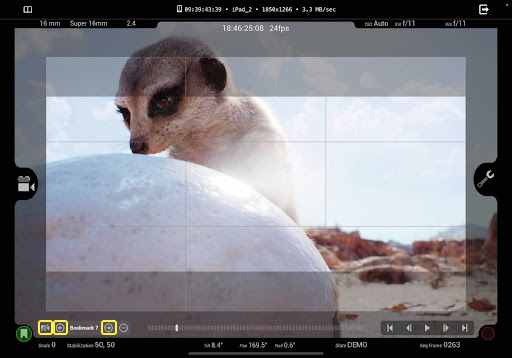
(선택 사항) 북마크를 리로드하려면 '북마크' 패널에서 앞으로(forward) 버튼이나 뒤로(backwards) 버튼을 탭하여 저장된 북마크 중에서 불러옵니다. 북마크에서 카메라 컨트롤을 다시 상속하려면 '북마크' 버튼 오른쪽에 있는 카메라 아이콘을 탭합니다.
-
(선택 사항) 현재 북마크를 삭제하려면 북마크 패널에서 빼기(Minus) 아이콘을 탭합니다.
북마크는 씬에서 액터로 존재하기도 합니다. '월드 아웃라이너(World Outliner)' 패널을 사용하여 에디터에서 북마크를 수동으로 추가하거나 삭제할 수 있습니다.
버추얼 조이스틱 사용하기
라이브 링크로 연결된 디바이스에서 버추얼 조이스틱 세트로 VCam 액터의 이동 및 회전을 제어할 수 있습니다. 버추얼 조이스틱을 사용하려면 디바이스의 뷰포트에서 아무 곳이나 탭하여 드래그합니다.
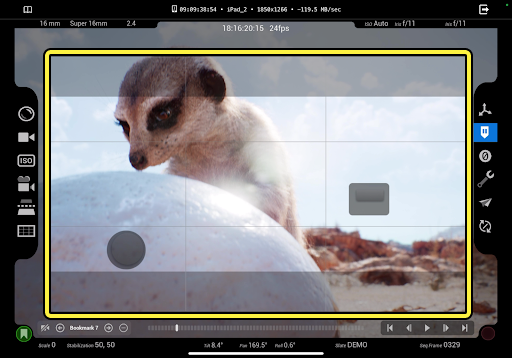
- 왼쪽 조이스틱은 프레임의 좌측면을 누르는 즉시 나타나며 카메라를 레벨 내 X축 및 Y축에 따라 움직입니다.
- 오른쪽 조이스틱은 방향에 민감하며, 초기 방향으로 드래그한 후에만 나타나 사용자에게 상황에 맞는 컨트롤을 제공합니다. 오른쪽 조이스틱을 위로 드래그하면 카메라가 Z축을 따라 움직이거나 위아래로 움직입니다. 오른쪽 조이스틱을 양 옆으로 드래그하면 카메라가 좌우로 움직입니다. 두 모드를 동시에 작동할 수는 없습니다. 오른쪽 조이스틱의 작동을 전환하려면 화면에서 손가락을 뗐다가 제스처를 다시 적용합니다.
조이스틱 감도 변경하기
화면에 표시된 조이스틱의 감도를 변경하려면 오른쪽 메뉴에서 '축 스케일링(Axis Scaling)' 버튼을 선택하고 손가락을 드래그하여 '조이스틱 게인(Joystick Gain)' 다이얼을 돌립니다.
녹화 정보 보기
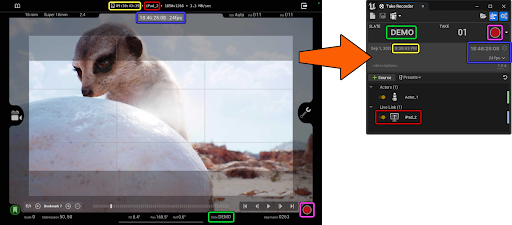
버추얼 카메라가 활성화되어 있는 경우, 현재 타임코드(Timecode), 슬레이트(Slate) 및 시퀀스 프레임(Sequence Frame) 을 HUD에 표시할 수 있습니다. 이 데이터는 언리얼 엔진의 테이크 레코더 패널에서 가져오며, 동일한 정보를 동시에 표시합니다.
시퀀서 제어하기 시퀀스가 시퀀서에서 열려 있는 경우, 라이브 링크로 연결된 디바이스로 전송 컨트롤을 사용하여 해당 시퀀스의 타임라인 및 재생을 보고 제어할 수 있습니다.
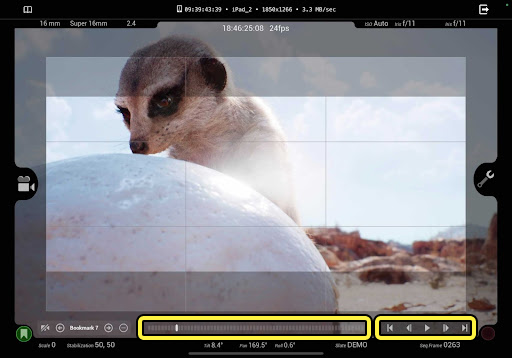
이 컨트롤을 사용하면 애니메이션을 미리 보고, 시퀀서의 재생(Play), 일시정지(Pause) 및 스크럽(Scrub) 컨트롤을 사용하고, 현재 시퀀스의 현재 프레임 데이터를 확인할 수 있습니다.