

메시를 임포트하든, 엔진 내에서 생성하든, 지오메트리를 편집해야 할 때가 있습니다. 모델링 모드 의 폴리모델 카테고리는 정밀 메시 편집을 하기 위한 툴로 구성되어 있습니다. 이러한 툴은 다음 작업에 유용합니다.
- 로우폴리 모델링.
- 하드 서피스 모델링.
- 레벨 블록 아웃.
이 툴의 일종인 PolyEd(폴리그룹 편집), PolyDef(폴리그룹 디포메이션)은 메시의 폴리그룹을 이용해 편집합니다.
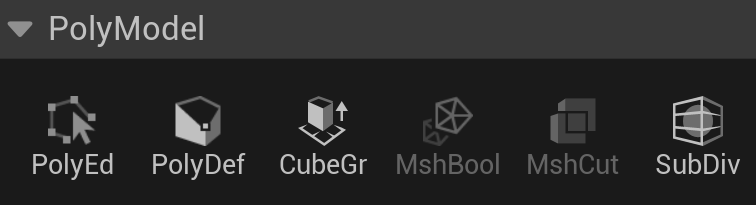
폴리모델 툴
폴리그룹 이해하기
폴리그룹은 그룹화된 트라이앵글 세트입니다. 그룹은 다음 용도로 사용합니다.
- UV 레이아웃.
- 머티리얼 정리.
- 모델링 및 디포메이션.
- 일반적인 박스 모델링.
폴리그룹은 셰이프 카테고리의 메시에서 자동 생성됩니다. GrpPnt (폴리그룹 페인트), GrpGen (폴리그룹 생성), TriSel (트라이앵글 선택) 툴로도 생성할 수 있습니다.
폴리모델 툴 사용을 시작하기 전에 폴리그룹 이해하기 문서를 읽으며 폴리그룹과 그 생성 방법을 알아보는 것을 권장합니다.
폴리모델 툴 사용하기
폴리그룹 편집
PolyEd (폴리그룹 편집) 툴은 폴리그룹으로 메시를 편집하기 위한 툴세트가 포함되어 있습니다. 일반적인 작업인 돌출(Extrude), 베벨(Bevel), 결합(Weld), 브리지(Bridge) 등이 준비되어 있습니다. 또한 에지 루프 삽입(Insert Edge Loop), 에지 루프/링 선택 등 구조화된 폴리그룹에서만 작동하는 작업도 포함되어 있습니다.
이 모든 툴을 폴리그룹 전용 작업인 병합(Merge) (그룹) 또는 그룹으로 간소화(Simplify By Groups) 하면 주로 3ds Max, Blender, Maya 등 디지털 콘텐츠 제작(DCC, Digital Content Creation) 소프트웨어와 관련된 로우 폴리곤 워크플로가 생성됩니다.
폴리그룹 정보가 없는 메시는 이 툴과 함께 사용할 수 없습니다.
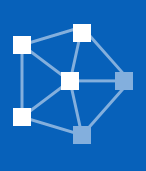
선택 필터(Selection Filter) 로 메시의 어떤 컴포넌트를 선택할지 제어할 수 있습니다.
 |
 |
 |
 |
 |
|---|---|---|---|---|
| 버텍스 선택 | 에지 선택 | 페이스 선택 | 에지 루프 선택 | 에지 링 선택 |
PolyEd의 편집 작업은 세 가지 카테고리로 나뉩니다. 페이스 편집(Face Edits), 셰이프 편집(Shape Edits), 에지 편집(Edge Edits) .
| 작업 | 설명 |
|---|---|
| 페이스 편집(Face Edits) | |
| 돌출(Extrude) | 현재 선택된 페이스 세트를 이동 및 봉합하여 지오메트리를 돌출합니다. 마우스 움직임으로 돌출 높이와 깊이를 조정합니다. 뷰포트를 클릭해 돌출을 완료합니다. |
| 오프셋(Offset) | 현재 선택된 페이스 세트에서 지오메트리를 오프셋합니다. 마우스 움직임으로 오프셋 거리를 조정합니다. 뷰포트를 클릭해 오프셋을 완료합니다. |
| 푸시 풀(Push Pull) | 페이스가 메시 도는 브리지 메시 부분을 잘라낼 수 있습니다. |
| 인셋(Inset) | 현재 선택된 페이스 세트를 인셋합니다. 마우스 움직임으로 인셋 거리를 조정합니다. 뷰포트를 클릭해 인셋을 완료합니다. |
| 아웃셋(Outset) | 선택한 페이스 세트를 확장합니다. 마우스 움직임으로 아웃셋 거리를 조정합니다. 뷰포트를 클릭해 아웃셋 거리를 확정합니다. |
| 베벨(Bevel) | 선택된 페이스 주위의 에지 루프를 기울입니다. |
| 삭제(Delete) | 선택된 페이스 세트를 삭제합니다. 백스페이스 및 삭제 키로도 사용할 수 있습니다. |
| 병합(Merge) | 선택된 페이스 세트를 하나로 병합해서 새로운 폴리그룹을 만듭니다. |
| 페이스 컷(Cut Faces) | 선택된 페이스 세트를 자릅니다. 뷰포트에서 클릭하여 초기 커팅 버텍스를 만들고 다시 클릭해 컷 라인을 지정합니다. |
| 노멀 재계산(Recalc Normals) | 현재 선택된 페이스 세트에 대해 노멀을 재계산합니다. |
| 플립(Flip) | 현재 선택된 페이스 세트의 노멀 및 페이스 오리엔테이션을 뒤집습니다. |
| 재트라이앵글화(Retriangulate) | 선택된 각 페이스를 다시 트라이앵글화합니다. |
| 디컴포즈(Decompose) | 선택된 각 페이스를 트라이앵글마다 별도의 폴리곤으로 분할합니다. |
| 분리(Disconnect) | 선택된 페이스를 경계에서 분리합니다. |
| 복제(Duplicate) | 선택된 페이스를 경계에서 복제합니다. |
| 셰이프 편집(Shape Edits) | |
| 에지 루프 삽입(Insert Edge Loop) | 메시의 쿼드에서 에지 체인을 삽입합니다. 쿼드가 아닌 페이스에는 에지가 삽입되지 않습니다. |
| 에지 삽입(Insert Edge) | 단일 페이스의 기존 에지 또는 버텍스를 연결하는 에지를 추가합니다. |
| 그룹으로 간소화(Simplify by Groups) | 공유된 직선 에지와 버텍스를 제거하고 재트라이앵글화를 통해 모든 폴리곤 그룹을 간소화합니다. |
| 에지 편집(Edge Edits) | |
| 결합(Weld) | 선택된 에지를 병합하여 첫 번째 에지를 두 번째로 옮깁니다. |
| 정돈(Straighten) | 선택된 폴리그룹 에지가 각 끝점 사이의 직선 경로를 따르도록 합니다. |
| 구멍 채우기(Fill Hole) | 선택된 바운더리 에지에 대한 인접 구멍을 채웁니다. |
| 베벨(Bevel) | 선택된 에지를 기울여 경사진 페이스로 대체합니다. |
| 브리지(Bridge) | 선택된 에지를 연결하는 새 페이스를 생성합니다. |
Many operations have a secondary set of settings that open upon selection.
PolyEd 사용 시 플레이너 프로젝션(Planar Projection) 으로 UV를 인터랙티브하게 설정할 수 있습니다. UV 아일랜드를 스케일링하려면 커서를 안팎으로 드래그합니다. UV 생성과 편집을 자세히 알아보시려면 UV 카테고리를 참조하세요.
폴리그룹 디포메이션
PolyDef 툴은 폴리그룹을 통해 메시의 셰이프를 동적으로 변조합니다. 디포메이션은 메시의 셰이프를 빠르게 바꾸고 오가닉 지오메트리를 생성할 수 있는 효율적인 방법입니다.
두 가지 디포메이션 타입 중에서 선택할 수 있습니다.
- 선형(Linear) 은 폴리그룹 에지가 선택한 컴포넌트에 연결되어 직선으로 유지됩니다.
- 스무드(Smooth) 는 폴리그룹 에지가 선택한 컴포넌트에 연결되어 부드럽게 커브로 보간됩니다.
메시를 트랜스폼하려면 선택한 컴포넌트(에지, 페이스, 버텍스 중 하나)를 클릭하고 길게 누릅니다.
메시가 예상대로 변형되지 않으면 해상도(트라이앵글 수)가 너무 낮은 경우일 수 있습니다. 리메시(Remesh) 툴로 재트라이앵글화하세요.
모델링 모드의 다양한 디포메이션 도구와 워크플로 팁을 알아보려면 변형 카테고리를 참조하세요.
큐브 그리드
CubeGr (큐브 그리드) 툴은 재배치 가능한 그리드를 사용하여 블록아웃 메시를 생성합니다. CubeGr로 새로운 메시를 생성하거나 선택한 메시를 편집할 수 있습니다.
푸시(Push) 및 풀(Pull) 액션은 레벨 프로토타입을 빠르게 빌딩하는 데 도움이 됩니다.
CubeGr 가 블록아웃에 유용한 도구인 이유는 단축키 명령과 조합된 작업입니다. 그리드를 빌딩하고 크기를 조정하는 단축키는 다음과 같습니다.
| 단축키 | 설명 |
|---|---|
| 클릭 | 그리드를 선택합니다. |
| 클릭 + 드래그 | 행과 열의 배열을 동적으로 생성합니다. |
| Shift + 클릭 | 처음 및 두 번째 클릭한 위치 사이에 행과 열의 배열을 생성합니다. |
| Ctrl + E | 그리드 크기를 늘립니다. |
| Ctrl + Q | 그리드 크기를 줄입니다. |
| Shift + E | 선택 사항을 그리드 셀 하나만큼 앞으로 옮깁니다. |
| Shift + Q | 선택 사항을 그리드 셀 하나만큼 뒤로 옮깁니다. |
그리드를 선택한 뒤 액션 버튼을 사용하거나 다음 단축키로 메시를 빌딩할 수 있습니다.
| 단축키 | 설명 |
|---|---|
| Ctrl + 드래그 | 선택한 그리드에서 지오메트리를 푸시 또는 풀합니다. |
| E | 선택한 그리드에서 지오메트리를 풀합니다. |
| Q | Push from the selected grid. |
| Z | 코너 모드 에 진입해 선택한 그리드의 코너를 선택하고 Ctrl + 드래그 또는 E/Q로 푸시 또는 풀합니다. Z를 다시 눌러 변경 사항을 적용합니다. |
그리드는 그리드 기즈모(R 키로 토글)로 위치를 변경하거나 Ctrl + 가운데 클릭으로 기즈모를 가장 가까운 셀 코너로 이동할 수 있습니다. 또한 모델링 패널에서 특정 위치와 오리엔테이션을 선택하거나 생성된 메시의 트랜스폼에서 재초기화할 수 있습니다.
모델링(Modeling) 패널의 단축키 정보(Shortcut Info) 에서 이 툴의 다양한 단축키를 알아보세요.
메시 편집을 마친 후 다음 출력 유형(Output Types) 을 선택할 수 있습니다.
- 스태틱 메시
- 다이내믹 메시
- 볼륨
출력 유형과 사용 예시를 알아보시려면 메시 활용법을 참조하세요.
메시 부울
MshBool (메시 부울) 툴은 메시 페어를 차감하거나 추가합니다. 메시에 빠르게 디테일과 디스플레이스먼트 이펙트를 추가하는 데 유용합니다.
결과 메시 변화는 두 메시가 교차하는 영역에서 이루어지기 때문에 이 툴을 사용하려면 두 개의 메시가 필요합니다. 첫 두 작업에서는 메시를 선택하는 순서가 중요합니다.
- 처음 선택한 메시는 A 가 됩니다.
- 두 번째로 선택한 메시는 B 가 됩니다.
아래 표에 나타난 네 가지 작업 중에서 선택할 수 있습니다.
| Operation | Description |
|---|---|
| 차이 A - B(Difference A - B) | 두 번째 메시를 첫 번째 메시에서 뺍니다. |
| 차이 B - A(Difference B - A) | 첫 번째 메시를 두 번째 메시에서 뺍니다. |
| 교차점(Intersection) | 겹치지 않는 지오메트리를 뺍니다. |
| 유니언(Union) | 두 메시를 결합해 자가 교차점을 해결합니다. |
두 메시를 선택하고 툴을 활성화했으면 작업에 따라 뷰포트의 메시 하나 또는 둘을 인터랙티브하게 조작할 수 있습니다.
메시 편집을 마쳤으면 아래 표에 나타난 작업으로 메시 출력 핸들 방식을 결정할 수 있습니다.
| 작업 | 설명 |
|---|---|
| 출력 유형(Output Type) | 생성할 액터 유형을 선택합니다. 출력 오브젝트(Output Object) 에서 새 오브젝트(New Object) 를 선택한 경우에만 가능합니다. |
| Output Object | Determines if a new Actor is created, or if the output is based on the selected meshes. |
| 툴 수락 시(On Tool Accept) | 변경 사항이 수락되면 선택한 메시를 어떻게 할지 설정합니다. |
메시 컷
MshCut (메시 컷) 툴은 하나의 메시를 두 번째 메시를 사용하여 여러 부분으로 분할합니다. 이 툴로 메시를 작은 컴포넌트로 쪼개고 디테일을 추가해서 수동으로 에지를 추가하고 페이스를 삭제하는 작업을 줄일 수 있습니다.
각 메시의 기즈모는 뷰포트에 나타나 컷을 유동적으로 바꿉니다.
MshBool 과 비슷하게 다음과 같이 선택 순서가 중요합니다.
- 처음 선택한 메시는 컷 대상이 됩니다.
- 두 번째 선택한 메시는 커팅 바운더리가 됩니다.
MeshCut 은 싱글 컷 툴이므로 메시에 컷을 하고자 할 때마다 새로운 세션을 시작해야 합니다.
서브디비전
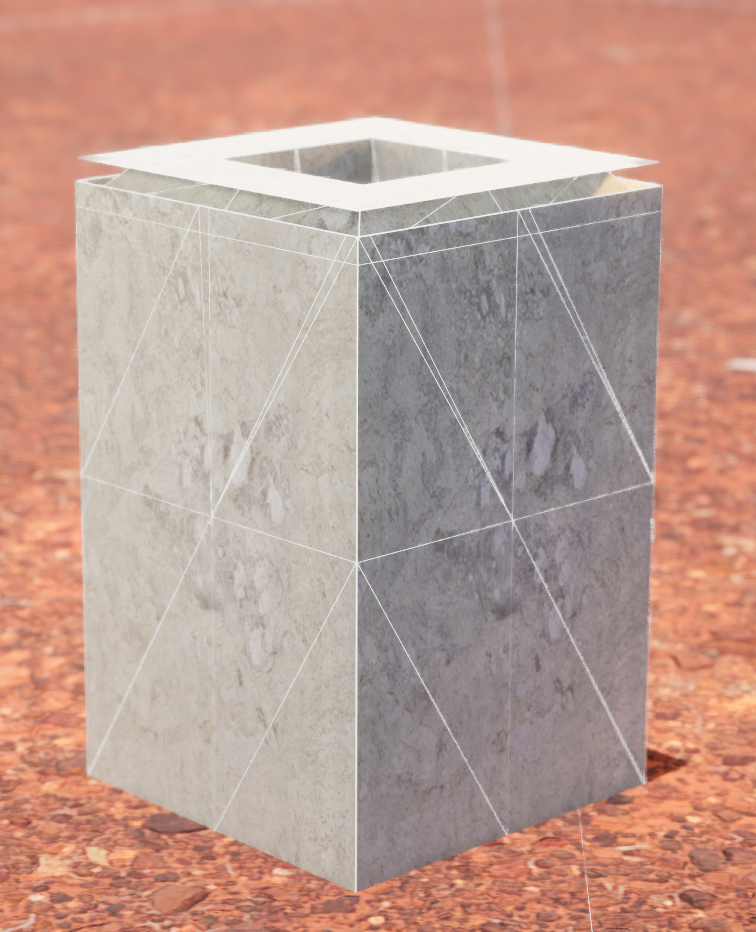
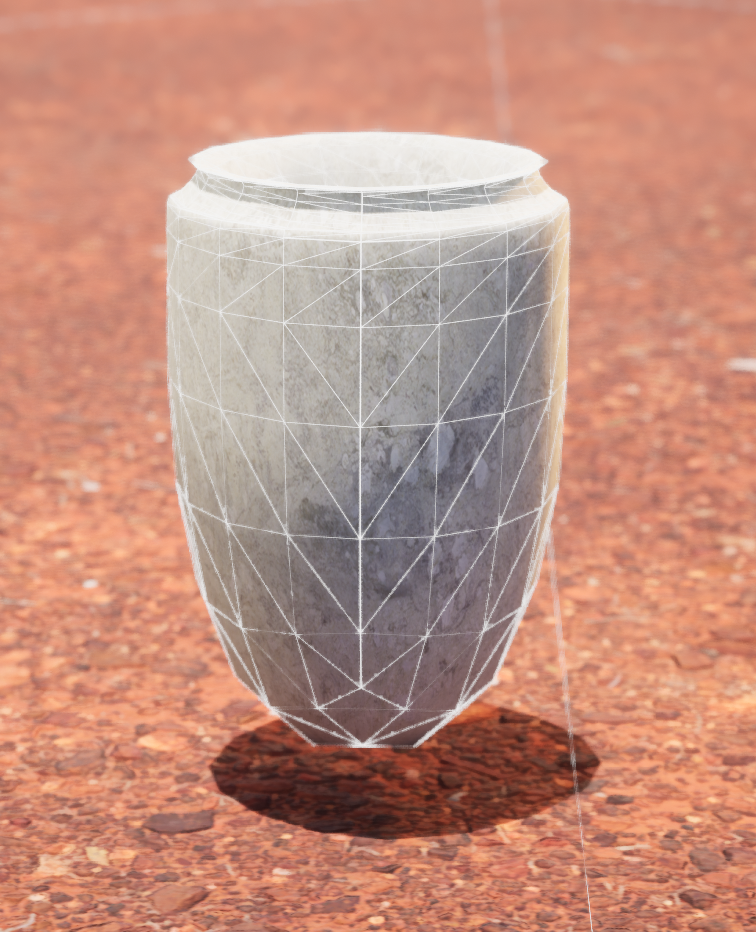
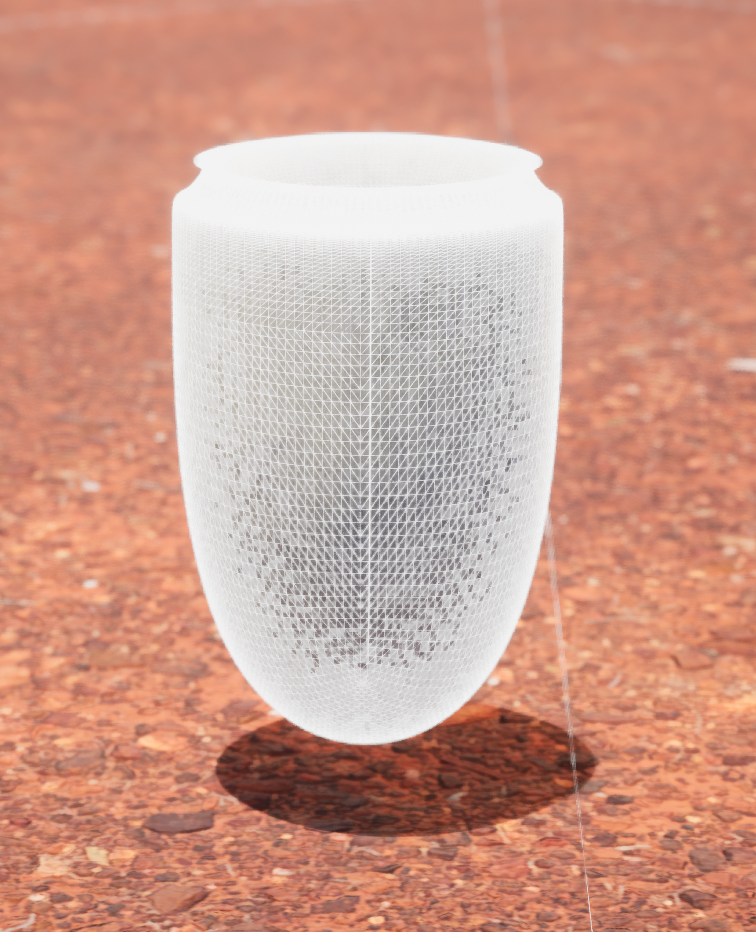
SubDiv (서브디비전) 툴은 기존 폴리그룹 또는 트라이앵글로 부드러운 표면을 만들어서 메시의 해상도를 향상합니다. 서브디비전은 빠르게 부드러운 표면을 만들어 날카로운 에지를 제거하는 데 도움이 됩니다. 반복작업 과정은 메시의 레벨 오브 디테일(LOD)을 만드는 데도 유용합니다.
 |
 |
 |
|---|---|---|
| 서브디비전 레벨 0 | 서브디비전 레벨 2 | 서브디비전 레벨 5 |
서브디비전을 렌더링 툴로 사용하는 다른 DCC 소프트웨어와 달리 SubDiv 는 메시를 변조하는 지오메트리에 직접 서브디비전을 적용합니다.
서브디비전 레벨 프로퍼티로 서브디비전 반복작업 횟수를 설정할 수 있습니다. 서브디비전 레벨은 최대 트라이앵글 수에 도달하면 고정됩니다.
메시 서브디비전 방식은 서브디비전 스키마 로 결정됩니다.
| 서브디비전 스키마 | 설명 |
|---|---|
| 캐트멀 클라크(Catmull Clark) | 폴리그룹은 폴리곤으로 해석하고, 각 폴리곤은 서브디비전 레벨에 따라 쿼드 수로 서브디비전됩니다. 새로 생성된 버텍스는 스키마에서 정의한 부드러운 표면에 배치되고 기존 폴리곤 코너도 이 부드러운 표면으로 옮겨집니다. 이 스키마는 입력 폴리그룹이 대부분 쿼드일 때 결과가 가장 좋지만 일부 비쿼드 입력도 처리할 수 있습니다. |
| 이중선형(Bilinear) | 각 폴리그룹을 서브디비전한다는 점에서 캐트멀 클라크와 비슷합니다. 하지만 기존 버텍스는 폴리그룹의 코너에 유지되고 새 버텍스 위치는 폴리그룹 코너에서 선형으로 보간됩니다. 입력이 평면 폴리그룹으로 구성되어 있다면 출력 버텍스도 이 폴리그룹에서 정의한 평면에 배치됩니다. |
| 루프(Loop) | 폴리그룹을 무시하고 각 트라이앵글을 서브디비전합니다. Each triangle is subdivided into more triangles based on the Subdivision Level. 신규 및 기존 버텍스는 스키마에서 정의한 부드러운 표면으로 옮겨집니다. |
폴리그룹 바운더리 에지가 세 개 미만이라면 서브디비전 스키마의 디폴트값은 루프로 설정됩니다.
SubDiv 툴이 메시를 어디에서 서브디비전하는지 시각화하려면 다음을 활성화하세요.
- 렌더 그룹 은 출력 폴리그룹을 컬러링합니다.
- 렌더 케이지 는 오리지널 메시의 폴리곤 외곽선을 나타냅니다.
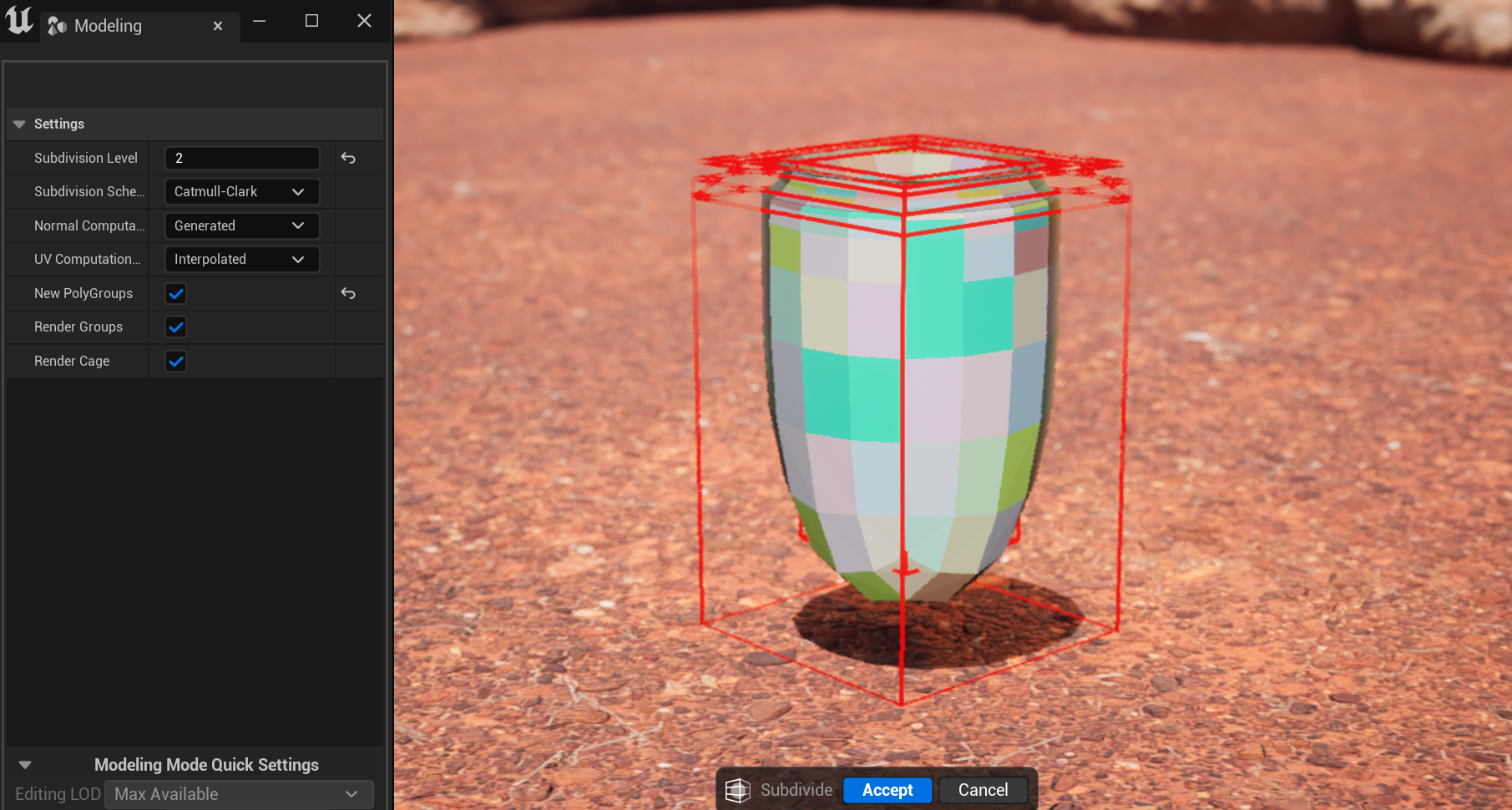
이 설정을 활성화하면 툴이 서브디비전 입력 영역으로 해석하는 부분을 시각적으로 확인하는 데 도움이 됩니다. 메시가 예상과 다르게 서브디비전되는 경우 폴리그룹을 확인하고 조정하세요.
새 폴리그룹 을 활성화하여 새 폴리곤이 생성되는 위치를 시각화할 수도 있습니다. 툴 변경 사항을 수락할 때 이 설정을 활성화하면 새 폴리그룹이 메시에 지정됩니다. 서브디비전 후에 노멀과 UV 계산을 조정할 수 있습니다.
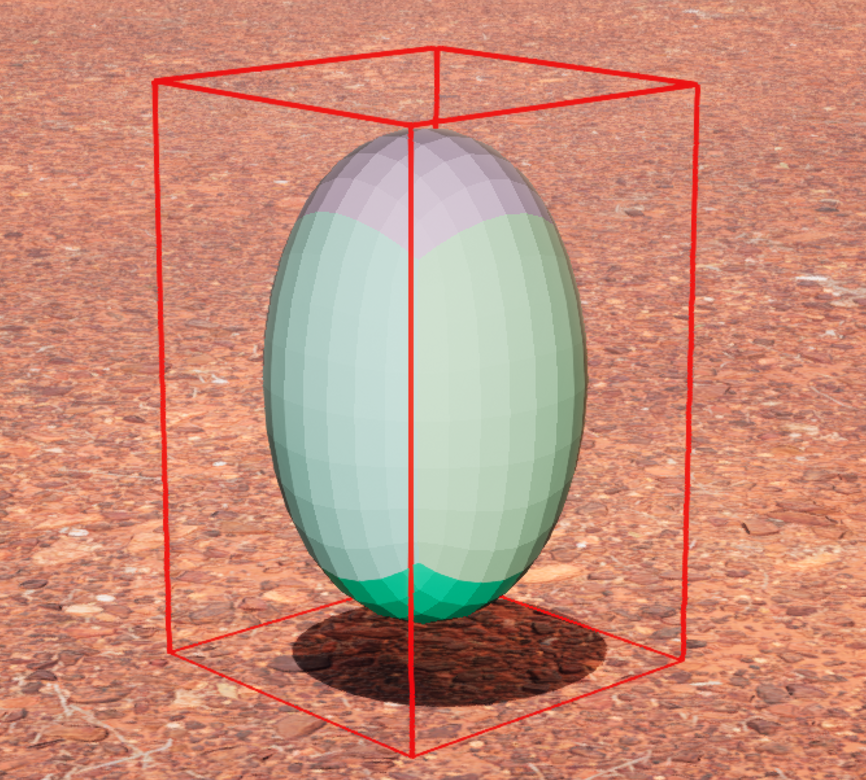
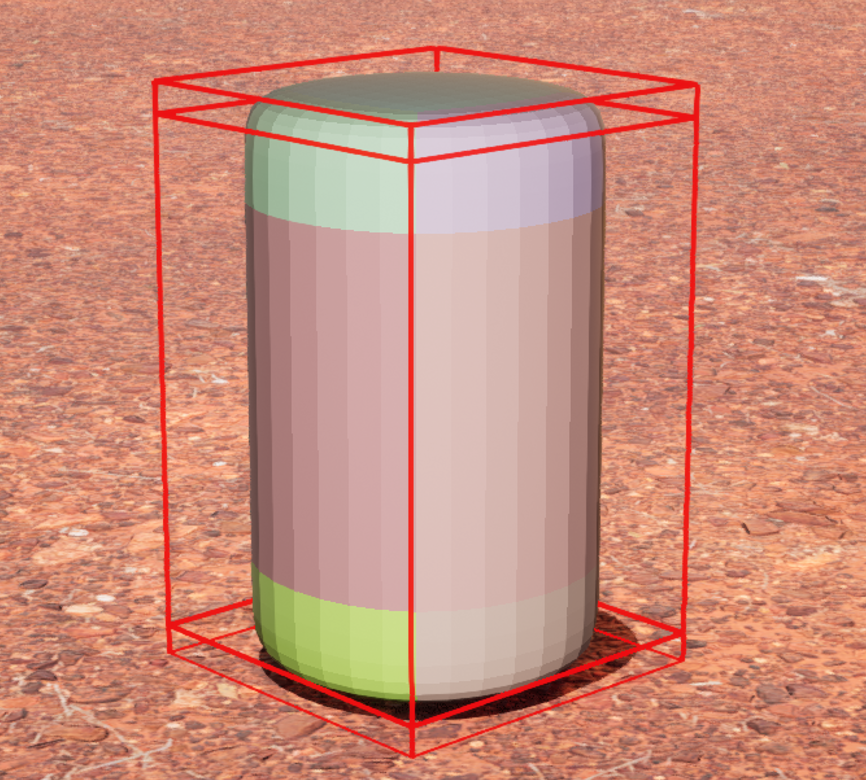
메시 영역에 적용되는 스무드 양을 조정하거나 메시의 일부를 날카롭게 유지하려면 에지를 가까이 추가해야 합니다.
 |
 |
|---|---|
| No Edge Loops | Edge Loops |
다양한 모델링 모드 툴에 대해 알아보시려면 모델링 툴을 참조하세요.


