

에픽게임즈는 Google이 WebRTC 버전에서 공개한 취약성을 알고 있으며, EOS SDK에 미치는 영향과 향후 단계에 대해 조사하고 있습니다. 자세한 내용은 여기를 참고하세요.
아래 기능들은 픽셀 스트리밍에 구현된 새롭고 흥미로운 도구입니다. 새로운 가능성을 제공하지만 불안정하므로 주의해서 사용해야 합니다.
픽셀 스트리밍 플레이어
픽셀 스트리밍 플레이어를 사용하면 언리얼 엔진 프로젝트에서 활성화된 픽셀 스트리밍을 3D 공간 내에 표시할 수 있습니다. 이를 통해 클라우드로 호스팅되는 콘텐츠를 로컬 애플리케이션 내의 미디어 소스로 표시할 수 있습니다.
픽셀 스트리밍 플레이어 설정
- Pixel Streaming 및 Pixel Streaming Player 플러그인을 활성화합니다.
- 새로운 액터 블루프린트 클래스를 생성합니다. 저장하고 원하는 이름을 짓습니다.
-
새로운 블루프린트 클래스를 열고 2개의 컴포넌트, PixelStreamingSignalling과 PixelStreamingPeer를 추가합니다.
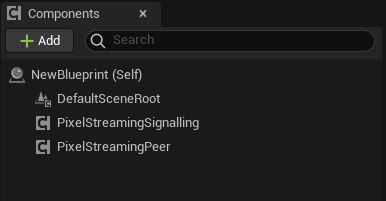
-
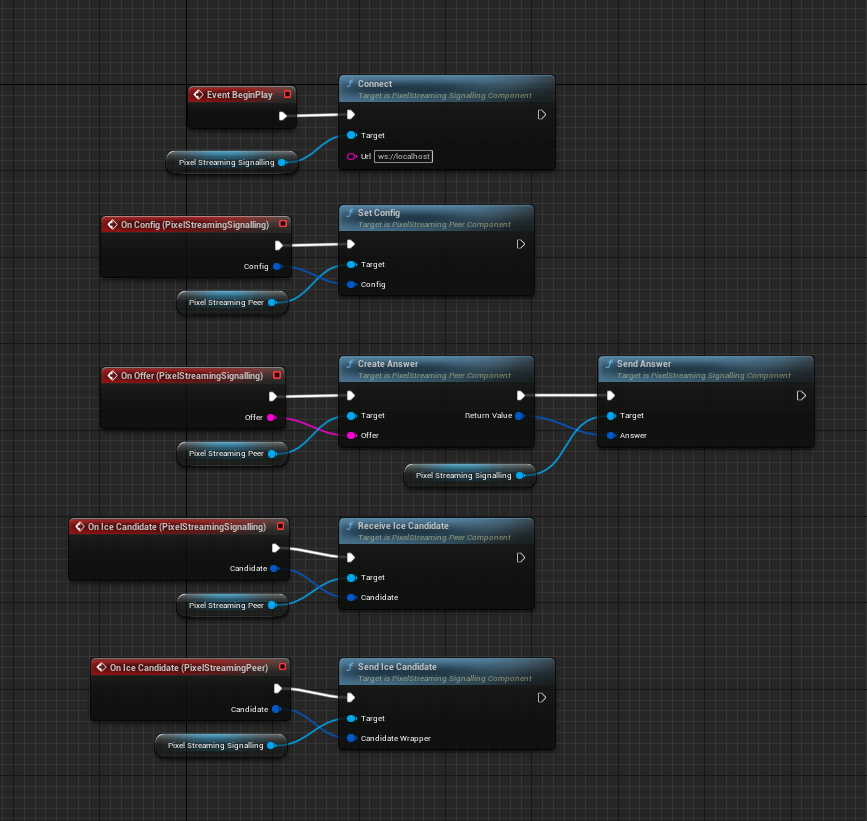
PixelStreamingSignalling 컴포넌트를 이벤트 그래프로 드래그합니다. 이 노드에서 드래그하여 'Connect' 노드를 생성합니다. BeginPlay를 새 노드에 연결하고 URL 값에 'ws://localhost'를 입력합니다.
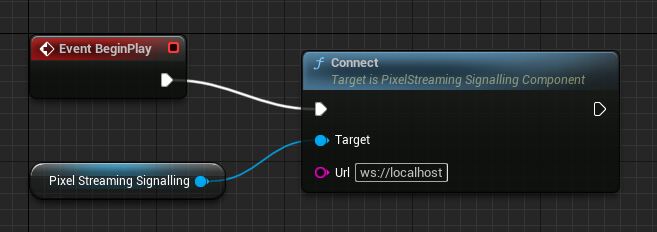
- PixelStreamingSignalling 컴포넌트를 선택하고 디테일 창에서 'On Config', 'On Offer', 'On Ice Candidate' 이벤트를 추가합니다. PixelStreamingPeer 노드에서 'On Ice Candidate' 이벤트도 추가합니다.
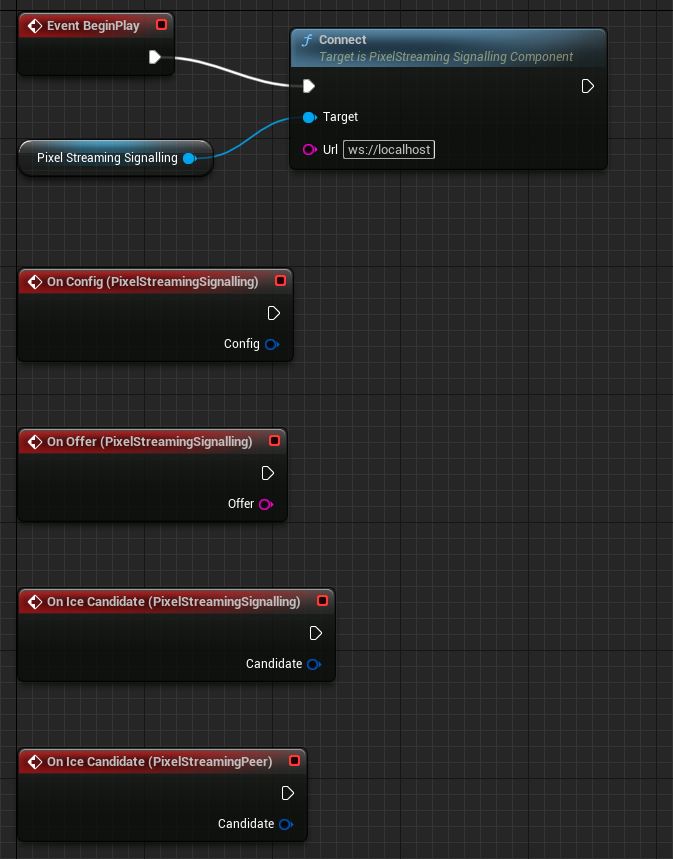
-
'On Config (PixelStreamingSignalling)' 노드에서 드래그하여 'Set Config (Pixel Streaming Peer)'를 생성합니다. 'Set Config'과 'On Config'의 'Config' 값을 연결합니다.
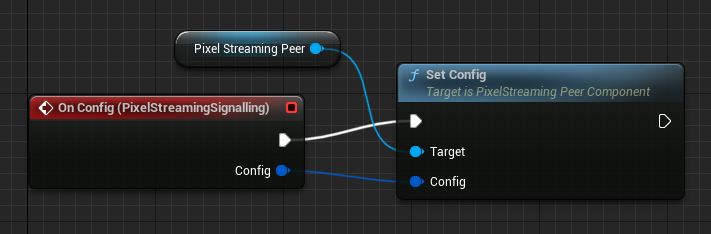
-
'On Offer (PixelStreamingSignalling)'에서 드래그하여 'Create Answer'를 선택합니다. 'On Offer'와 'Create Answer'의 'Offer' 값을 연결합니다. 'Create Answer'의 출력 노드에서 드래그하여 'Send Answer'를 생성합니다. 'Create Answer'의 'Return Value'를 'Send Answer'의 'Answer' 값에 연결합니다.

-
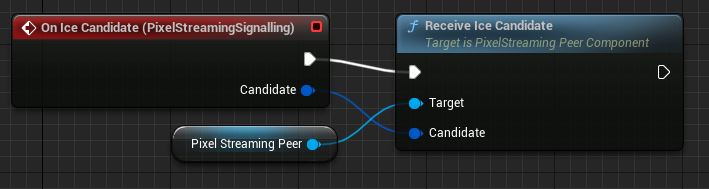
'On Ice Candidate (PixelStreamingSignalling)'에서 드래그하여 'Receive Ice Candidate'를 생성하고 'Candidate' 값을 연결합니다.
-
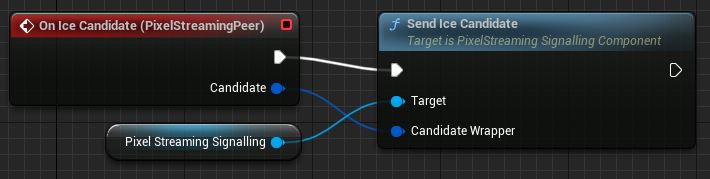
'On Ice Candidate(PixelStreamingPeer)'에서 드래그하여 'Send Ice Candidate (PixelStreamingSignalling)' 노드를 생성합니다. 'Candidate' 값을 연결합니다.
-
위 과정을 정확히 마친다면 최종 블루프린트는 다음과 같은 모습입니다.
-
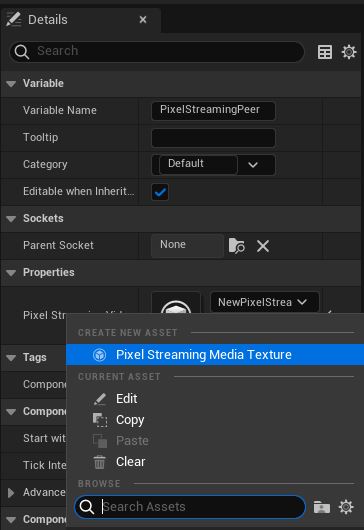
블루프린트에서 PixelStreamingPeer 컴포넌트를 선택합니다. 디테일 패널의 프로퍼티(Properties) 아래에 Pixel Streaming Video Sink가 있습니다. 드롭다운을 클릭하고 '픽셀 스트리밍 미디어 텍스처(Pixel Streaming Media Texture)'를 선택합니다. 적절한 이름을 지정하고 저장합니다.
- 블루프린트 액터를 씬 안으로 드래그합니다. 간단한 평면 오브젝트를 생성하고 적절히 표시되도록 크기와 셰이프를 조절합니다.
- 저장한 픽셀 스트리밍 미디어 텍스처를 콘텐츠 브라우저에서 씬의 평면으로 직접 드래그합니다. 그러면 자동으로 머티리얼이 생성되고 오브젝트에 적용됩니다.
- 이 프로젝트의 외부에서 기본 로컬 픽셀 스트리밍을 시작합니다. 시그널링 서버를 시작하고 연관성이 있는 픽셀 스트리밍 실행인자로 애플리케이션을 실행하세요.
-
씬을 플레이합니다. 이제 외부 픽셀 스트리밍이 씬 안의 평면에 표시될 것입니다!
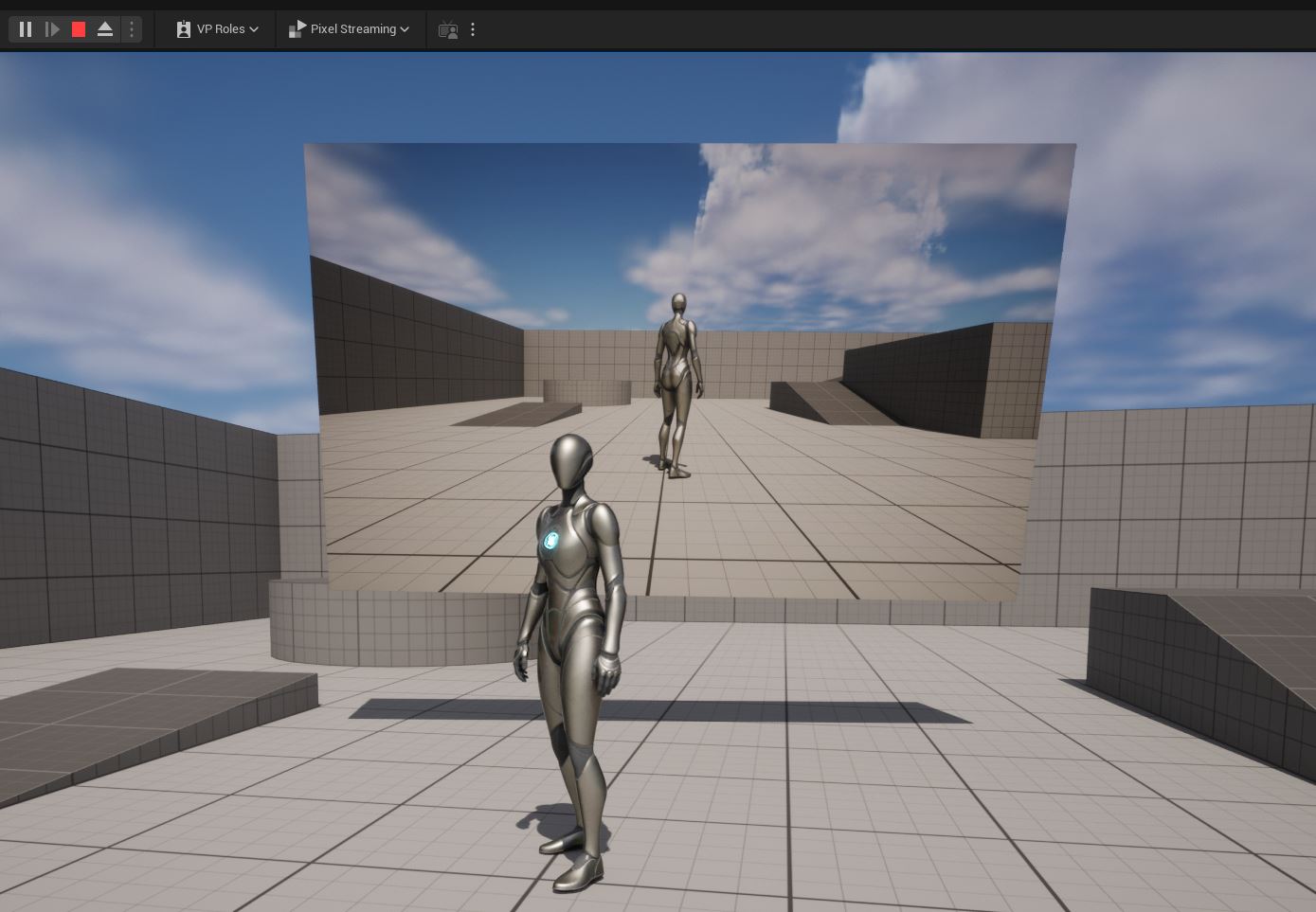
VCam
VCam은 VCam 컴포넌트를 씬 액터에 어태치하고 레벨 뷰포트의 비디오 콘텐츠를 출력 제공자로 스트리밍할 수 있는 새로운 기능입니다.
현재 단계에서 VCam은 대체로 버추얼 프로덕션 사용 사례용으로 의도되었습니다. 라이브 링크 VCam(Live Link VCam) iOS 애플리케이션과 페어링할 수 있고 ARKit 트래킹에 사용할 수 있습니다. 픽셀 스트리밍이 터치 이벤트를 처리하고 레벨 뷰포트를 iOS 디바이스에 리얼타임 비디오 피드백으로 스트리밍하므로, 언리얼 엔진에서 버추얼 카메라를 파일럿하는 데 유용합니다. 라이브 링크 VCam에 관한 자세한 내용은 다음 사이트를 참고하세요. iOS 라이브 링크 VCam
VCam 사용 방법
-
Virtual Camera 플러그인이 활성화되었는지 확인합니다.

-
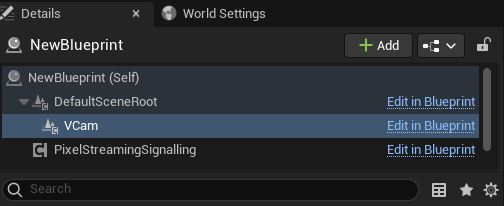
VCam 컴포넌트를 씬 내의 액터에 추가합니다. 아래 예시에서는 위 가이드에서 생성한 픽셀 스트리밍 플레이어 블루프린트에 어태치했습니다.
-
VCam 컴포넌트에서 'Output Providers'로 이동한 다음 드롭다운에서 'Pixel Streaming Provider'를 추가합니다. 새로 생긴 Output 섹션을 확장합니다.
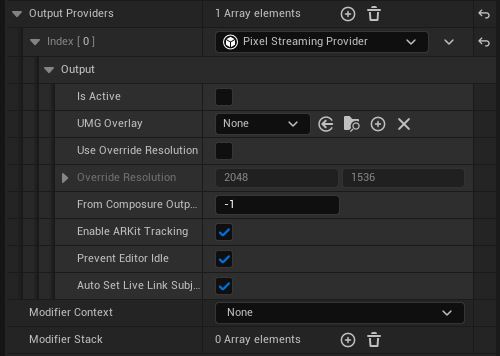
- 스트리밍을 시작 및 중단하려면 'Output' 아래의 'Is Active'를 토글하세요.
-
시작되면 로컬 브라우저를 열고 '127.0.0.1'로 이동하여 스트리밍되는 디스플레이를 확인하거나, 라이브 링크(Live Link) iOS 애플리케이션을 열고 '127.0.0.1'로 이동한 다음 '연결(Connect)'을 누릅니다.
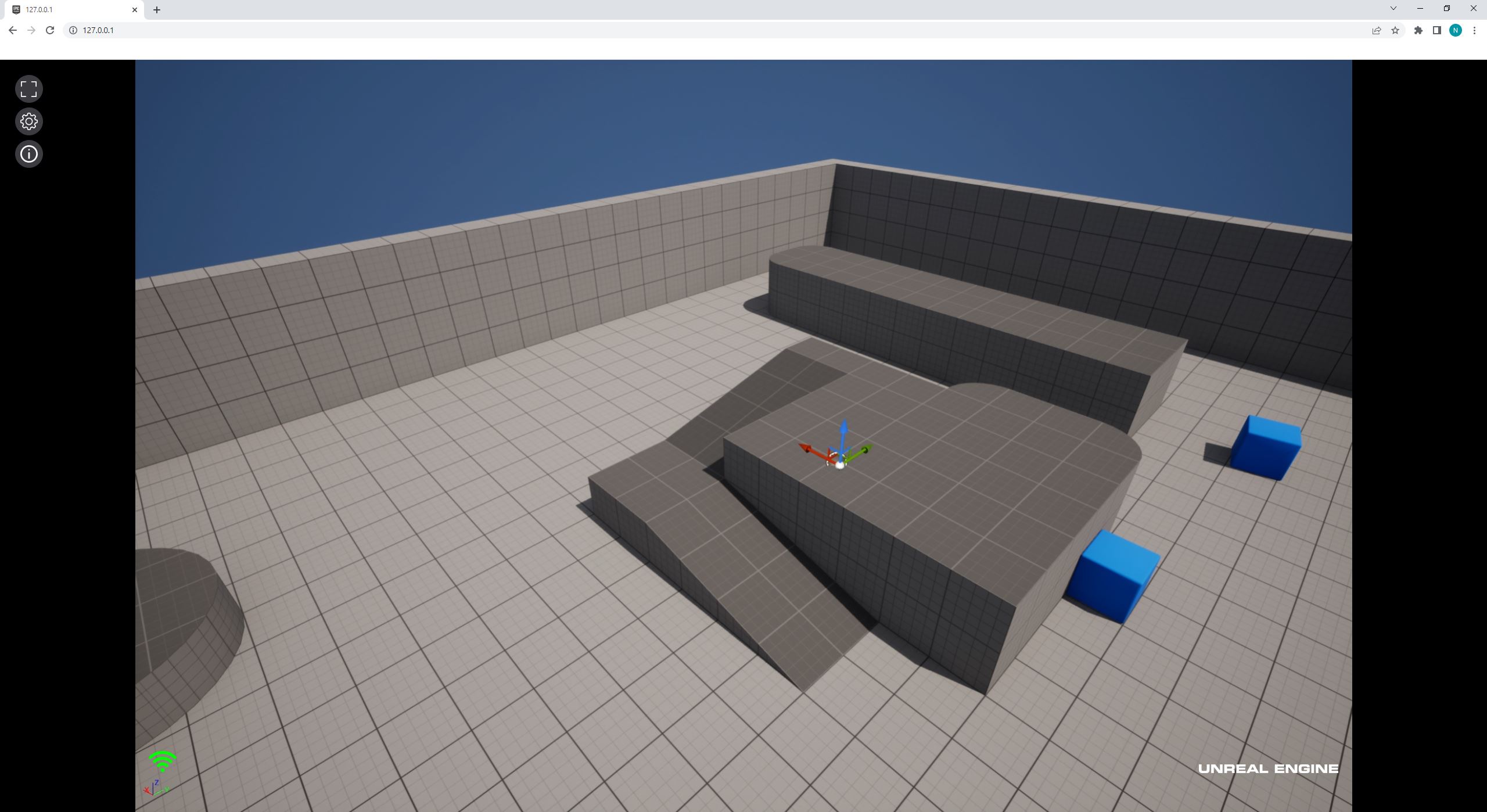
브라우저를 통해 스트리밍과 상호작용하려는 경우, 브라우저에서 제어판을 연 다음 '컨트롤 구조(Control Scheme)'를 '호버링(Hovering)'으로 변경합니다.