

다이내믹 스컬프팅(Dynamic Sculpt) 툴은 버텍스 스컬프팅 툴과 비슷하게 브러시를 사용하여 메시를 스컬프팅합니다. 하지만, 다이내믹 스컬프팅 툴은 브러시의 영향을 받는 영역을 로컬 리메싱하여 동적으로 지오메트리를 추가합니다.
다이내믹 스컬프팅을 통해 지오메트리를 빠르게 추가하면 메시의 새로운 셰이프와 디테일을 효율적으로 생성할 수 있습니다.
툴에 액세스하기
모델링 모드(Modeling Mode) 의 디폼(Deform) 카테고리에서 다이내믹 스컬프팅 툴에 액세스할 수 있습니다. 모델링 모드와 모델링 모드에 액세스하는 방법에 대한 자세한 내용은 모델링 모드 개요를 참조하세요.
워크플로 팁
해상도
'디폼' 툴로 작업할 때 메시의 셰이프에 예기치 않은 결과가 나타날 수 있습니다. 셰이프는 로우폴리 메시를 사용하므로 해상도가 더 높아야 할 수 있습니다.
다음과 같은 워크플로를 사용하면 이 문제를 해결할 수 있습니다.
-
리메시(Remesh) 툴을 사용하여 트라이앵글을 더 추가합니다.
-
필요한 편집 작업을 수행합니다.
-
단순화(Simplify) 툴을 사용하여 해상도를 낮춥니다.
 |
 |
|---|---|
| 로우폴리 | 하이폴리 |
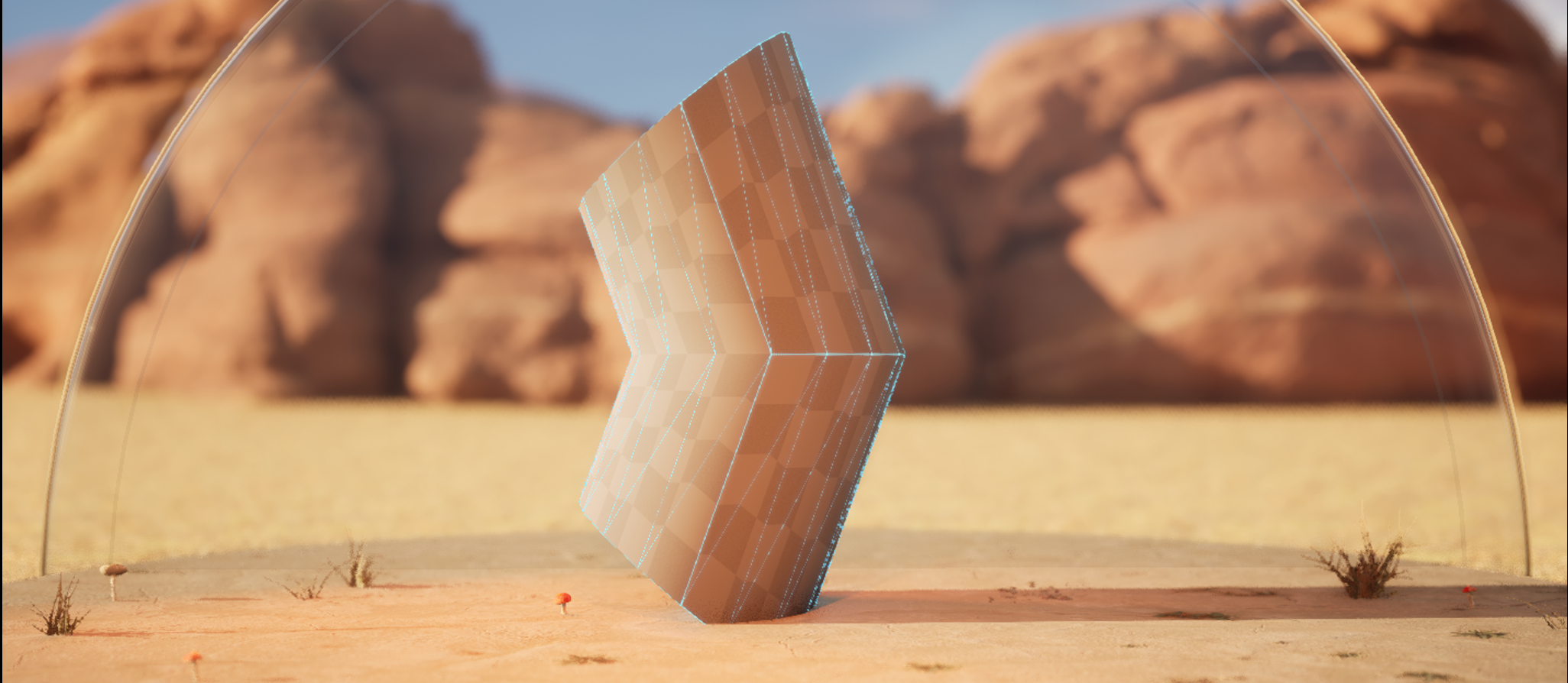
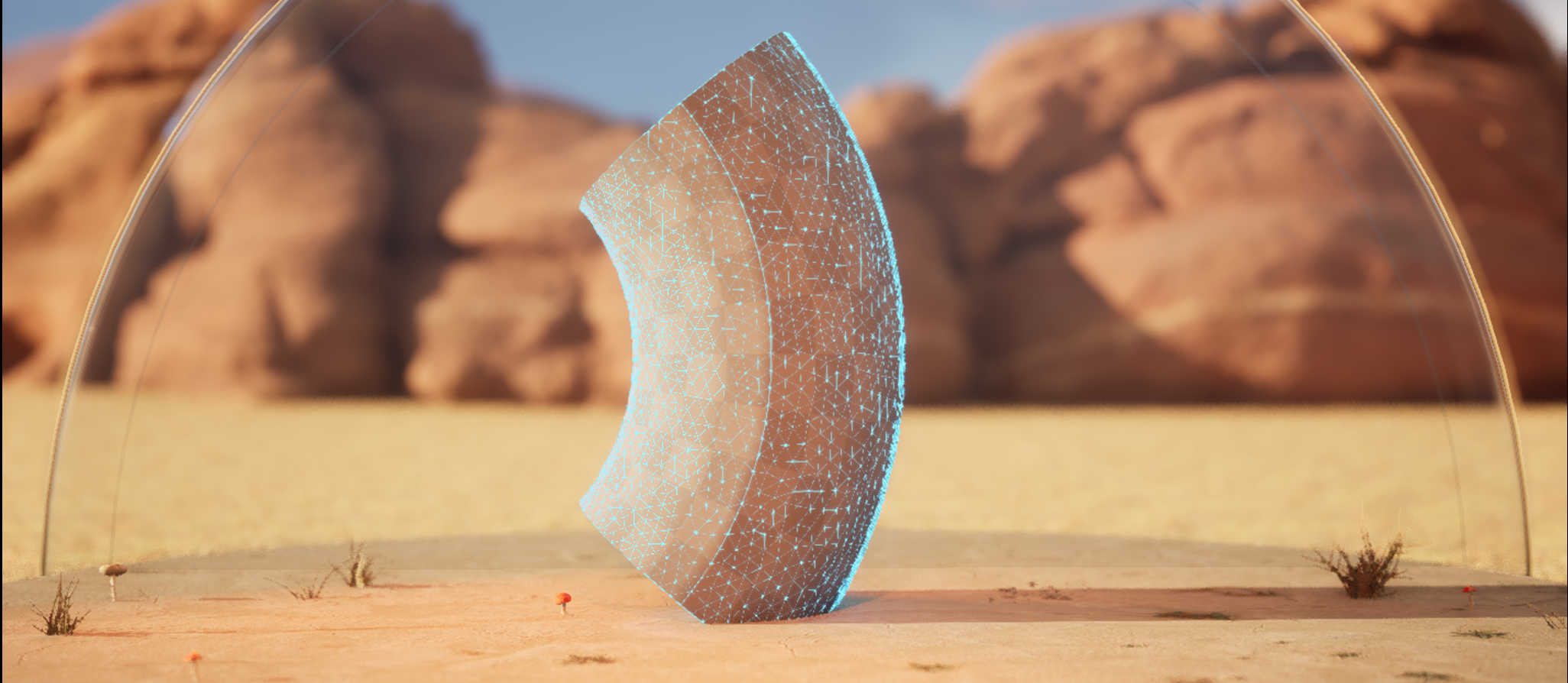
위 이미지에서는 약 30개의 트라이앵글이 있는 메시와 100개 이상의 트라이앵글이 있는 메시에서 워프(Warp) 툴의 차이를 확인할 수 있습니다.
리메싱으로 트라이앵글이 일정 수량 이상으로 추가되지 않는 경우, 프로젝트의 원하는 룩과 퍼포먼스 예산에 따라 단순화 툴을 사용하여 폴리곤 수를 줄일 필요가 없을 수도 있습니다.
노멀
모든 '디폼' 툴이 스컬프팅할 때 노멀을 적절하게 조정하는 것은 아니므로 올바르게 보이지 않을 수 있습니다. 이 때문에 메시를 디폼한 후 스컬프팅된 표면에 노멀을 재설정하려면 어트리뷰트 편집 툴을 사용해야 할 수 있습니다.
뷰포트
일반적인 모델링 사례로는 다양한 뷰포트 유형(전면, 후면, 왼쪽 및 오른쪽)을 사용하면 모델의 셰이프가 올바르게 구성되고 있는지 확인하는 데 도움이 됩니다.
또한 메시의 와이어프레임을 확인하면 문제를 해결하고 토폴로지를 트래킹하는 데 도움이 됩니다. 이를 위해 해당 '디폼' 툴에서 와이어프레임 표시(Show Wireframe) 옵션을 활성화하거나 Inspect, 즉 '검사' 툴을 사용합니다. 뷰 모드(View Mode)를 와이어프레임(Wireframe) 으로 변경하여 '뷰포트'의 모든 지오메트리에서 폴리곤 에지를 시각화할 수도 있습니다.
다이내믹 스컬프팅 사용하기
사전 정의된 UV 맵이 있는 모델에서 다이내믹 스컬프팅를 사용할 경우, 지오메트리를 추가하면 해당 모델의 UV 좌표가 변경됩니다. 좌표가 변경되지 않게 하려면 메시 편집(Mesh Edits) 섹션에서 어트리뷰트 버리기(Discard Attrobutes) 버튼을 사용하여 UV 연결을 끊거나 UV 플로 보존(Preserve UVFlow) 을 활성화합니다. 그런 다음 UV 에디터를 사용하여 UV 좌표를 조정할 수 있습니다.
다이내믹 스컬프팅에는 메시 편집을 위한 브러시 세트가 포함되어 있습니다. 이러한 브러시는 Maya, Blender, ZBrsuh 같은 다른 디지털 콘텐츠 제작(Digital Content Creation, DCC) 소프트웨어에 있는 브러시와 비슷합니다.
스무딩(Smoothing) 및 리메싱(Remeshing) 섹션에서 각 브러시 세팅을 조정할 수 있습니다.
| 브러시 | 작업 |
|---|---|
| 이동(Move) | 버텍스를 뷰 평면과 평행하게 움직입니다. |
| 켈빈 그랩(Kelvin Grab) | 버텍스를 잡고 집어서 당깁니다. 감쇠가 그랩의 인플루언스를 제어합니다. |
| 샤프 켈빈 그랩(Sharp Kelvin Grab) | 키를 누를 때마다 브러시 크기가 0.025씩 감소합니다. Shift를 누른 상태로 키를 누르면, 키를 누를 때마다 브러시 크기가 0.005씩 감소합니다. |
| 스무드(Smooth) | 메시 버텍스를 평탄하게 만듭니다. |
| 스컬프팅(노멀)(Sculpt (Normal)) | 버텍스를 평균 표면 노멀을 따라 디스플레이스합니다. |
| 스컬프팅(뷰포트)(Sculpt (Viewpoint)) | 버텍스를 카메라 뷰포트 방향으로 디스플레이스합니다. |
| 스컬프팅 최대(Sculpt Max) | 버텍스를 평균 표면 노멀을 따라 브러시 크기 기준 최대 높이로 디스플레이스합니다. |
| 부풀리기(Inflate) | 버텍스를 버텍스 노멀을 따라 디스플레이스합니다. |
| 켈빈 스케일(Kelvin Scale) | 브러시 중앙에서 방사형으로 부풀리거나 집습니다. |
| 핀치(Pinch) | 버텍스를 브러시 중앙 방향으로 이동합니다. |
| 켈빈 트위스트(Kelvin Twist) | 버텍스를 로컬 메시 노멀에 직각인 평면으로 이동합니다. |
| 평탄화(Flatten) | 버텍스를 브러시 스탬프 영역의 평균 평면을 향해 이동합니다. |
| 평면(노멀)(Plane (Normal)) | 버텍스를 초기 브러시 위치에 의해 정의된 평면을 향해 이동합니다. |
| 평면(뷰포트)(Plane (Viewpoint)) | 버텍스를 초기 브러시 위치에 정의된 뷰 페이싱 평면을 향해 이동합니다. |
| 고정된 평면(FixedPlane) | 버텍스를 3D 기즈모와 함께 배치된 월드 스페이스 내 고정된 평면으로 이동합니다. T 를 눌러 월드에서 재배치할 수 있습니다. |
| 리샘플(Resample) | 브러시된 영역을 리메시하되 디폼하지는 않습니다. |
툴을 사용한 다음에는 툴 확인 패널에서 변경사항을 수락하거나 취소할 수 있습니다.
단축키
| 키 명령 | 작업 |
|---|---|
| Shift + 드래그 | 타깃 표면을 스무딩합니다. |
| Ctrl + 드래그 | 해당하는 경우 현재 브러시의 방향을 반전합니다. |
| [ 또는 S | 키를 누를 때마다 브러시 크기가 0.025씩 감소합니다. Shift 를 누른 상태로 키를 누르면, 키를 누를 때마다 브러시 크기가 0.005씩 감소합니다. |
| ] 또는 D | 키를 누를 때마다 브러시 크기가 0.025씩 증가합니다. Shift 를 누른 상태로 키를 누르면, 키를 누를 때마다 브러시 크기가 0.005씩 증가합니다. |
| W | 이 브러시를 적용할 때마다 모델에 미치는 강도가 감소합니다. |
| E | 이 브러시를 적용할 때마다 모델에 미치는 강도가 증가합니다. |
| F | 브러시의 위치를 줌 인합니다. |


