

이 페이지는 언리얼 엔진과 포트나이트 언리얼 에디터(UEFN)에서 공통으로 제공되는 기능에 대해 설명합니다.
언리얼 엔진을 기반으로 작성되었기 때문에 일부 설명과 스크린샷이 실제 UEFN과 다를 수 있습니다.
기본 UEFN 문서로 돌아가려면 여기 를 클릭하세요.
컨트롤 릭 리깅을 마쳤다면 다양한 방식으로 애니메이팅할 수 있습니다. 예를 들어 시퀀서에서 직접 애니메이팅하거나 애니메이션 블루프린트에서 보다 프로시저럴한 방식으로 애니메이팅할 수 있습니다.
이 문서는 이러한 애니메이션 방법, 툴, 기능에 대한 개요를 제공합니다.
전제조건
- 컨트롤 릭 에셋(Control Rig Asset) 을 생성한 상태여야 합니다. 자세한 방법은 컨트롤 릭 퀵스타트 페이지를 참조하세요.
시퀀서에서 애니메이션 적용하기
컨트롤 릭(Control Rig) 은 시퀀서에서 인터랙션과 애니메이팅이 가능합니다. 시퀀스에 컨트롤 릭 지원 캐릭터를 새로 추가하거나 기존 캐릭터에 컨트롤 릭을 추가할 수 있습니다.
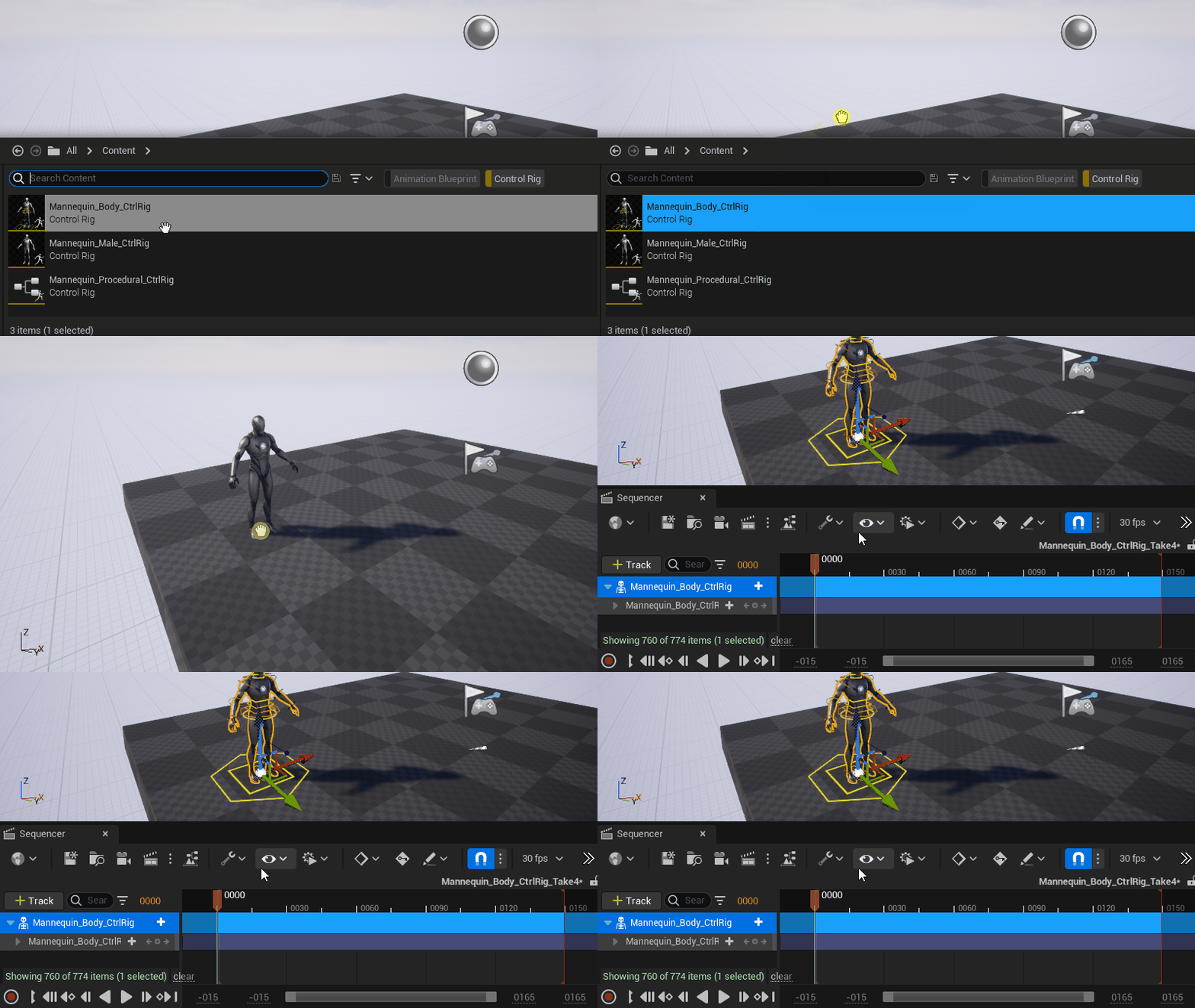
컨트롤 릭 에셋을 콘텐츠 브라우저에서 레벨로 드래그하여 컨트롤 릭 애니메이팅을 시작합니다. 이렇게 하면 새 시퀀서가 열립니다. 컨트롤 릭 트랙이 있는 스켈레탈 메시를 추가합니다.
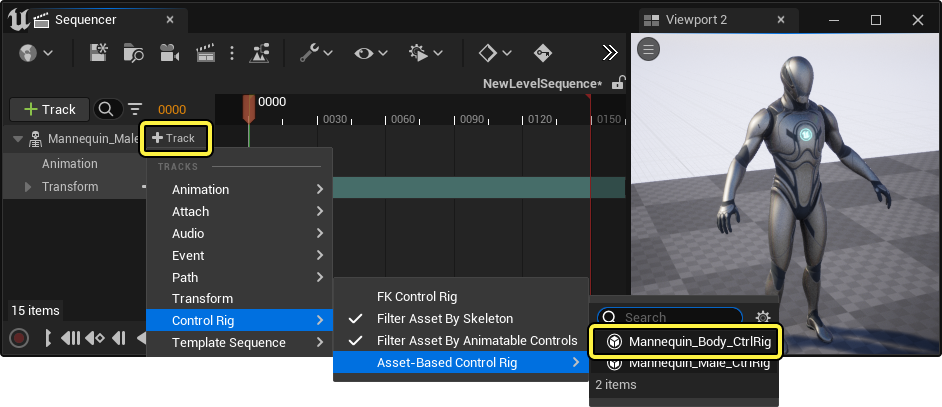
시퀀서에 이미 스켈레탈 메시 액터(Skeletal Mesh Actor) 가 있어 그 액터에 컨트롤 릭을 추가하려는 경우 스켈레탈 메시 트랙(Skeletal Mesh Track) 에서 트랙 추가(+) 버튼을 클릭하고 컨트롤 릭(Control Rig) > 에셋 기반 컨트롤 릭(Asset-Based Control Rig) > 내 컨트롤 릭(Your Control Rig) 을 선택합니다.
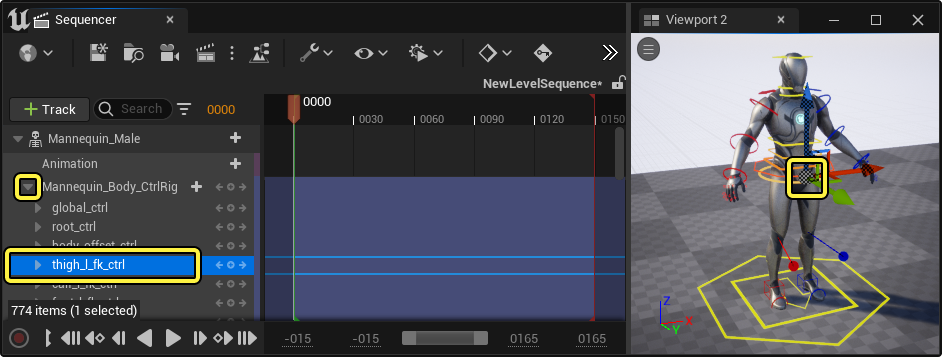
컨트롤 릭 트랙(Control Rig Track) 을 펼치면 애니메이팅 가능한 컨트롤 목록이 표시됩니다. 여기서 컨트롤을 선택하면 뷰포트(Viewport) 에서도 선택되며, 반대로 뷰포트에서 컨트롤을 선택하면 트랙에서도 선택됩니다.
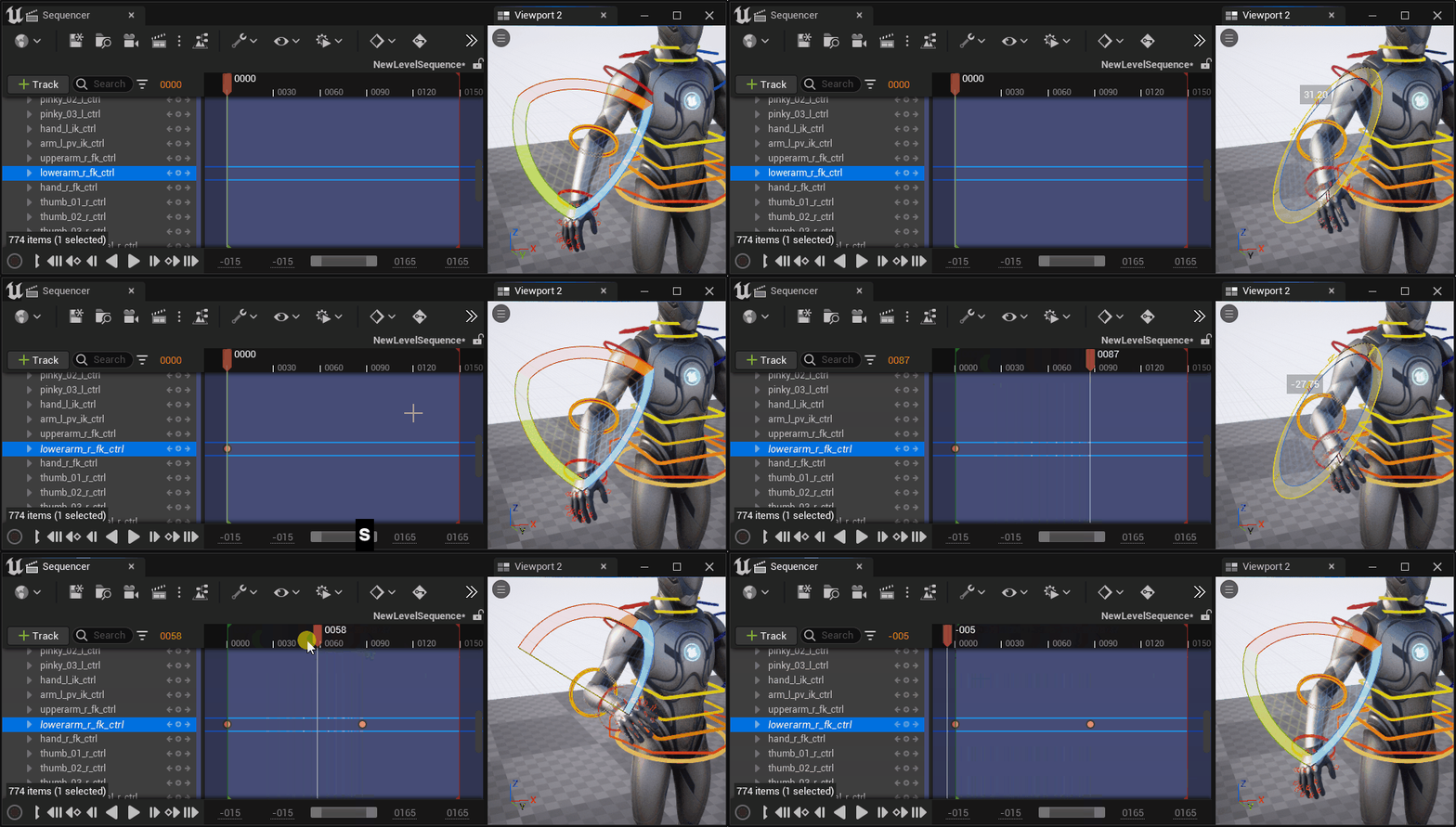
컨트롤은 시퀀서 내 대다수 오브젝트와 마찬가지로 키프레임을 설정할 수 있습니다. 또한, 컨트롤을 선택한 상태로 S 를 누르면 선택한 컨트롤의 현재 플레이헤드 시간에 트랜스폼 키프레임이 생성됩니다.
여러 컨트롤 릭
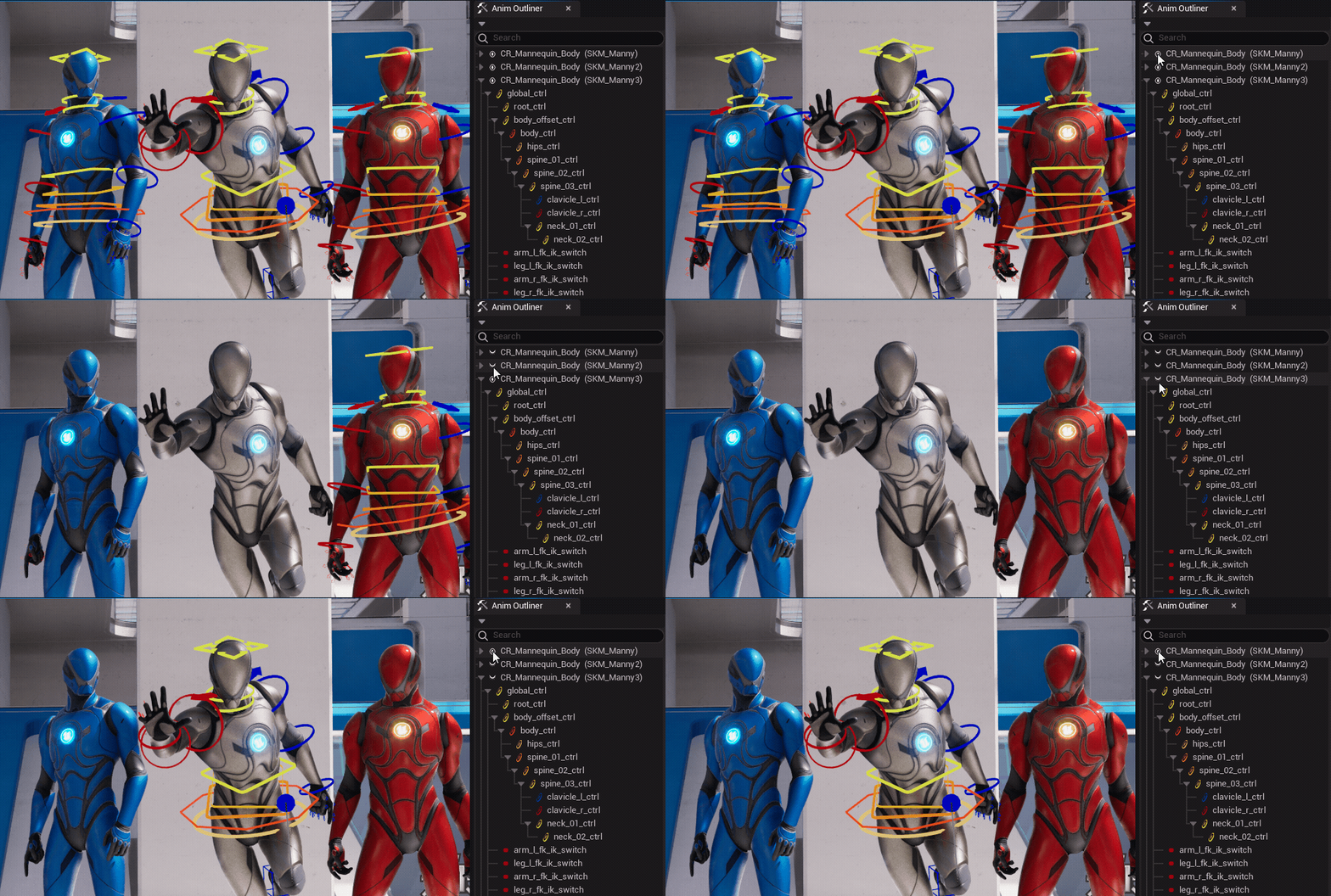
시퀀서는 동시에 여러 컨트롤 릭의 디스플레이와 애니메이션을 지원합니다. 모든 컨트롤 릭과 컨트롤은 뷰포트와 애님 아웃라이너에 표시됩니다. 또한, 비저빌리티를 변경하기 위해 눈 아이콘을 클릭하여 컨트롤 릭을 표시하거나 숨길 수도 있습니다.
애니메이션 기능
다음 기능은 언리얼 엔진에서 컨트롤 릭을 애니메이팅하는 데 사용할 수 있습니다.