

로컬 프레젠테이션 은 트윈모션과 동일한 내비게이션 옵션을 통해 모든 컴퓨터에서 볼 수 있습니다. 동일한 입력 디바이스를 사용하여 씬 안에서 움직이고, 내비게이션(Navigation) 모드를 변경하고, 눈 메뉴에서 선호하는 보기 옵션을 설정할 수 있습니다.
또한 VR 모드 를 활성화하고 VR 헤드셋을 사용하여 가상현실(VR) 환경에서도 VR로컬 프레젠테이션을 탐색할 수 있습니다. VR 모드에서 프레젠테이션 보기에 대한 자세한 내용은 아래 VR 모드에서 로컬 프레젠테이션 보기 섹션을 참조하세요.
트윈모션 실행에 필요한 시스템 요구 사항은 로컬 프레젠테이션을 볼 때에도 권장됩니다. 시스템 요구 사양에 대한 자세한 내용은 하드웨어 및 소프트웨어 사양을 참조하세요.
로컬 프레젠테이션 열기
로컬 프레젠테이션을 열려면 Twinmotion-Presenter.exe (Windows) 또는 Twinmotion-Presenter.app (Mac) 파일을 더블클릭합니다.
유저 인터페이스 개요
로컬 프레젠테이션의 유저 인터페이스는 다음과 같은 세 가지 주요 영역이 있습니다.
- 뷰포트
- 눈 메뉴
- 미디어 스트립 및 유저 인터페이스 컨트롤
이미지를 클릭하면 확대됩니다.
| 영역 | 설명 |
|---|---|
| 1. 뷰포트 | 뷰포트 는 프레젠테이션이 표시되는 영역입니다. 내비게이션 패널은 뷰포트 상단에 표시되며 트윈모션의 내비게이션 패널과 옵션이 동일합니다. 자세한 내용은 뷰포트 내 탐색 페이지를 참조하세요. |
| 2. 눈 메뉴 | 눈 메뉴에서는 보기 옵션과 세팅을 선택할 수 있습니다. 자세한 내용은 아래의 눈 메뉴 섹션을 참조하세요. |
| 3. 미디어 스트립/유저 인터페이스 컨트롤 | 미디어 스트립 에는 프레젠테이션 내 모든 미디어 에셋의 섬네일 이미지가 표시됩니다. 섬네일을 클릭하면 뷰포트에서 미디어 에셋을 볼 수 있습니다. 유저 인터페이스 컨트롤 에 대한 자세한 내용은 아래 유저 인터페이스 컨트롤 섹션을 참조하세요. |
유저 인터페이스 컨트롤
| 컨트롤 | 아이콘 | 설명 |
|---|---|---|
| 재생/일시정지 |  |
프레젠테이션을 재생 및 일시정지합니다. |
| 내비게이션 및 유저 인터페이스 컨트롤 표시/숨기기 |  |
미디어 스트립 및 유저 인터페이스 컨트롤을 표시하거나 숨깁니다. |
| 미디어 스트립으로 돌아가기 |  |
미디어 에셋의 대체 버전을 볼 때 이 아이콘을 클릭하면 미디어 스트립으로 돌아갑니다. |
| 프레젠테이션 목록 보기 |  |
독립형 뷰어에 두 개 이상의 프레젠테이션이 있는 경우 모든 프레젠테이션의 섬네일 프리뷰를 표시합니다. 뷰포트에서 프레젠테이션을 보려면 목록에서 프레젠테이션을 선택합니다. |
보기 및 세팅 옵션
눈 메뉴
| 옵션 | 아이콘 | 설명 |
|---|---|---|
| 세팅 |  |
세팅 옵션에 대한 내용은 아래의 세팅(눈 메뉴) 섹션을 참조하세요. |
| 하루의 시간 |  |
씬을 볼 시간을 설정합니다. |
| 속도 |  |
씬에서의 탐색 속도를 제어합니다. 옵션: 비행(Plane), 자동차(Drive), 자전거(Bicycle), 보행(Walk) |
| 스크린샷 |  |
뷰포트에서 현재 씬의 스크린샷을 찍어 데스크톱에 저장합니다. |
| 여행 모드 |  |
보행(Walk) 과 비행(Fly) 씬 이동 모드를 전환합니다.
|
| VR |  |
VR 헤드셋이 컴퓨터에 연결된 경우 이 옵션을 선택하면 VR 보기 모드가 활성화됩니다. |
| 렌더링 스타일 |  |
씬 보기에 사용할 렌더링 모드를 결정합니다. 옵션: 플랫 아웃라인(Flat outline), 셰이드 아웃라인(Shaded outline), 플라스터(Plaster), 우드(Wood), 메탈(Metal), 폼(Foam), 기본(Default) |
| 페이징 |  |
프레젠테이션에 페이징 그룹이 있는 경우, 이 옵션은 페이징 슬라이더를 표시하거나 숨김으로써 페이징을 볼 수 있는 기능을 켜거나 끕니다. 페이징이 비활성화되면 페이징 슬라이더가 숨김 처리됩니다. 옵션: 페이징 켜기(Phasing on), 페이징 끄기(Phasing off) 페이징에 대한 자세한 내용은 아래 페이징 보기 섹션을 참조하세요. |
| 내비게이션 |  |
내비게이션 패널을 표시하거나 숨깁니다. |
세팅(눈 메뉴)
| 옵션 | 설명 |
|---|---|
| 모드(Mode) | 프레젠테이션을 윈도우 모드와 전체화면 모드 간에 토글합니다. 옵션: 윈도우(Windowed), 전체화면(Full screen, F11) |
| 뷰포트 퀄리티(Viewport quality) | 뷰포트에서 프레젠테이션의 보기 퀄리티를 설정합니다. 옵션: 낮음(Low), 중간(Medium), 높음(High), 매우 높음(Very High), 커스텀 퀄리티(Custom quality) |
| VR 퀄리티(Vr quality) | VR 모드일 때 뷰포트에서 프레젠테이션의 보기 퀄리티를 설정합니다. 옵션: 낮음(Low), 중간(Medium), 높음(High), 매우 높음(Very High), 커스텀 퀄리티(Custom quality) |
| 언어(Language) | 프레젠테이션에서 유저 인터페이스 텍스트에 사용할 언어를 지정합니다. 옵션: English, Français, Deutsch, Español, Português, 中文, 한국어, 日本語 |
| 시간 형식(Time stamp) | 눈 메뉴의 하루의 시간(Time of day) 옵션에서 하루의 시간이 표시되는 방식을 설정합니다. 옵션: 24H, 12H |
| 유닛 설정(Unit system) | 눈높이(Eye level height) 세팅에서 어떤 도량형을 사용할지 지정합니다. 옵션: 센티미터(Centimeters), 미터(Meters), 인치(Inches), 피트(Feet) |
| 눈높이(Eye level height) | 카메라의 눈높이를 결정합니다. |
| 세이프 프레임(Safe Frame) | 프레젠테이션 생성 시 미디어 프레이밍(Media framing) 이 활성화되어 있는 경우, 이 옵션은 프레젠테이션을 볼 때 이 세팅이 사용될지 여부를 지정합니다. 옵션: 켜짐(On), 꺼짐(Off) |
VR 모드에서 로컬 프레젠테이션 보기
VR 모드에서 로컬 프레젠테이션을 볼 때 프레젠테이션의 유저 인터페이스에 표시되는 두 개의 컨트롤러를 사용하여 씬과 상호작용할 수 있습니다. 왼손 컨트롤러를 사용하여 인터랙티브 VR 메뉴에서 옵션을 선택할 수 있습니다. 오른쪽 컨트롤러를 사용하여 슬라이더를 조작하고, 선택하고, 순간 이동으로 탐색할 수 있습니다. 순간 이동을 하면 씬의 한 장소에서 다른 장소로 즉시 이동합니다. 이는 간혹 가상현실 환경에서 발생할 수 있는 멀미의 위험을 최소화합니다.
VR 모드에서 로컬 프레젠테이션을 보는 방법은 다음과 같습니다.
- VR 헤드셋을 컴퓨터에 연결합니다.
- 로컬 프레젠테이션을 엽니다.
- 눈 아이콘을 클릭하여 눈 메뉴를 엽니다.
-
눈 메뉴에서 VR 아이콘을 클릭하여 VR 모드를 활성화합니다.
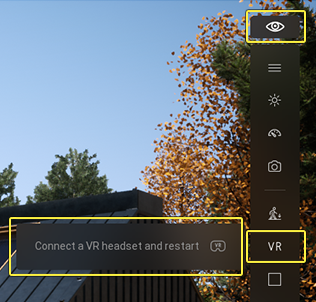
VR 모드로 프레젠테이션을 보려면 VR 모드를 활성화하기에 앞서 컴퓨터에 VR 헤드셋이 연결되어 있어야 합니다. 컴퓨터에 로컬 프레젠테이션이 열려 있는 상태에서 동일한 컴퓨터에 VR 헤드셋을 연결한 경우, 로컬 프레젠테이션을 닫았다가 다시 열어야 VR 모드를 활성화할 수 있습니다.
지원되는 VR 헤드셋
트윈모션은 현재 다음과 같은 VR 헤드셋을 지원합니다.
| VR 헤드셋 | 테스트 여부 |
|---|---|
| Oculus Rift S | 테스트함 |
| Oculus Rift | 하지 않음 |
| Oculus Quest 1 | 테스트함 |
| Oculus Quest 2 | 테스트함 |
| HTC VIVE | 하지 않음 |
| HTC VIVE Pro | 테스트함 |
| HTC VIVE Cosmos | 테스트함 |
| HTC VIVE Cosmos Elite | 하지 않음 |
| Valve Index | 하지 않음 |
| Windows MR | 테스트함 |
| HP Reverb G2 | 테스트함 |
페이징 보기
페이징 은 프로젝트의 여러 생성 단계를 보여주거나 여러 세팅 및 보기 옵션에서 프로젝트를 표시하는 방법입니다. 이미지, 파노라마 또는 비디오에서 페이징을 볼 수 있습니다.
이미지나 파노라마에서 페이징을 보려면 페이징 슬라이더를 사용합니다.

페이징 슬라이더
페이징이 비디오에 적용된 경우, 비디오가 재생될 때 슬라이더가 자동으로 표시됩니다. 페이징이 적용되지 않았어도 비디오가 재생될 때 페이징 슬라이더를 사용하여 페이징을 볼 수 있습니다.
페이징은 씬의 모든 카메라 위치에서 재생될 수 있습니다.
비디오에 적용된 페이징
페이징 옵션
페이징 슬라이더로 커서를 가져가면 대화 상자를 열고 페이징 옵션을 선택할 수 있습니다.
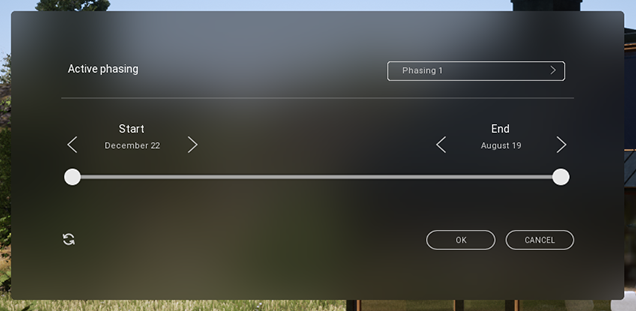
페이징 옵션 대화상자
| 옵션 | 설명 |
|---|---|
| 활성 페이징(Active phasing) | 페이징이 2개 이상 있을 경우 어떤 페이징을 재생할지 지정합니다. |
| 시작/종료(Start/End) | 표시되는 페이징 단계의 시작일과 종료일을 결정합니다. |
| 새로고침 아이콘 | 페이징 단계의 시작일과 종료일이 변경된 경우 새로고침 아이콘을 클릭하여 기본값으로 되돌릴 수 있습니다. |
미디어의 대체 버전 보기
프레젠테이션에 하나 이상의 미디어 에셋 대체 버전이 포함된 경우, 미디어 스트립의 원본 섬네일 이미지 뒤에 중복 섬네일 이미지가 표시됩니다.
해당 섬네일 이미지에 커서를 올리면 다른 대안으로 켜기/끄기(As Alternative On/Off) 버튼이 표시됩니다. 이 버튼을 클릭하여 대체 버전을 볼 수 있습니다.

대체 버전을 다 보았다면 돌아가기(Return) 버튼을 클릭하여 미디어 스트립으로 돌아갑니다.
대체 버전 및 이를 프레젠테이션에 추가하는 방법에 대한 자세한 내용은 미디어의 대체 버전을 프레젠테이션에 추가하기 페이지를 참조하세요.