

라이브러리(Library) 에는 씬에 손쉽게 추가할 수 있는 다양한 고퀄리티 트윈모션 에셋 컬렉션이 포함되어 있습니다. 퀵셀 메가스캔 의 3D 에셋(3D Assets), 3D Plants, 표면(Surfaces), 데칼(Decals) 카테고리와 스케치팹 라이브러리의 에셋 등 다른 라이브러리의 3D 에셋도 지속적으로 추가되고 있습니다. 퀵셀 메가스캔과 스케치팹 라이브러리의 에셋은 트윈모션에 통합되었습니다.
라이브러리 패널에는 유저 라이브러리(User Library) 및 툴(Tools) 카테고리도 포함되어 있습니다.
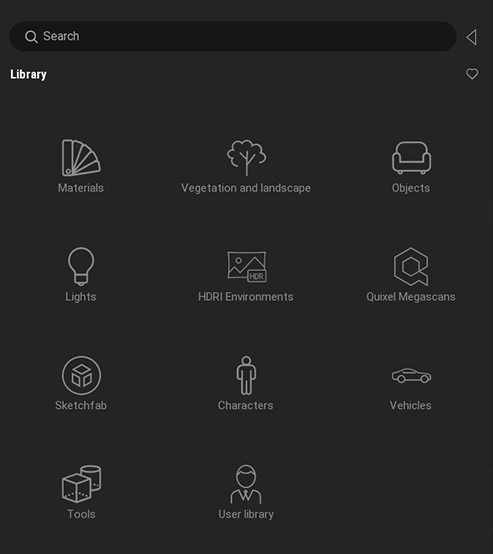
트윈모션의 라이브러리 패널
라이브러리 콘텐츠
다음 섹션에서는 라이브러리의 4가지 주요 카테고리에 대한 간략한 개요를 제공합니다.
트윈모션 에셋
트윈모션 에셋의 다음 카테고리에는 다양한 머티리얼과 실내 및 야외 씬 에셋이 포함되어 있습니다. 식생과 지형(Vegetation and landscape), 오브젝트(Objects), 라이트(Lights), HDRI 환경(HDRI Environments), 캐릭터(Characters), 탈것(Vehicles). 이러한 에셋들 중 일부는 커스터마이징 가능한 스마트 에셋(Smart Assets) 입니다. 자라는 나무, 애니메이팅 가능한 문, 포즈와 클로스 컬러 프리셋이 있는 애니메이팅된 캐릭터 등을 예로 들 수 있습니다.
트윈모션 에셋에 대한 자세한 정보는 라이브러리의 트윈모션 에셋를 참조하세요.
퀵셀 메가스캔 에셋
라이브러리의 다음 카테고리에서 다양한 포토리얼 3D 및 2D 스캔 퀵셀 메가스캔 에셋을 둘러보고 다운로드할 수 있습니다. 3D 에셋(3D Assets), 3D Plants, 표면(Surfaces), 데칼(Decals).
퀵셀 메가스캔 에셋에 대한 자세한 정보는 라이브러리의 퀵셀 메가스캔 에셋를 참조하세요.
스케치팹 에셋
스케치팹 3D 에셋은 대규모 3D 콘텐츠 크리에이터 커뮤니티가 제작하고 스케치팹 플랫폼에 업로드 및 퍼블리싱합니다. 각 스케치팹 카테고리의 모든 3D 모델은 크리에이티브 커먼즈(Creative Commons) CC BY, CC BY-SA, CC BY-ND, CC0 라이선스에 따라 이용할 수 있으며 라이브러리에 통합되어 있습니다.
스케치팹 에셋에 대한 자세한 정보는 라이브러리의 스케치팹 에셋를 참조하세요.
유저 라이브러리
유저 라이브러리(User Library) 에서는 트윈모션으로 임포트하는 외부 에셋은 물론 커스텀 머티리얼과 오브젝트를 저장 및 관리할 수 있습니다. 여러 에셋을 한꺼번에 씬에 추가하기 위해 유저 라이브러리에서 에셋을 그룹화할 수도 있습니다.
유저 라이브러리에 관한 자세한 정보는 유저 라이브러리를 참조하세요.
툴
트윈모션 라이브러리의 도구(Tools) 카테고리에는 섹션(Section Cubes), 리플렉션 프로브(Reflection Probes), 애니메이터(Animator) 등 다양한 씬 툴이 있습니다.
이러한 툴에 대한 자세한 정보는 라이브러리의 도구를 참조하세요.
유저 라이브러리 사용하기
라이브러리의 콘텐츠는 라이브러리(Library) 패널에 있습니다. 라이브러리(Library) 패널을 여닫으려면 트윈모션 창 좌측의 화살표 아이콘을 클릭합니다.
라이브러리 패널
라이브러리 이동경로
라이브러리의 카테고리에는 서브 카테고리가 있습니다. 예를 들어 오브젝트(Objects) 카테고리에는 도시(City) 폴더가 있으며, 여기에는 벤치(Benches) 폴더가 있습니다. 카테고리를 이동할 때 전체 경로를 보여주는 이동경로가 표시됩니다. 이를 활용하여 카테고리 내의 위치를 추적하고 이전 폴더로 돌아갈 수 있습니다.
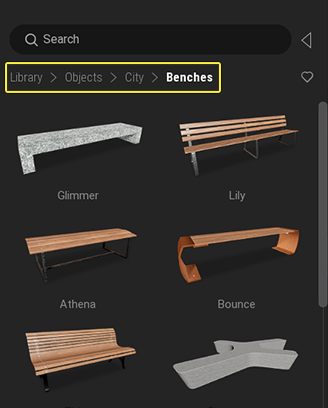
라이브러리의 이동경로
즐겨찾기
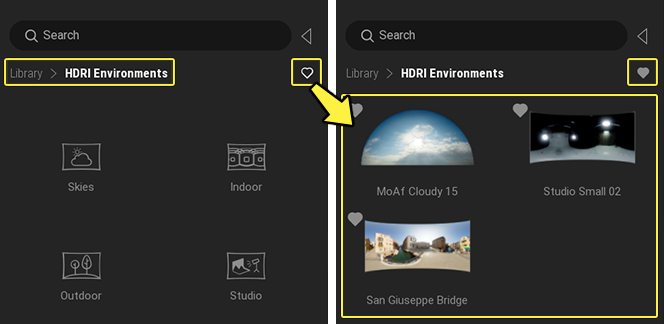
즐겨찾기(Favorites) 기능을 통해 라이브러리에 있는 모든 에셋 또는 툴에 대한 바로가기를 생성하고, 라이브러리 내 어느 위치에서든 즉시 액세스할 수 있습니다.
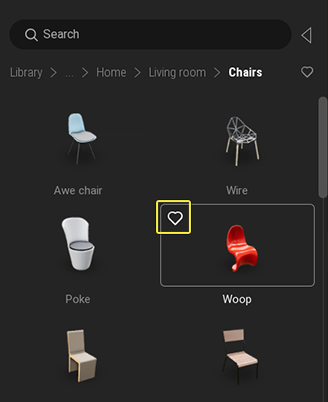
라이브러리의 항목을 즐겨찾기로 표시하는 방법
- 라이브러리에 있는 항목의 이미지로 마우스를 올립니다.
-
하트 아이콘을 클릭합니다.
모든 즐겨찾기를 보는 방법
-
라이브러리의 루트 디렉터리에서 하트 아이콘을 클릭합니다.
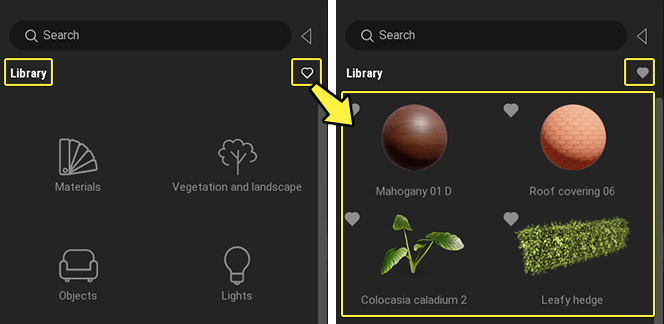
특정 카테고리의 즐겨찾기를 보는 방법
-
카테고리로 이동해서 하트 아이콘을 클릭합니다.
멀티드롭 기능
여러 오브젝트를 씬에 계속 드래그해서 추가할 필요 없이, 트윈모션의 멀티드롭(Multidrop) 기능을 사용하면 됩니다. 멀티드롭을 사용하면 뷰포트(Viewport) 를 클릭할 때마다 선택한 라이브러리 오브젝트 또는 오브젝트를 씬에 추가합니다. 많은 식생 에셋으로 영역을 채울 때 유용합니다.
멀티드롭 기능을 사용하는 방법:
-
멀티드롭(Multidrop) 기능을 활성화하려면 에셋으로 포인터를 이동하고 좌클릭했다가 뗍니다.
동시에 여러 유형의 오브젝트를 추가하려면 Ctrl 을 누른 채로 모든 오브젝트를 선택합니다.
-
씬으로 포인터를 이동하고, 에셋을 추가할 위치에서 클릭합니다.
-
씬에서 계속 클릭해서 에셋 사본을 추가합니다. 오브젝트 그룹을 선택한 경우, 클릭할 때마다 그룹의 랜덤 오브젝트가 추가됩니다.
-
멀티드롭(Multidrop) 기능을 비활성화하려면 우클릭합니다.
멀티드롭 기능