웹 드라이브 에는 트윈모션 클라우드 에 업로드한 모든 프레젠테이션 및 파노라마 세트 가 포함되어 있습니다. 웹 드라이브에서는 다음과 같은 방법으로 콘텐츠를 관리할 수 있습니다.
- 이름, 유형 또는 수정 날짜를 기준으로 정렬합니다.
- 생성 날짜, 수정 날짜, 크기를 확인합니다.
- 공유 시 암호를 활성화하거나 비활성화하고 새 암호를 생성합니다.
- 파일 이름을 바꾸거나 파일을 삭제합니다.
암호 사용하기
프레젠테이션 또는 파노라마 세트를 트윈모션 클라우드에 업로드하면 각 콘텐츠를 보는 데 필요한 고유한 하이퍼링크와 QR 코드가 자동으로 생성됩니다. 암호 보호가 활성화된 경우 고유한 암호도 생성됩니다. 이 방법으로 원하는 사용자만 미디어에 액세스하게 할 수 있습니다. 기본적으로 프레젠테이션 및 파노라마 세트는 암호로 보호됩니다.
콘텐츠를 암호로 보호하고 싶지 않은 경우 웹 드라이브에서 이 기능을 비활성화할 수 있습니다. 암호 보호가 비활성화되어 있으면 하이퍼링크나 QR 코드를 가진 누구나 해당 프레젠테이션 또는 파노라마 세트를 볼 수 있습니다. 암호 보호를 다시 활성화하면 새 암호가 생성됩니다.
암호를 변경하면서 프레젠테이션/파노라마 세트의 암호 보호를 계속 유지하고 싶은 경우에는 암호 보호를 임시로 비활성화하지 않고도 새 암호를 생성할 수 있습니다. 새 암호는 즉시 생성되며 콘텐츠를 계속해서 암호로 보호할 수 있습니다. 협업 사용자는 같은 하이퍼링크로 계속 콘텐츠를 볼 수 있지만, 액세스하려면 새 암호가 필요합니다.
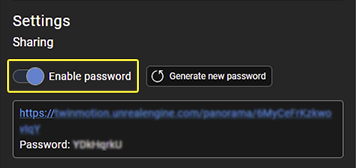
암호 활성화 또는 비활성화:
-
세팅(Settings) > 암호 활성화(Enable password) 토글 스위치를 클릭합니다.
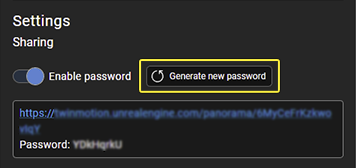
새 암호 생성:
-
세팅(Settings) > 새 암호 생성(Generate new password) 버튼을 클릭합니다.
콘텐츠 이름 변경 및 삭제
웹 드라이브에서 콘텐츠의 이름을 바꾸거나 콘텐츠를 삭제할 경우 웹 드라이브에서만 이름이 변경되거나 삭제됩니다. 사용자가 만든 프레젠테이션/파노라마 세트는 여전히 트윈모션에서 사용할 수 있으며 원본 이름이 유지됩니다.
프레젠테이션 또는 파노라마 세트 이름 변경하기
-
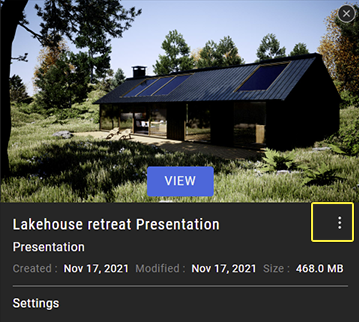
디테일 패널에서 이름 오른쪽에 표시되는 줄임표(...)를 클릭합니다.
-
열린 메뉴에서 프레젠테이션 이름 변경(Rename presentation) 또는 파노라마 세트 이름 변경(Rename panorama set) 을 선택합니다.
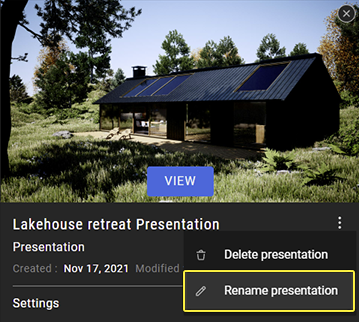
-
표시되는 다이얼로그에서 새 이름을 입력하고 프레젠테이션 이름 변경(Rename presentation) 또는 파노라마 세트 이름 변경(Rename panorama set) 버튼을 클릭합니다.
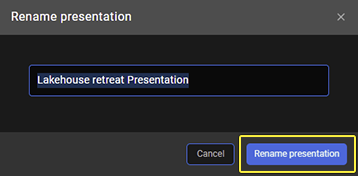
프레젠테이션 또는 파노라마 세트 이름 삭제하기
-
디테일 패널에서 이름 오른쪽에 표시되는 줄임표(...)를 클릭합니다.
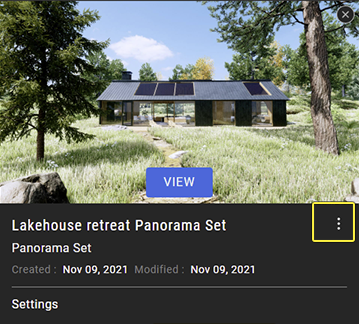
-
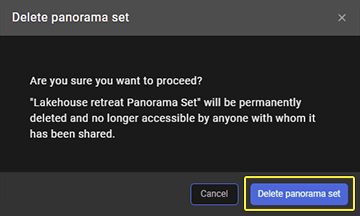
열린 메뉴에서 프레젠테이션 삭제(Delete presentation) 또는 파노라마 세트 삭제(Delete panorama set) 를 선택합니다.
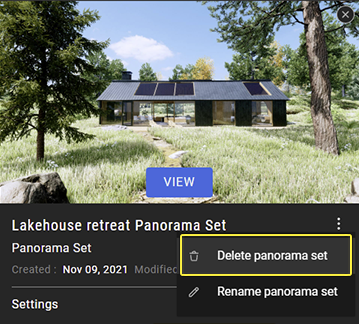
-
표시되는 다이얼로그에서 프레젠테이션 삭제(Delete presentation) 또는 파노라마 세트 삭제(Delete panorama set) 버튼을 클릭합니다.