
트윈모션 클라우드 웹 드라이브 는 트윈모션 클라우드 에 업로드한 모든 콘텐츠를 보고, 관리하고, 공유할 수 있는 웹 포털입니다.
웹 드라이브에서는 다음과 같은 작업을 수행할 수 있습니다.
- 트윈모션 클라우드에 업로드한 모든 콘텐츠를 보고 검색합니다.
- 프레젠테이션, 파노라마 세트 또는 파노라마 세트 내 특정 파노라마를 공유할 하이퍼링크를 복사하거나 QR 코드를 다운로드합니다.
- HTML 임베드 코드를 가져와 웹사이트에 프레젠테이션 및 파노라마 세트를 임베드합니다.
- 공유된 콘텐츠를 보호하기 위해 암호를 활성화하거나 비활성화합니다.
- 새 비밀번호를 생성합니다.
- 프레젠테이션 및 파노라마 세트를 공유하기 전에 미리 봅니다.
- 생성 날짜, 수정 날짜 및 미디어의 파일 크기를 봅니다.
- 프레젠테이션 및 파노라마 세트를 삭제하거나 이름을 변경합니다.
웹 드라이브 액세스
웹 드라이브에 액세스하려면 에픽 계정에 로그인해야 합니다.
다음 세 가지 위치에서 웹 드라이브에 액세스할 수 있습니다.
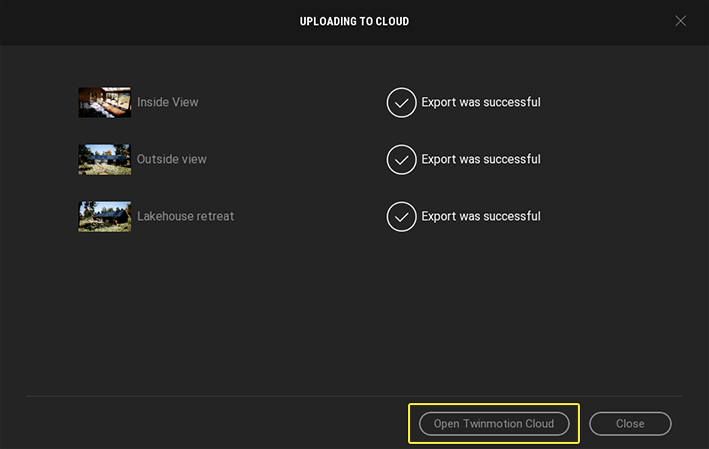
클라우드 대화창에 업로드
트윈모션 클라우드에 프레젠테이션 또는 파노라마 세트를 업로드한 후 트윈모션 클라우드 열기(Open Twinmotion Cloud) 버튼을 클릭합니다.
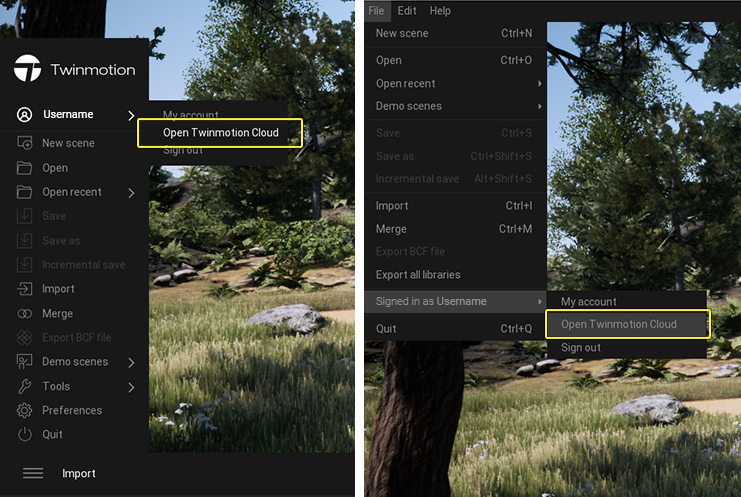
세 줄 아이콘 메뉴 또는 메인 메뉴
-
< 에픽 계정 사용자 이름 >/트윈모션 클라우드 열기(Open Twinmotion Cloud) 로 이동합니다.
트윈모션 웹사이트
- 웹 브라우저 주소 창에 https://twinmotion.unrealengine.com/을 입력합니다.
웹 드라이브 유저 인터페이스
웹 드라이브의 두 가지 주요 영역은 다음과 같습니다.
- 목록 영역
- 디테일 패널
이미지를 클릭하여 펼칩니다.
| 영역 | 설명 |
|---|---|
| 1. 목록 영역 | 목록 영역에는 트윈모션 클라우드에 업로드한 모든 프레젠테이션 및 파노라마 세트가 포함되어 있습니다. 각 프레젠테이션 및 파노라마 세트는 섬네일 이미지로 표시됩니다. 목록의 콘텐츠는 이름, 유형 및 수정 날짜를 기준으로 정렬할 수 있습니다. 특정 프레젠테이션 또는 파노라마 세트를 검색하려면 목록 영역 위에 있는 검색(Search) 바를 사용합니다. 목록에서 프레젠테이션 또는 파노라마 세트를 클릭하면 창 오른쪽에 프리뷰가 표시됩니다. |
| 2. 디테일 패널 | 디테일 패널의 상단에는 프레젠테이션 또는 파노라마 세트의 프리뷰 이미지와 생성 날짜, 수정 날짜 및 미디어의 파일 크기가 표시됩니다. 보기(View) 버튼을 클릭하면 프레젠테이션 또는 파노라마 세트를 열 수 있습니다. 이 영역에서는 프레젠테이션의 이름을 바꾸거나 삭제할 수도 있습니다. 디테일(Details) 패널의 하단에 있는 세팅(Settings) 섹션에는 공유 중(Sharing), 파노라마 특정 QR 코드(Panorama-specific QR Codes), 삽입(Embed) 기능이 있습니다.
|