
Paper 2D スプライト エディタ では各 Sprite アセットのセットアップと編集ができます。
スプライト エディタを開く
Sprite アセットを作成したら、以下の手順に従い、スプライト エディタ で開いて編集できます。
-
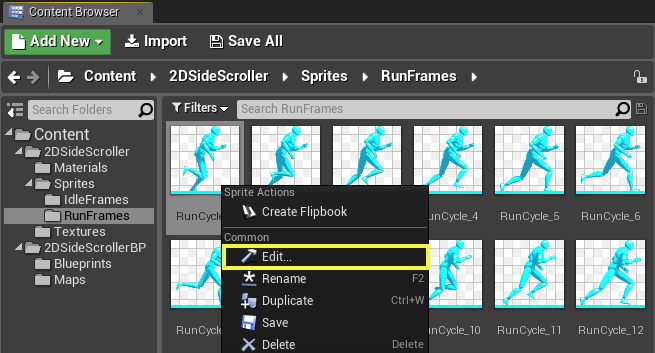
コンテンツ ブラウザ 内でスプライトを ダブルクリック します (またはスプライト上で 右クリック し、[Edit (編集)] を選択します)。
-
その結果、[Sprite Editor (スプライト エディタ)] ウィンドウが開きます。
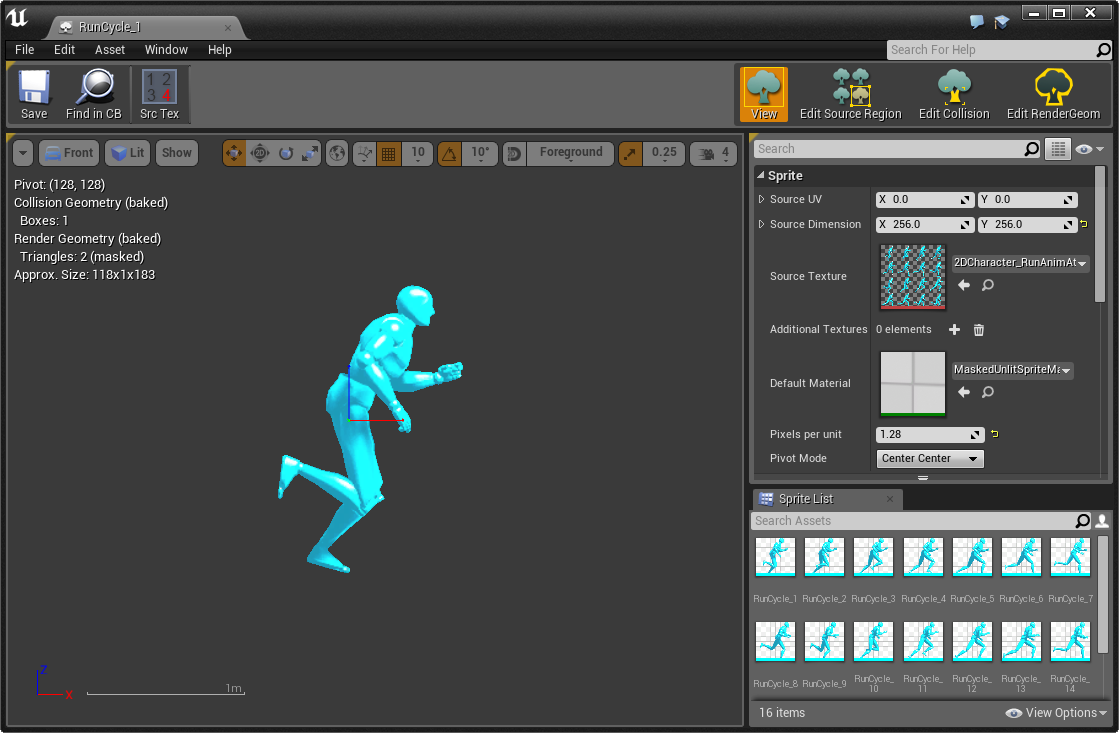
レベル内にスプライト アクタがあり、それを選択した状態で、Ctrl+E を押して、 スプライト エディタ で開くこともできます。
スプライト エディタのインターフェース
以下は、スプライト エディタのインターフェースと、その構成要素を分類したものです。
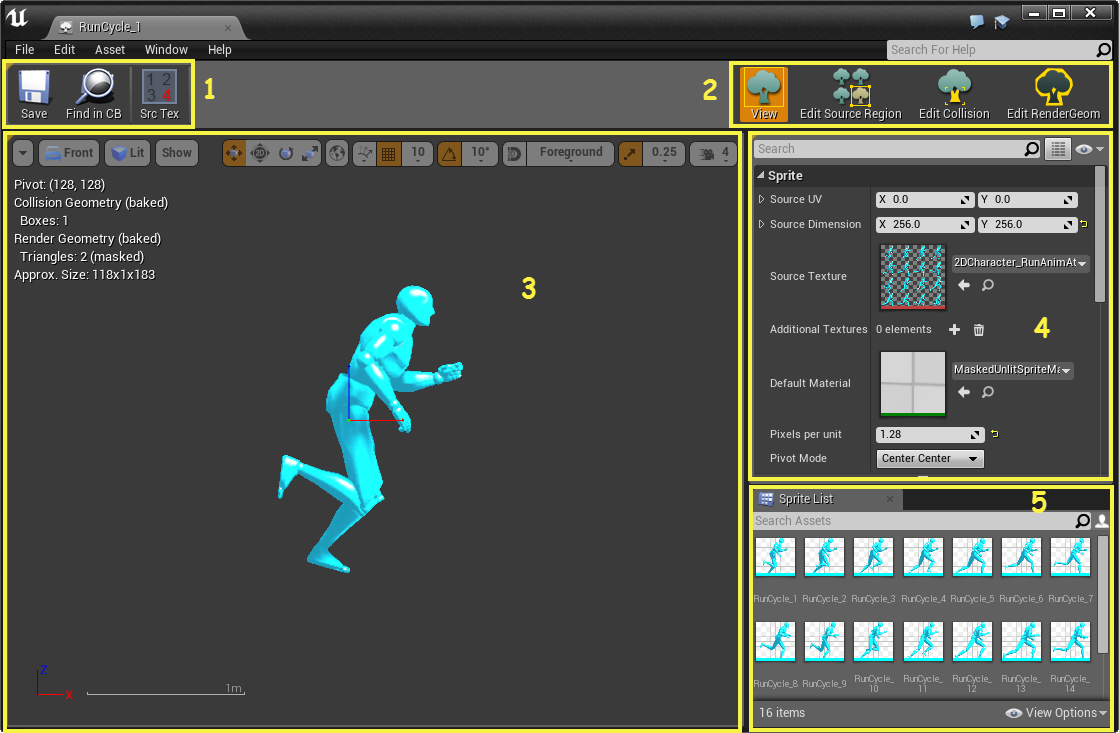
- ツールバー
- モード切替ツールバー
- ビューポート
- 詳細
- スプライト リスト
ツールバー
以下の表は ツールバー の各オプションについての説明です。

| ボタン | 説明 |
|---|---|
| Save | 編集中のスプライトを保存します。 |
| Find in CB | コンテンツ ブラウザで編集中のスプライトを表示します。 |
| Src Tex | スプライトが参照しているテクスチャ全体の表示を切り替えます。 |
| Add Box | コリジョンまたはレンダリング ジオメトリを編集するときに、ボックス ポリゴンを追加します。 |
| Add Polygon | コリジョンまたはレンダリング ジオメトリを編集するときに、ポリゴンを追加します。 |
| Snap to pixel grid | コリジョンまたはレンダリング ジオメトリを編集するとき、すべての頂点をピクセル グリッドにスナップします。 |
モード切替ツールバー
モード切替ツールバー では、スプライトの見え方やそのコリジョン設定を編集し、変更できます。

| モード | 説明 |
|---|---|
| View | ビューポートにスプライトのプレビューと一般統計情報を表示します。 |
| Edit Source Region | フルソース テクスチャを表示して、個々のスプライトを作るエリアを設定できるようにします。 |
| Edit Collision | スプライトのコリジョン形状を表示し、編集できます。 |
| Edit RenderGeom | スプライトのレンダリング ジオメトリを表示し、編集できます。 |
ビューポート
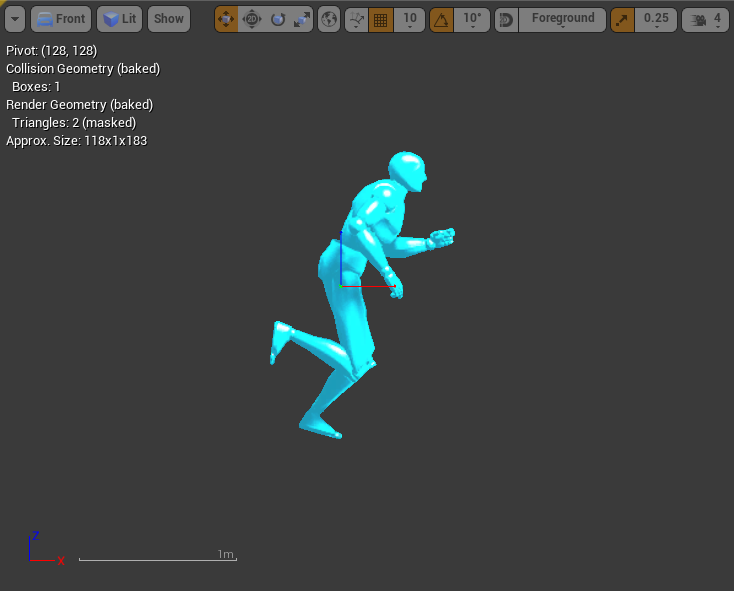
ビューポート では編集中のスプライトを表示して、標準ギズモを使用してインタラクティブな編集ツールを利用できます。ビューポートのツールバー には、Lit (ライティング有) や Unlit (ライティング無) のレンダリング モード、メッシュのエッジなどの標準ビュー オプションがあります。
詳細
開いているスプライト アセットの編集可能なプロパティのすべてが表示されます。
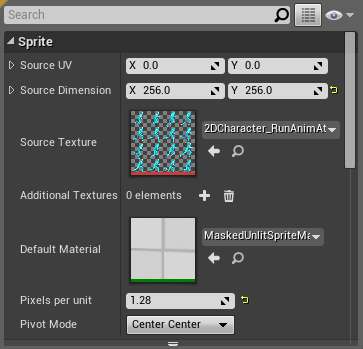
| プロパティ | 説明 |
|---|---|
| Source Texture | スプライトに使用する画像を含むソース テクスチャです。 |
| Source Dimension | ソース テクスチャ内のソース領域のサイズ (ピクセル単位) です。 |
| Source UV | ソース テクスチャ内のソース領域のオフセット (ピクセル単位) です。 |
| Default Material | 特定のコンポーネントがカスタム マテリアルでオーバーライドしない場合、スプライトをレンダリングするために使用するデフォルト マテリアルです。 |
| Pixels per unit | テクスチャのピクセルとアンリアル単位 (cm) とのスケーリング係数を調整します。例えば、1.28 の値は、128 ピクセル幅のスプライトを 1 m にします。この値は、スプライト毎に調整できますが、新規作成したスプライトに対してグローバル デフォルト値をプロジェクト設定 (Paper2D プラグイン ページ) で設定することもできます。スケールを現実的な範囲に設定すると、特に物理シミュレーションの安定化に非常に役立ちます。 |
| Pivot Mode | スプライトのピボット (回転軸) の計算方法を制御します。デフォルトで、ソース領域の中心として計算されますが、任意の隅や、エッジ上の中間ポイントに設定できます。カスタムのピボット ポイントを定義することもできます。これを行うには、モードを Fully Custom に設定し、Custom Pivot Point プロパティに値を入力します。 |
| Sockets | スプライトは、ソケットも定義することができます。ソケットは、他のコンポーネントのアタッチ ポイントまたはエフェクトをスポーンする参照ポイントとして使用したり、クエリを行うことができます。これらは、詳細パネルの ソケット の配列に追加することで作成可能であり、標準ギズモを使用してビューポートで編集できます。 |
| Sprite Collision Domain | スプライトがコリジョン形状を持つか否か、どのドメインに作成されるかを制御します。詳細は [スプライトのコリジョンの編集] セクションを参照してください。これが、Use 3D Physics に設定されている場合、Collision Thickness は、3D コリジョン形状の厚さを制御します。 |
スプライト リスト
これは、共通のソーステクスチャを共有するすべてのスプライトを表示します。別のスプライトを ダブルクリック すると、編集中のアセットから切り替わります。これは、多くのスプライトを連続して調整する場合に便利です。一括編集の他の方法としては、コンテンツ ブラウザ で複数の選択したアセット上で プロパティ マトリックス コンテキスト メニューを使用します。
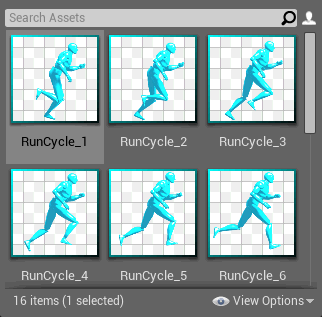
スプライトの編集
スプライト エディタ 内でスプライトを編集するには、以下の手順で行います。すなわち、 [Details (詳細)] パネル内のプロパティを通して、または モード切替ツールバー から編集モードのいずれかに切り替えます。各編集モードの詳細は以下のページでご覧いただけます。
- スプライトのソース領域の編集については、 ソース領域の編集 のドキュメントをご覧ください。
- スプライトのコリジョン編集については、コリジョンの編集 のドキュメントをご覧ください。
- スプライトのレンダリング ジオメトリの編集については、レンダリング ジオメトリの編集 のドキュメントをご覧ください。