

次の例では、UE4 内からステレオ パノラマ スクリーンショットを設定、作成、および表示する方法を説明します。このプロジェクトを終えると、パノラマ画像の作成が完了します。
Panoramic Capture は、4.23 リリースで大幅に更新されました。
- 新機能を反映して、プラグイン名が Stereo Panoramic Capture から Panoramic Capture に変更されました。
- 左目画像と右目画像が 1 つの上/下画像にマージされ、上/下立体規格をサポートするようになりました。
- 出力にいくつかの種類のバッファを適用できるようになりました。AO、Metallic (メタリック)、Roughness (ラフネス)、Depth (深度)、BaseColor (ベースカラー)、WorldNormal (ワールド ノーマル)、および他の DCC で合成後処理を行うための FinalColor (最終カラー) です。
- 出力深度パスが常に 32 ビットになりました。
- ブレンド可能オブジェクトを設定したポストプロセス ボリュームがサポートされるようになりました。
- 最高品質のキャプチャを出力するように事前構成設定されたブループリントが追加されました。
- 360 度の立体静止画像とムービーを表示するブループリントを追加しました (GearVR と Oculus)。
- コンソール コマンドを使用してビット深度とレンダー パスを設定するための新しいパラメータが追加されました。
- 8 ビット (.png) と 32 ビット (.exr) 形式のサポートが追加されました。
- オプションでモノスコピック形式の出力ができるようになりました。
- 利便性のために、すべてのログ情報が [Message Log (メッセージ ログ)] に含まれるようになりました。
Panoramic Capture では、現在、Ray Tracing (レイトレーシング) 出力をキャプチャしません。これは今後のリリースで対処される予定です。
1 - プロジェク設定
このセクションでは、新しい UE4 プロジェクトを作成して設定します。
手順
- [Games] > 「First Person (ファーストパーソン)」テンプレートから以下の設定で新規プロジェクトを作成します。
Blueprint を有効 Maximum Quality を有効 Desktop / Console を有効 With Starter Content を有効
-
[Create Project (プロジェクトを作成)] ボタンを押して、新しいプロジェクトを読み込みます。
プロジェクトは何でもかまいません。上記の値は、単純にプロジェクト作成の出発点を提供するために示しています。
-
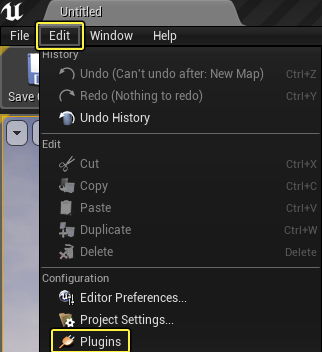
プロジェクトが開いている状態で、メイン メニューから [Edit (編集)] > [Plugins (プラグイン)] を選択します。
-
[Plugins (プラグイン)] メニューの [Movie Capture] で Panoramic Capture プラグインを有効にします。プロンプトが表示されたら Unreal Editor を再起動します。
クリックしてフルサイズで表示。
2 - 立体画像の取得
この手順では、Panoramic Capture プラグインと BP_Capture ブループリントを使用して、ステレオ 3D でレベルの画像を取得します。
手順
- コンテンツ ブラウザ を開いて、[PanoramicCapture Content] > [Assets] を参照します。
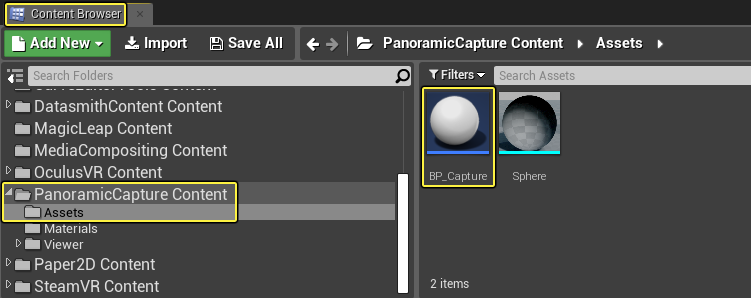
デフォルトでは コンテンツ ブラウザ にプラグイン コンテンツは表示されません。これを変更するには、[View Options (表示オプション)] を選択し、[Show Engine Content (エンジンのコンテンツを表示)] と [Show Plugin Content (プラグイン コンテンツを表示)] を有効にします。
-
BP_Capture ブループリントをシーンにドラッグします。
-
[Play (プレイ)] をクリックして BP_Capture を開始し、キャプチャ プロセスを開始します。
クリックしてフルサイズで表示。
-
キャプチャ プロセス中、数秒~数分の間、エディタが固まって、反応しなくなったように見える場合があります。Panoramic Capture プラグインに厳しいレンダリング要件があるためです。エディタが再度応答するようになったときには、次の場所にスクリーンショットが置かれています。
- C:\PanoramicCaptureFrames[Date & Time]\FinalColor\Frame_00000_FinalColor.png
クリックしてフルサイズで表示。
-
BP_Capture によって生成された立体画像は以下のような表示になります。
クリックしてフルサイズで表示。
BP_Capture ブループリントのデフォルト出力は 8 ビット (.png) で、ブループリントのオプション設定として 32 ビット (.exr) があります。