

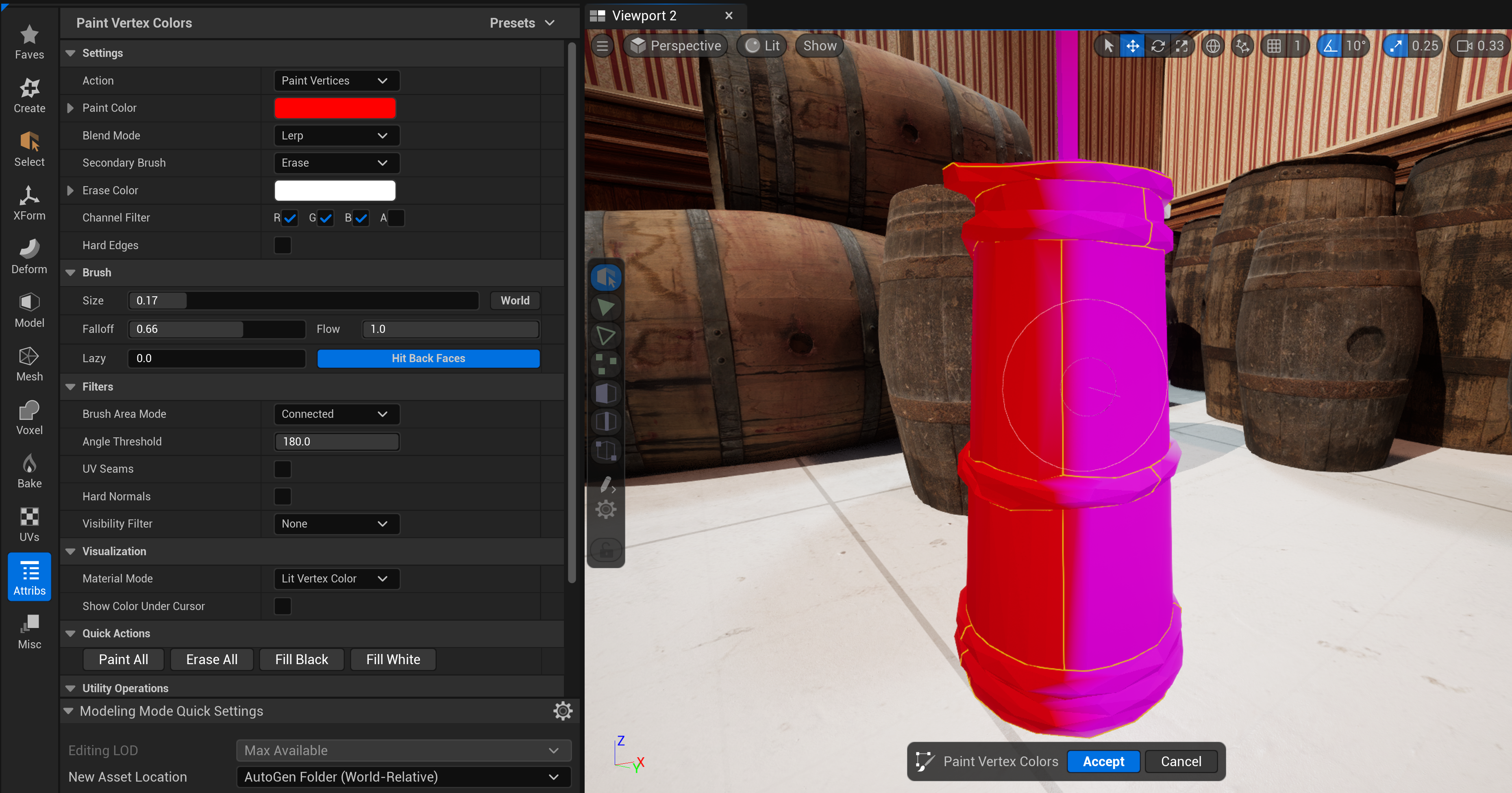
Paint Vertex Colors ツールを使用して、(Nanite メッシュを含む) メッシュの頂点にカラー値を追加します。ペイントされた値は R、G、B、および A チャンネルに格納されます。このツールは次のような多くのワークフローで使用できます。
- インポートされた頂点カラーを編集する
- テクスチャを作成する (Vertex Color ノードを使用)
- マスクを作成する
ツール以外で頂点カラーを視覚化するには、[Viewport (ビューポート)] ツールバーから、[Show (表示)] > [Advance (詳細設定)] > [Vertex Colors (頂点カラー)] の順にクリックします。ただし、可視性機能は Nanite 対応のメッシュでは使用できません。
アセットおよびインスタンスの頂点カラー
Paint Vertex Colors ツールは メッシュ ペイント モード に似ています。ただし、このツールはスタティックメッシュ アセットに頂点カラーを追加することのみを行い、スタティックメッシュ インスタンス用に固有の頂点カラーを作成することはしません。スタティックメッシュ アセットのインスタンスは同じ頂点データを共有するため、Paint Vertex Colors ツールが Nanite ジオメトリで使用可能になります。Nanite とサポートされている機能の詳細については、「Nanite 仮想化ジオメトリ」を参照してください。
インスタンス頂点ペイント (レベルのコンポーネントに格納されている頂点カラー) を実行するには、メッシュ ペイント モード を使用します。詳細については、「メッシュ ペイント モード」を参照してください。
| カラー タイプ | 説明 |
|---|---|
| Asset Vertex Colors (アセットの頂点カラー) | アセットに格納されている頂点カラー。アセットのすべてのインスタンスで同じデータ セットを共有します。Nanite メッシュで使用できます。 |
| Instance Vertex Colors (インスタンスの頂点カラー) | 固有の頂点カラーがアセットのインスタンスごとに作成されます。メッシュ ペイント モードでのみ使用可能です。コンポーネントごとの頂点カラーがサポートされていないため、Nanite 対応メッシュには使用できません。 |
インスタンス カラーの頂点データは使用できませんが、次の方法でアセットに固有の頂点カラーを設定することができます。
- 個別の R、G、B、または A チャンネルにデータを格納する
- PolyGroup レイヤー を設定する
ツールにアクセスする
Paint Vertex Colors ツールには、[Modeling Mode (モデリング モード)] の [Attributes (属性)] カテゴリからアクセスできます。モデリング モードとそのアクセス方法の詳細については、「モデリング モードの概要」を参照してください。

Paint Vertex Colors を使用する
[Action (アクション)] セクションのブラシ オプションを使用して、頂点カラーをペイントします。
| アクション | 説明 |
|---|---|
| Paint Vertices (頂点をペイント) | ヒットした三角ポリゴンの頂点をスムージング フォールオフでペイントします。[Brush (ブラシ)] セクションで、ブラシのサイズやフローなどの追加設定を調整できます。 |
| Paint Triangles (三角ポリゴンをペイント) | 3 つすべての頂点を同じカラーに設定して、ペイントされたあらゆる三角ポリゴンを塗りつぶします。[Brush] セクションで、ブラシのサイズやフローなどの追加設定を調整できます。 |
| Flood Fill Connected (結合されたフラッド フィル) | ブラッシングされた三角ポリゴンと結合されたあらゆる三角ポリゴンを塗りつぶします。[Brush] セクションで、ブラシのサイズやフローなどの追加設定を調整できます。 |
| Flood Fill Groups (フラッド フィル グループ) | ブラッシングされた三角ポリゴンと結合されたあらゆるポリゴングループを塗りつぶします[Brush] セクションで、ブラシのサイズやフローなどの追加設定を調整できます。 |
| Poly Lasso (ポリゴン ラッソ) | ビューポートで描画されたポリゴンまたはフリーハンドの投げ縄内のあらゆる三角ポリゴンをペイントします。 |
[Secondary Brush (サブブラシ)] を使用すると、[Action (アクション)] の選択に対する追加操作を実行できます。
| サブブラシ | 説明 |
|---|---|
| Erase (消去) | Erase Color プロパティに設定されている色をペイントします。デフォルト値は「(1, 1, 1, 1)」です。 |
| Soften (ソフト化) | ペイントされた頂点であらゆる分割カラー値をブレンドします。 |
| Smooth (スムージング) | 近接する頂点カラーで頂点カラーをブレンドします。 |
UV シームへの境界や正面の頂点のペイントなど、ペインティングをより制御するには [Filters (フィルタ)] セクションを使用します。
[Paint Color (ペイント カラー)] および [Blend Mode (ブレンド モード)] セクションでは、色の見え方を制御します。また、[Channel Filters (チャンネル フィルタ)] セクションを使用してカラーを視覚化し、値を個別のチャンネルに保存します。
このツールは、効率的な頂点ペイントのワークフローを作成するのに役立つ [Quick Actions (クイック アクション)] および [Utility (ユーティリティ)] セクションで構成されています。これらのセクションは、次のプロパティで構成されます。
| プロパティ | 説明 |
|---|---|
| Paint all | すべての頂点カラーを Paint Color に設定されている値で塗りつぶします。Channel Filter に設定されている現在の値が適用されます。 |
| Erase all | すべての頂点カラーを Erase Color に設定されている値で塗りつぶします。Channel Filter に設定されている現在の値が適用されます。 |
| Fill black | すべての頂点カラーを値「(0,0,0,1)」で塗りつぶします。Channel Filter に設定されている現在の値が適用されます。 |
| Fill white | すべての頂点カラーを値「(1,1,1,1)」で塗りつぶします。Channel Filter に設定されている現在の値が適用されます。 |
| BlendAll | カラー値に分割された頂点やシームがないようにするため、各頂点の現在のカラー値を分割カラーで平均化します。 |
| Fill Channels | 選択したすべてのチャンネルに固定値を設定します。 |
| Invert Channels | チャンネル値を反転します。 |
| Copy Channel to Channel | 選択したすべてのチャンネルにソース チャンネルのカラー値をコピーします。 |
| Swap Channel | 2 つのチャンネル間で値を入れ替えます。 |
| Copy Weight Map | 頂点カラー チャンネルにウェイト マップの値をコピーします。 |
| Copy to other LODs | メッシュで定義された LOD に現在の値をコピーします。 |
| Copy to High Res LOD | メッシュで定義された特定の LOD に現在の値をコピーします。 |
ツールの使用が完了したら、[Tool Confirmation (ツール確定)] パネルで変更を承認またはキャンセルできます。
Bake Vertex Colors (頂点カラーをベイク) ツールを使用して、頂点カラー データを別のスタティックメッシュにコピーすることができます。ただし、頂点位置の違いが多いほど、頂点カラーの精度が低くなります。
ホットキー
| ホットキー | 説明 |
|---|---|
| Shift + G | カーソル位置のカラー値を取得します。 |
| Shift + クリック | カラーを消去します。クリックしたままにすると、消去し続けます。Erase Color プロパティを使用して、消去時に表示される色を設定します。 |
| [ または S | キーを押すたびに、ブラシのサイズが 0.025 縮小します。Shift キーを押しながらキーを押すたびに、サイズが 0.005 縮小します。 |
| ] または D | キーを押すたびに、ブラシのサイズが 0.025 大きくなります。Shift キーを押しながらキーを押すたびに、サイズが 0.005 大きくなります。 |
| F | ブラシの位置にズームインします。 |
| Enter | ツールの変更を決定します。 |
| ESC | 変更をキャンセルしてツールを終了します。 |


