

モデリング モード の Deform (変形) カテゴリは、メッシュをスカルプトしたり歪めたりするためのアーティストにとって使いやすいツールが揃っています。モデリング ワークフローに変形ツールを追加することにより、次のことを行う必要がある場合の効率が向上します。
- メッシュに細かいディテールを追加する。
- 有機的な形状を作成する。
- メッシュを迅速に再形成する。
[Derform] ツールのアイコン
ワークフローのヒント
解像度
変形ツールで作業する場合、メッシュの形状に予期しない結果が生じる場合があります。その場合の形状は、低ポリゴンのメッシュを使用しているために、より高い解像度が必要なことを示している可能性があります。
次のワークフローを使用することで、問題を解決できます。
-
Remesh (再メッシュ) ツールを使用して、さらにトライアングルを追加します。
-
必要な編集を行います。
-
Simplify (単純化) ツールを使用して、解像度を下げます。
 |
 |
|---|---|
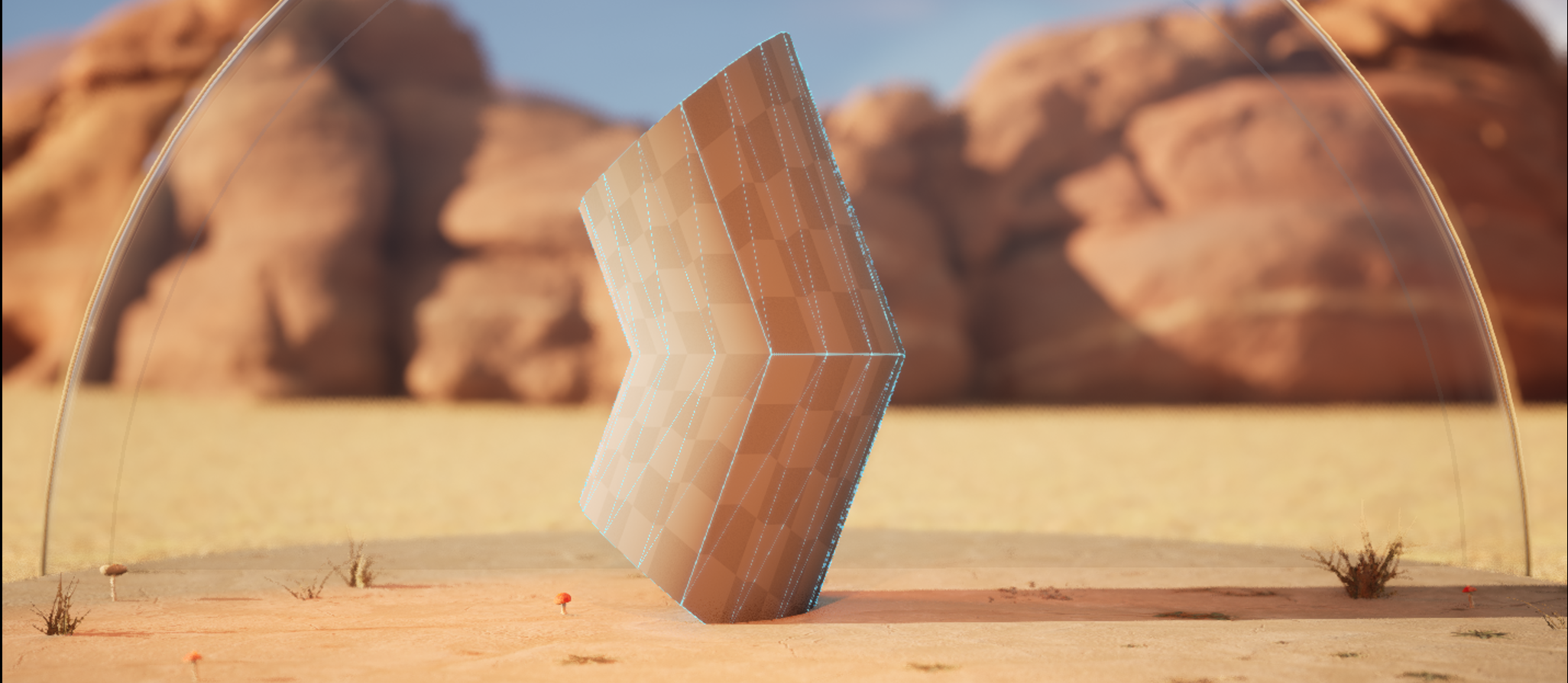
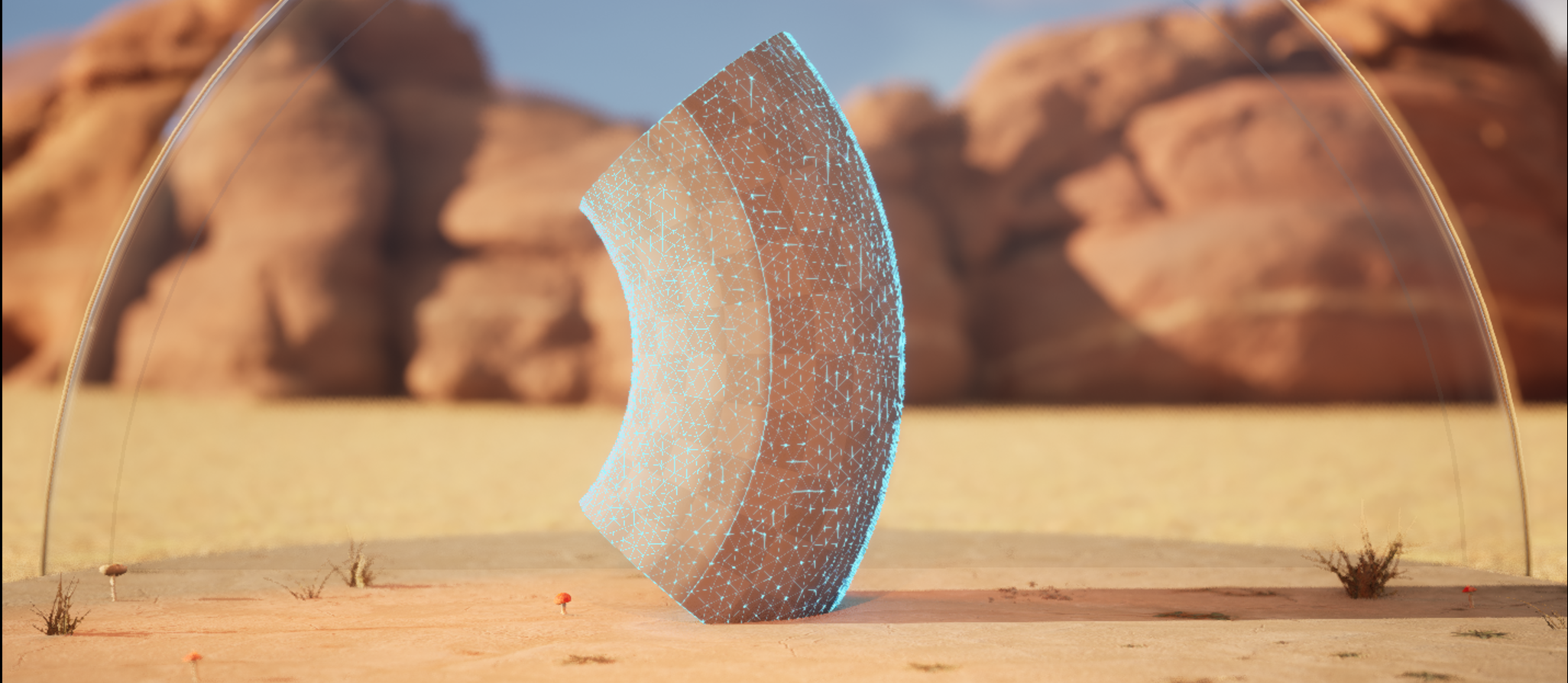
| 低ポリゴン | 高ポリゴン |
上の画像では、Warp (ワープ) ツールのメッシュにおおよそ 30 個のトライアングルがある場合と、100 個以上のトライアングルがある場合の差がわかります。
プロジェクトで望む外観とパフォーマンスのバジェットによっては、再メッシュで定量的な量のトライアングルが追加されなかった場合は、Simplify ツールを使用したポリゴン数の削除が必要ない場合があります。
法線
すべての変形ツールがスカルプトに応じて適切に法線を調整できるとは限りません。正しく表示されないことがあります。そのため、メッシュを変形した後、AttrEd (属性編集) ツールを使用して、法線をスカルプトしたサーフェスにリセットする必要がある場合があります。
ビューポート
一般的なモデリングの実例としては、さまざまな ビューポートのタイプ (前、後ろ、左、右) を使用することにより、モデルが正しく形成されていることを確認できます。
それに加えて、メッシュのワイヤーフレームを表示すると、トラブルシューティングやトポロジの追跡に役立ちます。ワイヤーフレームを表示するには、該当する変形ツールの [Show Wireframe (ワイヤーフレームを表示)] オプションを有効にするか、Inspct (調査) ツールを使用します。また、[View Mode (表示モード)] を [Wireframe (ワイヤーフレーム)] に変更して、ビューポート内のすべてのジオメトリのポリゴン エッジを視覚化します。
変形ツールを使用する
各ツールには、[Modeling (モデリング)] パネル で開くプロパティがあります。これらを使用して、次のことを実行できます。
- メッシュを全体または特定の領域として調整する。
- 頂点領域をより詳細に制御するためにウェイト マップを使用する。
ウェイト マップを使用するには、最初に AttrEd ツールを使用してウェイト マップを作成する必要があります。
Vertex Sculpt (頂点スカルプト)
VSclpt (頂点スカルプト) ツールは、メッシュに詳細を追加することができるスカルプティング操作を実行します。操作は、メッシュの既存の頂点に基づいています。
VSclpt には、モデルを編集するためのブラシのセットが含まれます。これらのブラシは、Maya、Blender、ZBrsuh など、他の DCC のブラシに似ています。
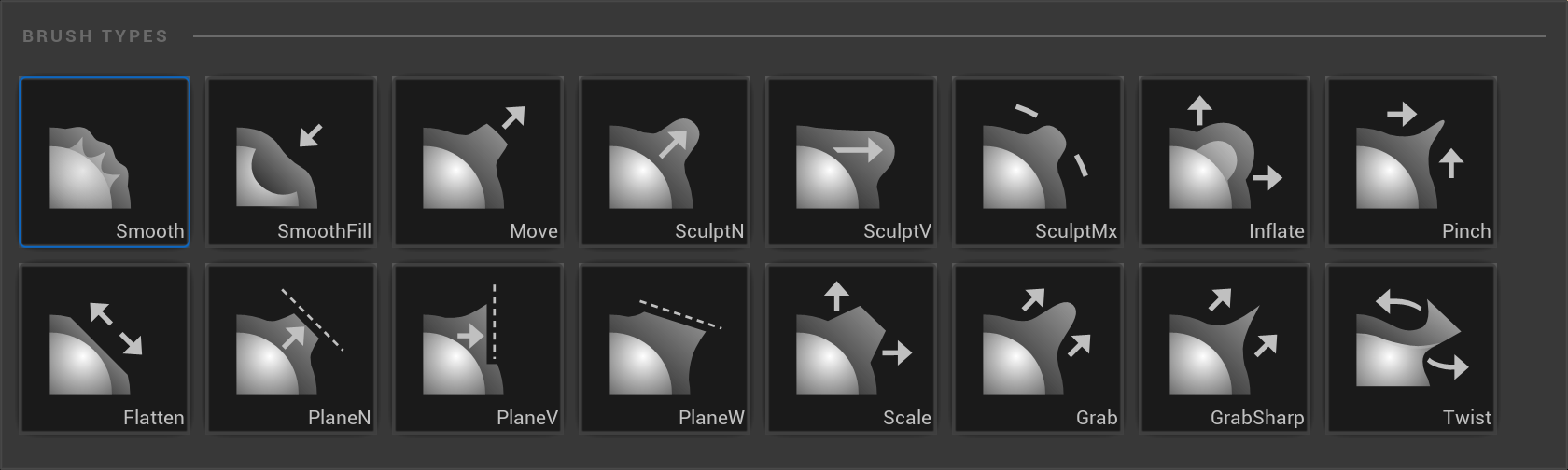
スカルプティング ブラシ
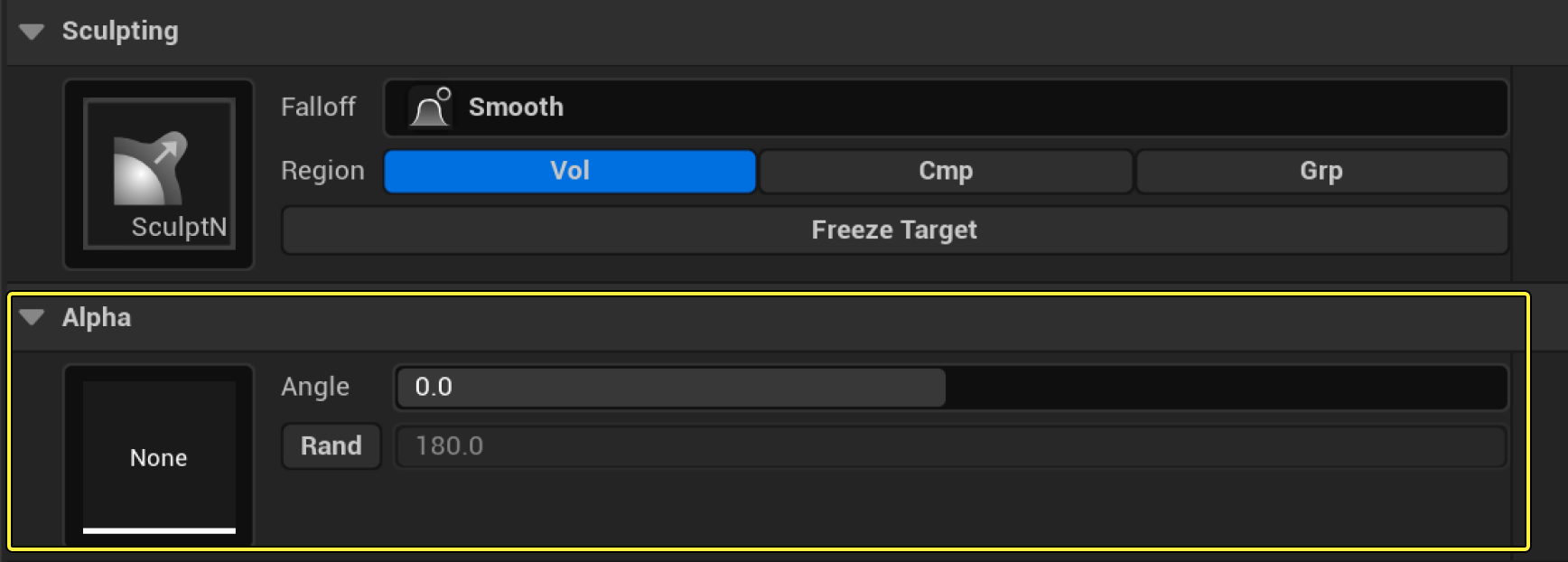
一部のブラシ タイプには、カスタム仕様の形状用のアルファ テクスチャを入力するオプションが含まれています。
特定のスカルプティング ブラシ (SculptN、SculptV、SculptMx) には、カスタム仕様の形状用のアルファ マスクを適用するオプションが含まれています。
Dynamic Sculpt (ダイナミック スカルプト)
DSclpt (ダイナミック スカルプト) ツールは、VSclpt ツールに似たブラシを使用してメッシュをスカルプトします。ただし、このツールはブラシの影響を受ける領域をローカルに再メッシュすることにより、動的にジオメトリを追加します。
DSclpt で迅速にジオメトリを追加すると、効率的にメッシュに新しい形状と詳細を作成することができます。
事前定義されている UV マッピングのあるモデルに DSclpt を使用する場合、ジオメトリを追加するとモデルの UV が変化します。これを避けるには、ツールを使用する前に UV の接続を解除するか、[Preserve UVFlow (UVFlow を保持)] を有効にしてから [UV Editor (UV エディタ)] を使用してスカルプティング後に調整します。
スカルプティングのホットキー
VSculpt と DSculpt ブラシのキー コマンドは、次のとおりです。
| キー コマンド | 操作 |
|---|---|
| Shift キーを押しながらドラッグ | ターゲットのサーフェスをスムーズにします。 |
| Ctrl キーを押しながらドラッグ | 適用すると、現在のブラシの方向が反転します。 |
| [ または S | キーを押すたびに、ブラシのサイズが 0.025 縮小します。Shift キーを押しながらキーを押すたびに、サイズが 0.005 縮小します。 |
| ] または D | キーを押すたびに、ブラシのサイズが 0.025 大きくなります。Shift キーを押しながらキーを押すたびに、サイズが 0.005 大きくなります。 |
| W | このブラシをモデルに当てるときの強さを弱めます。 |
| E | このブラシをモデルに当てるときの強さを強めます。 |
| F | ブラシの位置にズームインします。 |
Smooth (スムージング)
Smooth ツールを使用すると、近くの頂点の平均的な位置に向かって頂点が移動し、サーフェスのエッジがソフトになります。これはメッシュにエッジがギザギザのアーティファクトがある場合に非常に役立ちます。
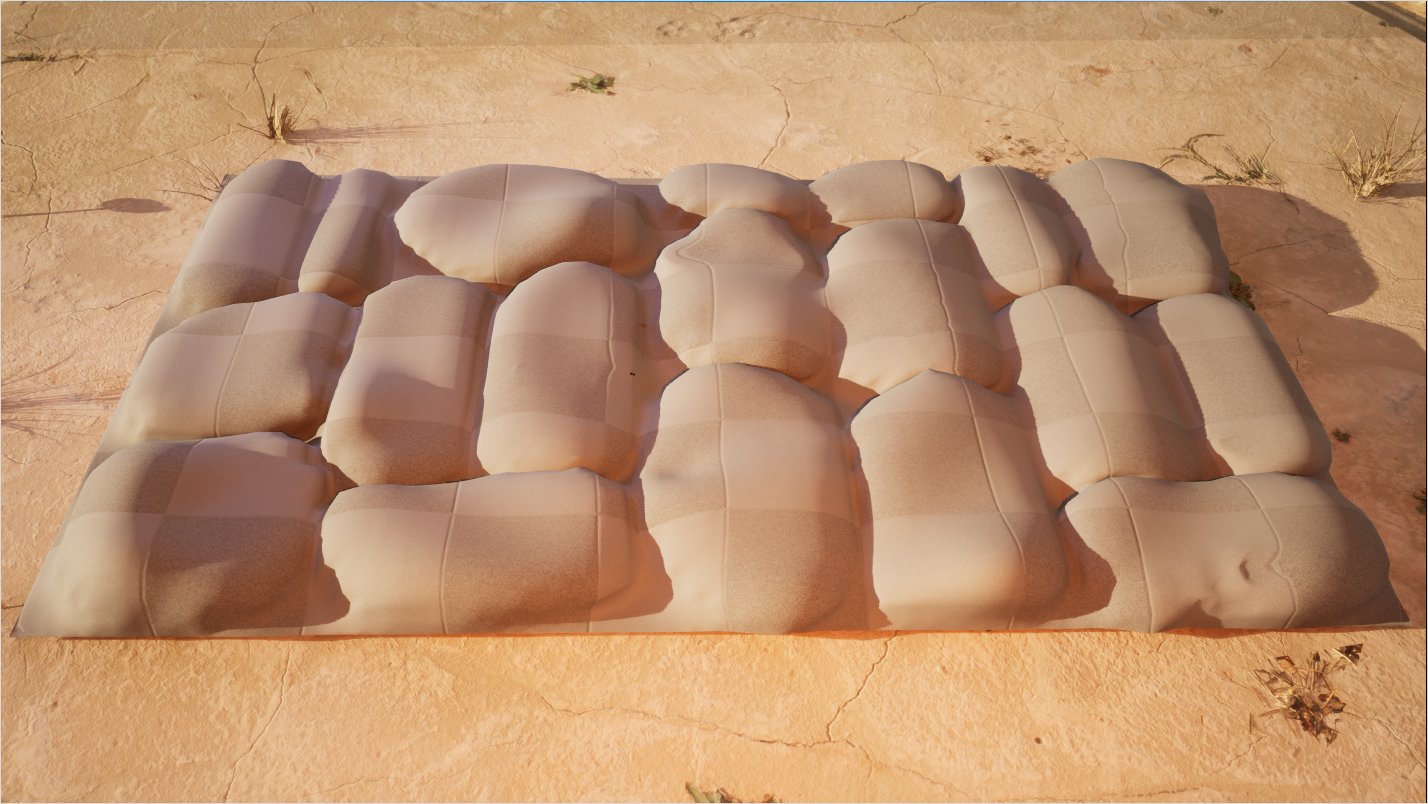
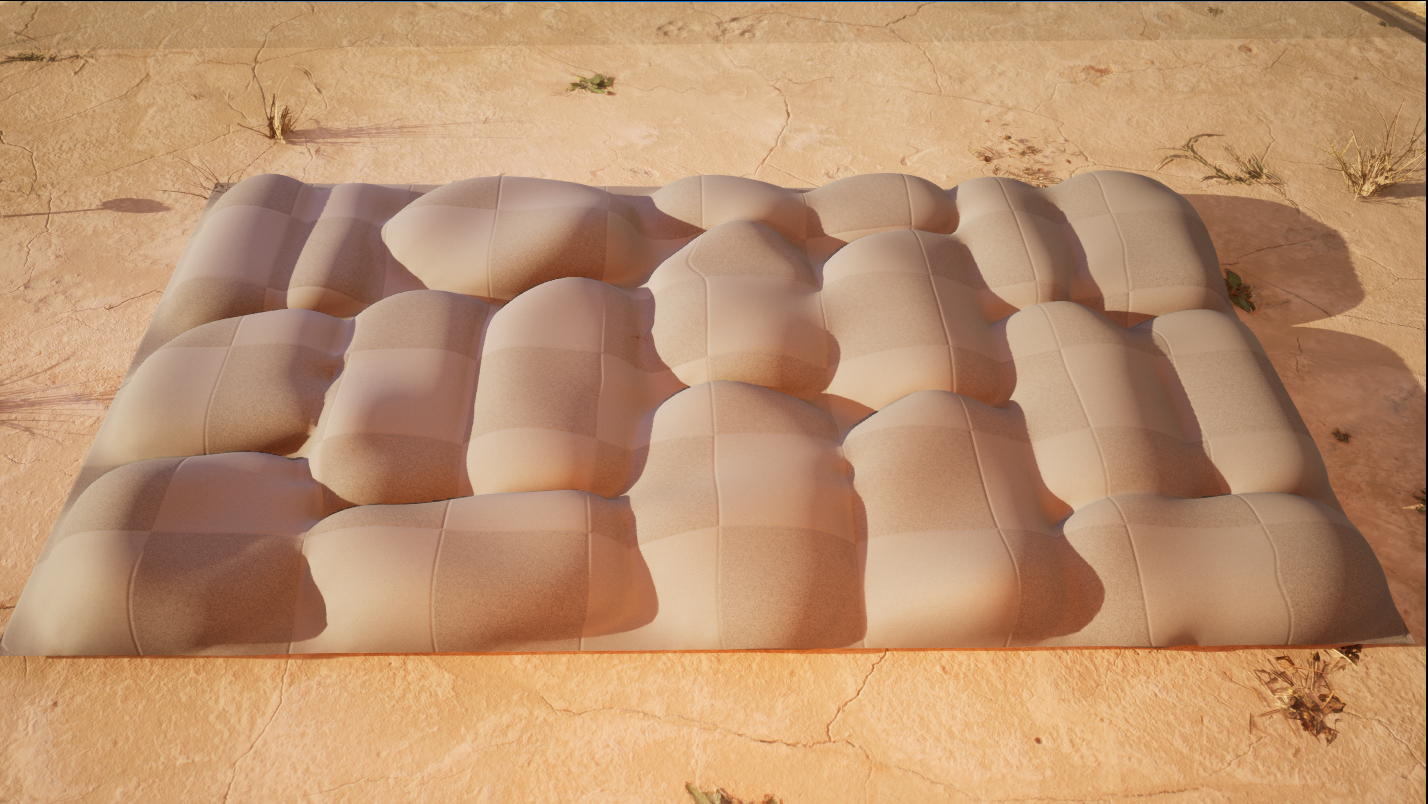
Smooth ツールを使用すると、メッシュが消えたように見えることがあります。その場合、メッシュは消えていませんが、大幅にスムージングされてサイズが縮小しています。このようなサイズの変更は、モデルの解像度 (ポリゴン数) と [Iterative Smoothing Options (反復的なスムージング オプション)] で使用される値によって発生します。
次を実行して、これを回避します。
- Remesh ツールを使用して、メッシュのポリゴンやトライアングルの数を増やします (その場合、現在の Smooth セッションをキャンセルすることになります)。
- [Iterative Smoothing Options] の下にある [Smoothing Per Step (ステップごとのスムージング)] の設定値を下げます。
- [Iterative Smoothing Options] の下にある [Steps (ステップ)] の設定値を下げます。
Offset (オフセット)
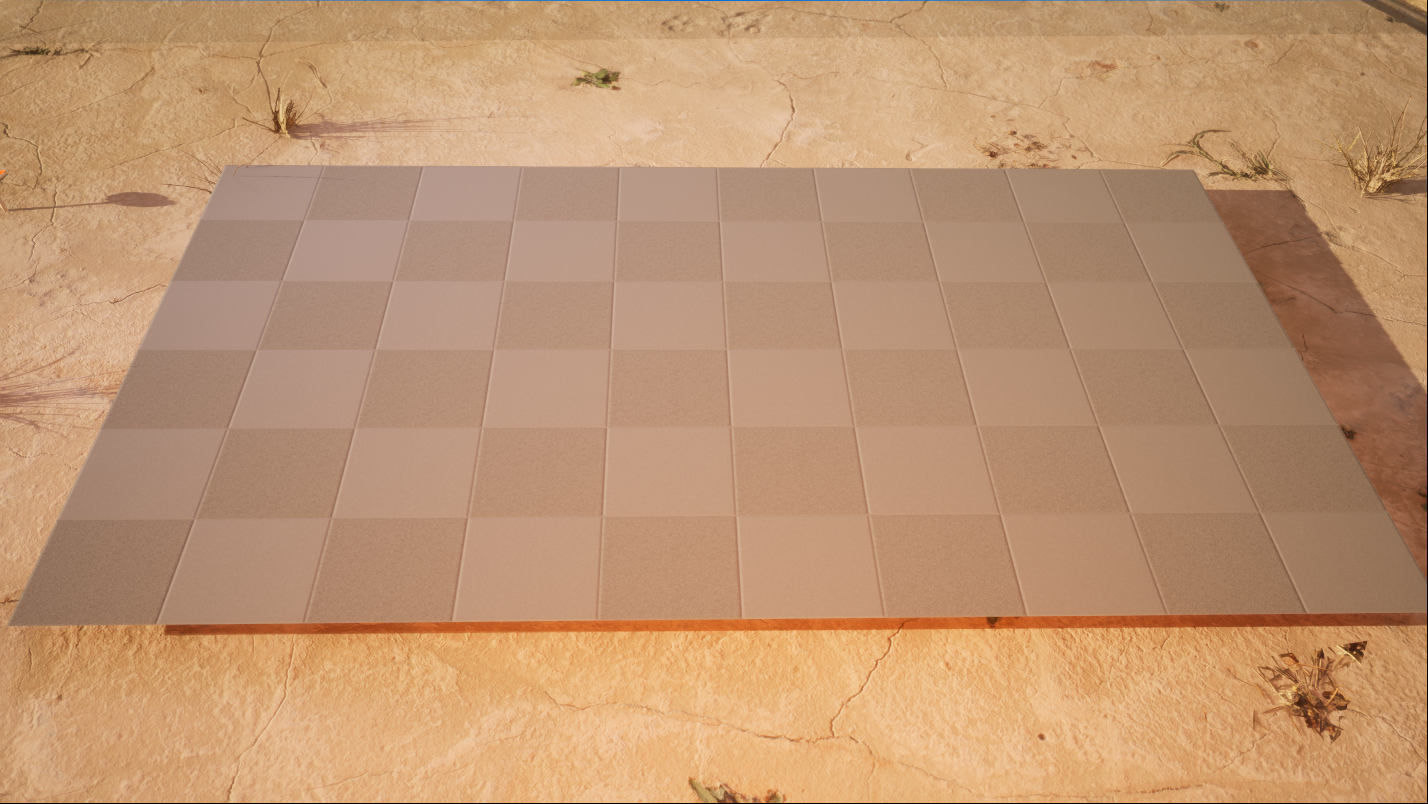
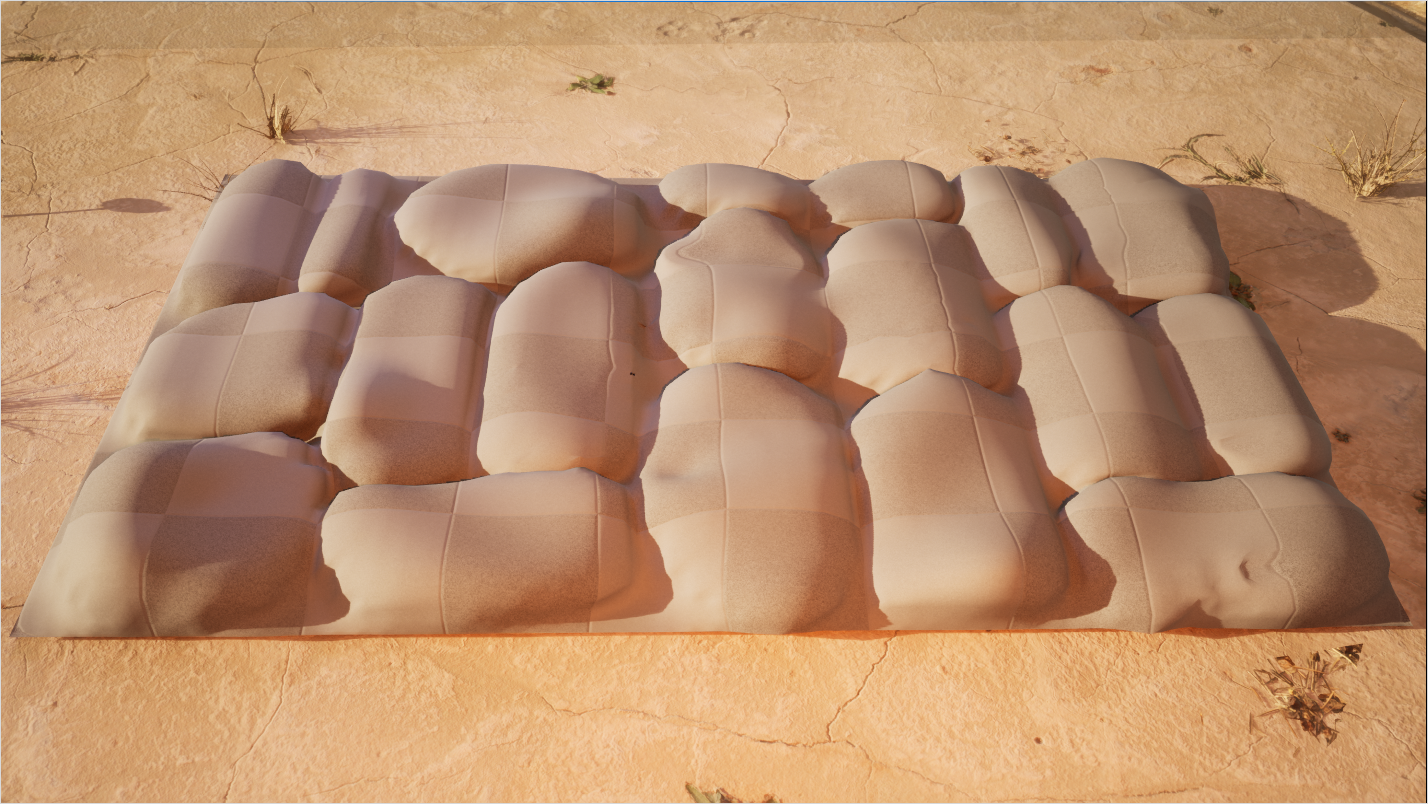
石畳のパターンのような高度に細分化されているジオメトリに追加の詳細を作成する場合などに、Offset ツールを使用して、メッシュの頂点の位置を法線に沿って指定された分、調整します。
 |
 |
|---|---|
| 平坦な矩形 | 石畳 |
次のようなウェイト マップは、法線に沿って移動する頂点を定義します。この場合、赤い領域はメッシュのサーフェスから上に突き出ていますが、白い領域は影響を受けていません。
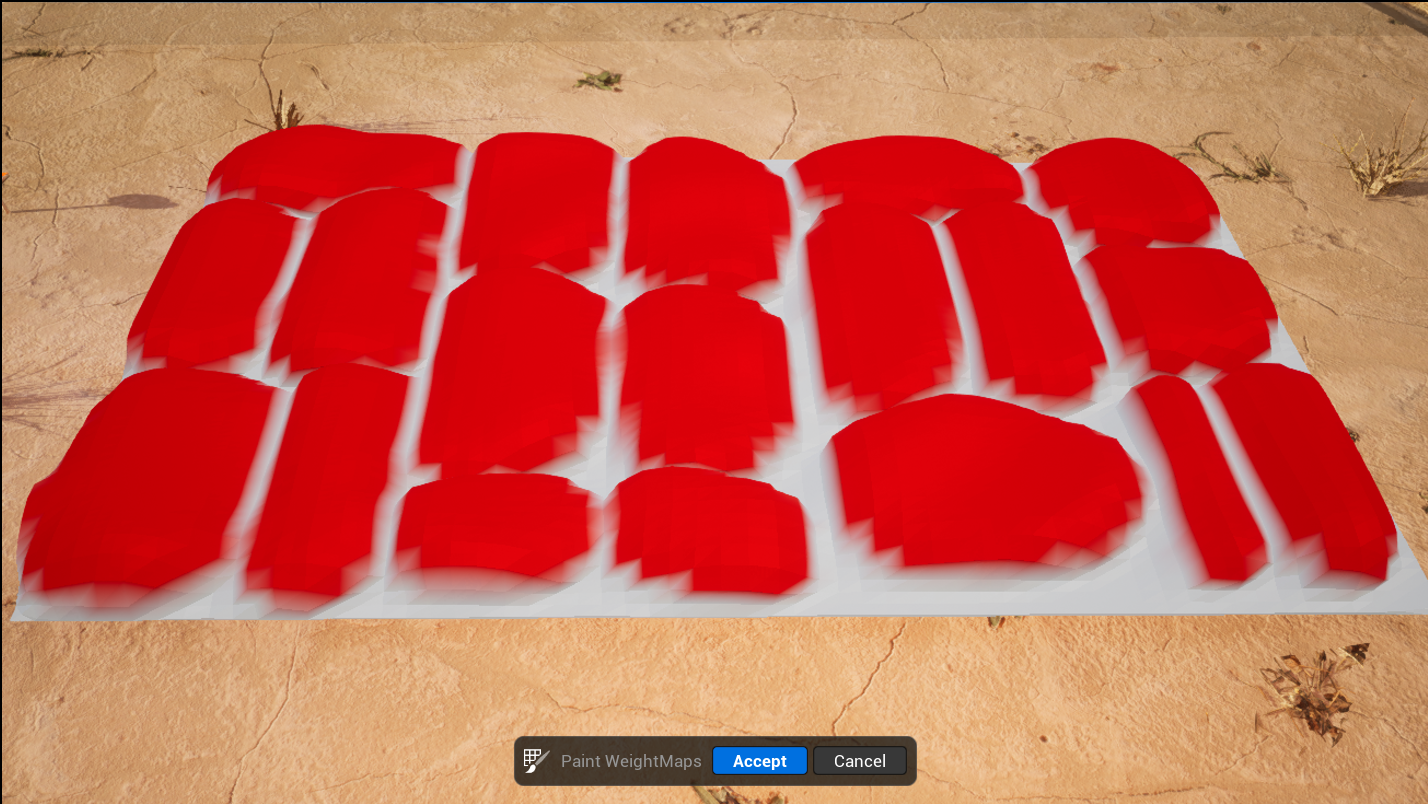
ツールは、次の場合にも役立ちます。
- 壁などのメッシュに厚みを加える場合。
- ソリッドなオブジェクトを拡大または縮小する場合。
- カスタム仕様の ボリューム アクタ や 破砕用の切り取りアクタ を作成する場合。
Warp (ワープ)
Warp ツールを使用すると、Bend (曲がり)、Flare (フレア)、Twist (ツイスト) などの非線形トランスフォームを使用してメッシュを再形成し、単一のメッシュを使用してさまざまなアセットを作成することができます。
このツールは、ユニークなギズモ (黄色い制御点) を使用して、メッシュ全体ではなく、メッシュの特定の領域を調整します。Ctrl キーを押しながらクリックすると、特定の領域にギズモを配置できます。
Lattice (ラティス)
Lattice ツールは、ポイントの構造を通じてメッシュの頂点を編集します。軸ごとのポイントの数によって、変形される頂点の半径が決まります。メッシュの特定の領域に細かいトランスフォーメーション コントロールを提供することにより、素早くバリエーションを追加することができます。
[Constraints (コンストレイント)] オプションを選択すると、マーキーを選択しやすくなり、フリーズのポイントによって影響を受ける領域を制御します。
Displace (変位)
Displce (変位) ツールは、サーフェスの詳細を素早く追加するのに役立つテッセレーションと歪みをメッシュに追加します。
変位が適用される前に、ツールはまずメッシュを分割します。Subdivision プロパティを使用してイテレーションの量を調整します。
変位を適用するとジオメトリが分割されるため、プロジェクトの解像度バジェットを超え始める可能性があります。プロジェクトを最適化するには、変位効果を テクスチャ に保存し、そのテクスチャを法線マップとしてメッシュの単純化された、つまり解像度の低いバージョンに適用できます。これらのテクスチャは Baking (ベイク) ツールを使用して作成することができます。
さまざまな変位プリセットは、変位ツールの使用時に利用可能です。これには、カスタム仕様の変位のための テクスチャ 2D マップ の追加も含まれています。
モデリング モード のさまざまなツールについて引き続き学習するには、「モデリング ツール」のドキュメントを参照してください。


