

モデリング モード と呼ばれる モデリング エディタ モードには、メッシュの作成やスカルプティング、編集を Unreal Engine 内で直接行うためのツールセットが用意されています。このツールセットを使用すると、新規メッシュの作成、レベル ジオメトリの迅速なプロトタイプの作成、既存のモデルの編集を行って、ワールドに多様性を加えることができます。この概要では、これらのツールの主要な概念とそのワークフロー、アクセス方法、および作業の基本について説明します。
モデリング モードにアクセスする
モデリング モードを使用するには、[Select Mode (選択モード)] ドロップダウンをクリックして [Modeling (モデリング)] を選択します。または、Shift+5 キーを押すと、直ちにこのモードに切り替わります。
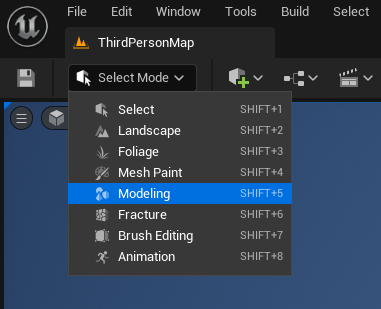
[Select Mode] ドロップダウンに [Modeling] が表示されない場合は、プラグインでこのエディタが有効になっていることを確認してください。
[Edit (編集)] > [Plugins (プラグイン)] > [Modeling Tools Editor Mode (モデリング ツール エディタ モード)]

[Mode Toolbar (モード ツールバー)] (1) と [Modeling (モデリング)] パネル (2) が表示されます。
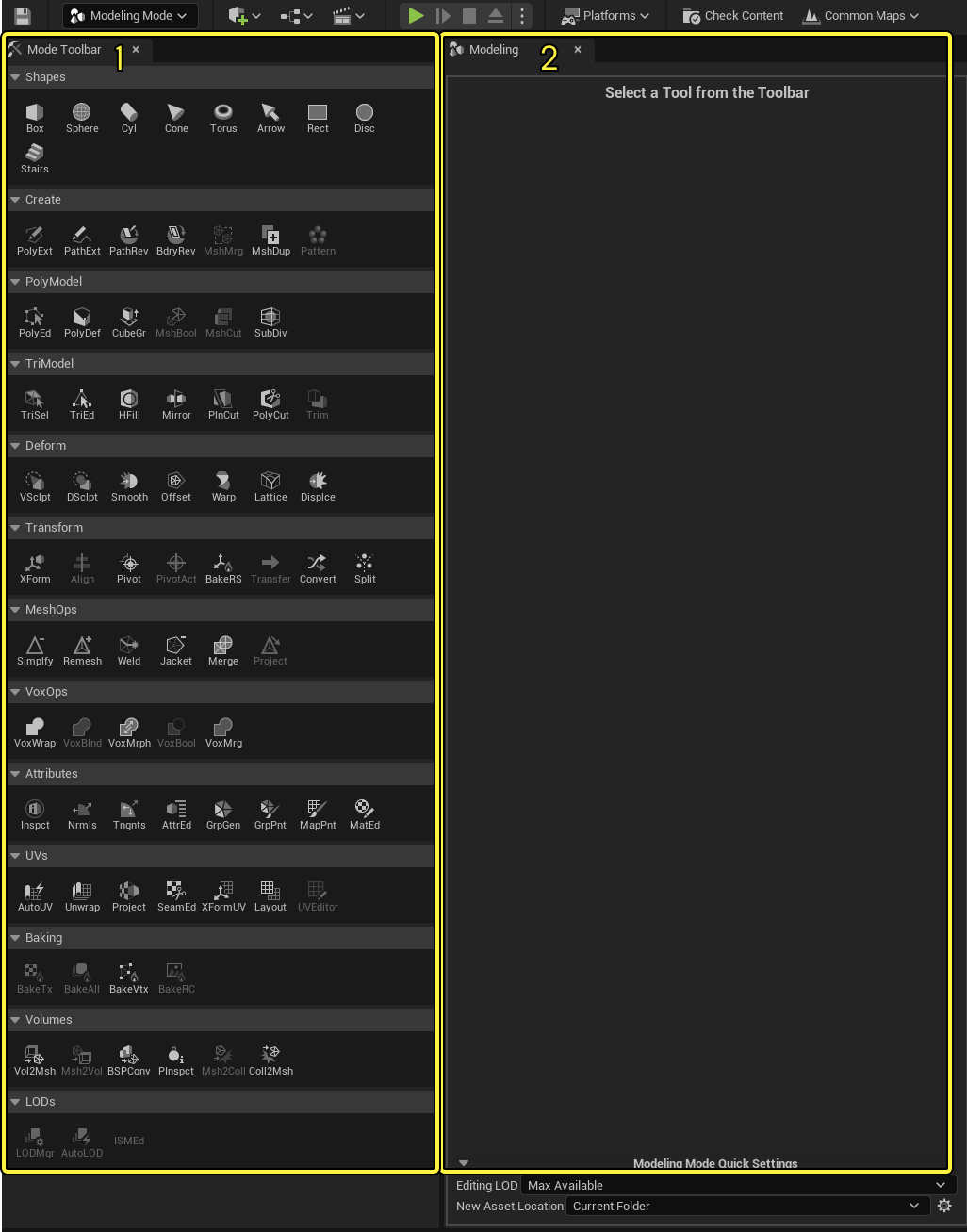
[Mode Toolbar] からツールを選択すると、そのプロパティが [Modeling] パネルに表示されます。このパネルを使用して、メッシュの作成や変更を行う前にツールの出力を設定することができます。
ヘルプ ライン
モデリング モードを使用する際は、レベル エディタ 下部のツールバー に、ホットキー コマンドなどの追加のツールチップを表示するパネルが表示されます。
画像をクリックすると拡大表示されます。
主要な概念
モデリング モードの多くのツールは、他のモデリング ソフトウェアに搭載されているツールと似ていますが、モデリング モードのメッシュ編集構造には、作業を始める前に把握しておくべき重要な違いがいくつかあります。
用語
モデリング ツールは、スタティックメッシュ、ダイナミック メッシュ、ボリューム など、Unreal Engine (UE) でさまざまなタイプの アクタ で作業するときに使用できます。特定のアクタ タイプ専用のツールを使用する場合を除き、これらをまとめて「メッシュ」と呼びます。
トライアングルおよびポリゴングループ
Unreal Engine では、すべてのモデルを三角分割されたメッシュとしてレンダリングします。つまり、メッシュのインポートまたは作成時には、そのサーフェスが別の環境内で定義済みかどうかにかかわらず、自動的にトライアングル (三角ポリゴン) に分割されます。トライアングルに変換することで次のことが保証されます。
- UE では、レンダリングできないモデルをインポートまたは作成することはできない。
- すべてのグラフィック ドライバは例外なくトライアングルを認識するため、UE のレンダリングはすべてのプラットフォームに移植できる。
- UE は、ランタイム時に四角形 (クワッド) ポリゴンや n 面ポリゴン (4 より多くの面を持つポリゴン) をトライアングルに分解するための時間とリソースを費やす必要がない。
モデリング モードでは、[TriModel] カテゴリのツールを使ってモデルのトライアングルを編集できます。これらは、トライアングルと頂点の直接的な選択と編集に全面的に基づいた最も下位レベルの編集ツールです。
Unreal Engine はクワッドや n 面ポリゴンをネイティブで認識しないものの、これらの機能を模倣できる ポリゴングループ をサポートしています。ポリゴングループとはトライアングルの任意の集まりであり、モデリング モードのさまざまなツールを使って定義できます。その後、これらのグループは PolyModel ツールを使って操作できます。
[Shapes (形状)] カテゴリを使ってメッシュを作成する際は、[Polygroup Mode (ポリゴングループ モード)] 設定を使って新しいメッシュの ポリゴングループ を設定できます。
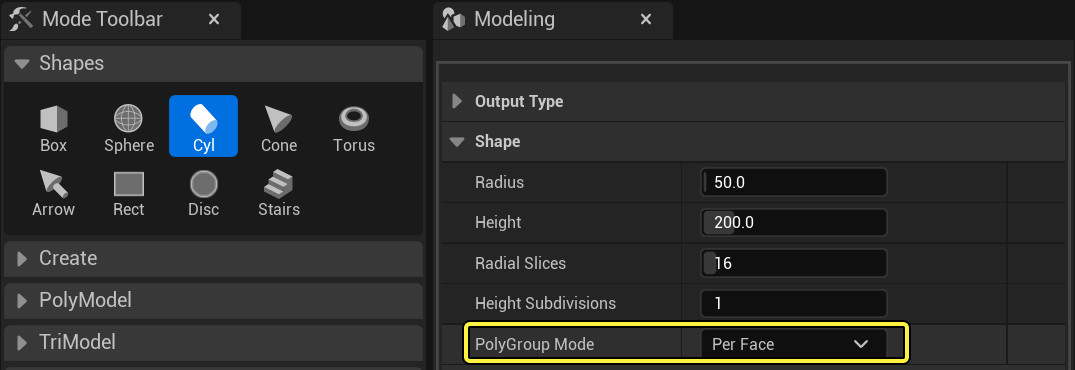
さらに、ポリゴングループの割り当てには TriSel (トライアングル選択) ツール、GrpGen (ポリゴングループ生成) ツール、GrpPnt (ポリゴングループ ペイント) ツールを使用できます。
画像をクリックすると拡大表示されます。
その後、PolyEd (ポリゴングループの編集) ツールを使ってポリゴングループを従来のモデリングで使用して、UV ツール で UV アイランドを作成できます。
ポリゴングループの作成と使用については、「ポリゴングループを理解する」を参照してください。
ツール、アンドゥ履歴、および変更の承諾
モデリング モードのツールのほとんどは、メッシュへの変更を直ちには適用しません。代わりに変更を反映したメッシュのプレビューがツールによって表示され、プロンプトに [Cancel (キャンセル)] ボタンと [Accept (承諾)] ボタンが表示されます。

モデリング モードを終了するか [Cancel] を押すと、変更が破棄されてメッシュが編集前の状態に戻ります。[Accept] を押すとツールが終了し、ツールの使用中にメッシュに加えたすべての変更がそのメッシュに適用されます。変更は、有効なツール セッションから別のツールに切り替えた際にも適用されます。
通常、特定のツール内では個別の変更をそれぞれアンドゥまたはリドゥすることができますが、変更を承諾した後は、ツールが有効になる前後のメッシュのステートのみがアンドゥ システムでトラックされます。たとえば、VSclpt (頂点スカルプト) ツールを使用している間はそれぞれのブラシ ストロークをアンドゥできますが、[Accept] をクリックしてスカルプト ツールが終了した後は、すべてのブラシ ストロークをまとめた結果のみがアンドゥ可能になり、アンドゥすると、メッシュがツールを使用する前のステートに戻ります。
メッシュとアセット、プロジェクト設定
メッシュの表現に使用するアクタのタイプに応じて、モデリング モードで実行する作成および編集のプロセスが異なります。[Shapes] または [Create] カテゴリを使って新しいメッシュを作成する場合は、[Output Type (出力タイプ)] を使って目的のアクタを選択します。ターゲット メッシュとして次のアクタから選択できます。
- Static Mesh (スタティックメッシュ)
- モデルを表現し、コンテンツ ブラウザ内に保存されます。メッシュのインスタンスはレベル内に配置されます。
- Dynamic Mesh (ダイナミック メッシュ)
- モデルを表現し、レベル内のみに保存されます。
- Volume (ボリューム)
- 動作をトリガーする領域を表現し、レベル内のみに保存されます。
これらのタイプにはさまざまなユースケースとメリットがあります。Convert や Transfer などのツールを使用すれば、現在のメッシュのアクタ タイプを変更できます。[Project Settings] では、メッシュの作成と選択、アセットの保存に関する項目を設定できます。
各出力タイプの処理とワークフローに合わせて設定する方法ついてには、「モデリング モード - アセットを操作する」ドキュメントを参照してください。
モデリング モードを使用する
メッシュを作成する
新しいメッシュを作成するには、[Shapes] カテゴリのツールのいずれかをクリックして、マウス カーソルを ビューポート に移動します。選択した形状のテンプレートがマウス カーソルからドラッグされ、レベル グリッドにスナップします。ゲームのワールド内でメッシュを追加したい場所をクリックすると、エディタが [Modeling] パネルで設定したパラメータを使用して、その形状を作成します。
また、[Create] カテゴリのツールを使用してメッシュを作成することもできます。たとえば PolyExt ツールでは、メッシュのフットプリントを描画し、それを押し出してカスタム 3D 形状を作成することができます。
PolyExt や PathExt などの一部のツールでは、形状の描画にグリッドを使用します。グリッドの位置を制御するには、希望の位置を Ctrl + クリックします。
メッシュを編集する
モデリング モードの他のツールのほとんどは、ゲームのワールド内にある既存のメッシュを編集することを目的として作成されています。たとえば、TriEd または PolyEd を選択してメッシュをクリックすると、そのコンポーネントを選択してモデリング操作を実行できます。
Extrude (押し出し)、Push Pull (プッシュ プル)、または Cut Faces (面の切り取り) など、TriEd (トライアングル編集) ツールと PolyEd ツールの個々の操作は [Modeling] パネルに表示されます。編集後は、[Accept] ボタンをクリックして変更を確定するか、[Cancel] ボタンをクリックして変更を破棄します。
ワールド内の任意のメッシュ (モデリング モードで作成されていないメッシュを含む) を選択して、これらのツールを使用して編集することができます。たとえば、高品質なスタティックメッシュに対して Lattice ツールを使用すると、その形状をすばやく変更することができます。
高品質なモデルを編集する場合は、Dupe ツールを使用してアセットを複製し、元のメッシュを保持しておくことを強く推奨します。
ギズモ
モデリング モードには、ユニークで迅速なメッシュのトランスフォームのために専用のギズモが用意されています。デフォルトでは、スケール、回転、平行移動が 1 つのギズモにまとめられています。
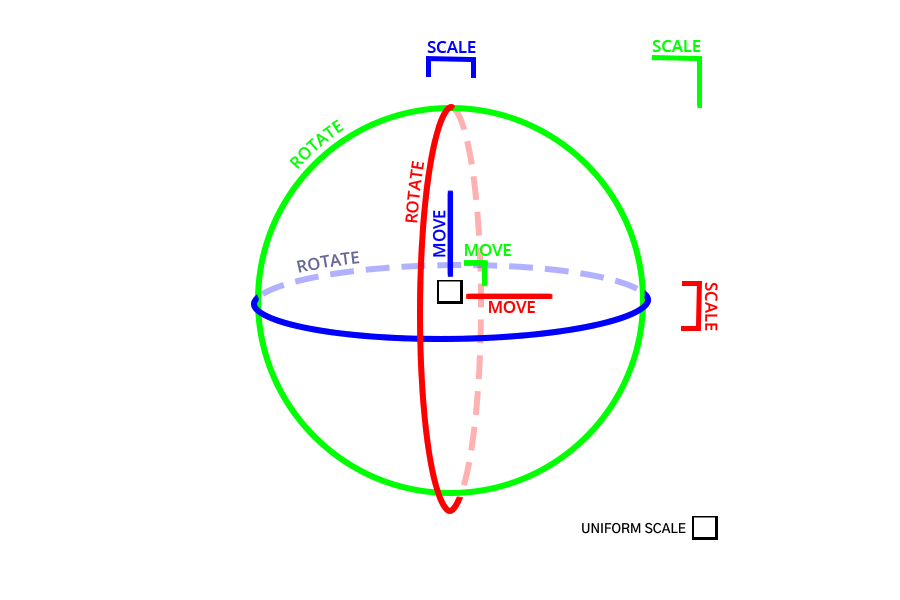
個別のモデリング ギズモを、レベル エディタの標準的な平行移動、回転、スケールと同じ形で使用するには、[Modeling Mode Quick Settings (モデリング モードのクイック設定)] の設定アイコンを使って [Combined Gizmo (結合ギズモ)] を無効にします。
画像をクリックすると拡大表示されます。
モデリング ギズモの構造に加えて、以下の設定も可能です。
- [World Grid Snapping (ワールド グリッド スナップ)] を使って、相対的なグリッド スナップと絶対的なグリッド スナップを切り替える。
- ワールド空間とローカル デルタの数値入力に トランスフォーム パネル を使用する。
トランスフォーム パネルはビューポート内に直接表示され、モデリング ツールと UV ツールの一部でも使用できます。
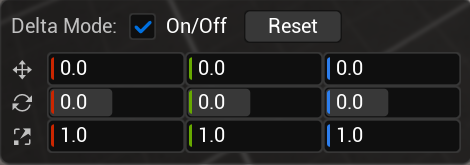
ギズモのホットキー
ツールと操作に応じて、以下の表に示されているホットキーを使用できます。PolyExt、PathExt、および Patten ツールの再配置可能なグリッドなど、特定のモデリング ツールには追加のギズモ属性が含まれています。これらのホットキーを使用できる状況については、ヘルプ ライン を参照してください。
| ホットキー | 説明 |
|---|---|
| Ctrl を押したまま | 選択したギズモのトランスフォームをシーンに揃えます。スケールは除きます。 |
| Crtl + クリック | ギズモ グリッドを再配置します。 |
| マウスの中央ボタン + Translate (平行移動) | ギズモを再配置します。 |
| Q | 方向ロックを切り替えます。ローカル座標システムのみで有効です。 |
ツールのカテゴリ
| カテゴリ | 説明 |
|---|---|
| Shapes (形状) | さまざまな事前定義済みプリミティブを使用して新しいメッシュを作成します。 |
| Create (作成) | パスまたは既存のジオメトリからメッシュを作成します。 |
| PolyModel (ポリゴンモデル) | メッシュのポリゴングループを使ってきめ細かな編集を行います。モデルに複数のポリゴングループがある場合に限り使用できます。 |
| TriModel (トライアングル モデル) | メッシュのトライアングルを使用して、きめ細かな編集を行います。 |
| Deform (デフォーム) | メッシュの全体または特定の領域を変化させるか歪みを加えます。 |
| Transform (トランスフォーム) | メッシュの配置または表現を調整します。 |
| MeshOps (メッシュ最適化) | メッシュのジオメトリを最適化します。 |
| VoxOps (ボクセル操作) | メッシュをボクセルに変換してボリュメトリック操作を行ってから、それを変換してメッシュに戻します。 |
| Attributes (属性) | メッシュのセカンダリ プロパティを調べて調整します。 |
| UVs | メッシュの UV 座標を編集し、テクスチャがサーフェスにどのようにマッピングされるかを変更します。 |
| Baking (ベイク) | メッシュのテクスチャと頂点カラー データを生成します。 |
| Volumes (ボリューム) | ボリューム、メッシュ、バイナリ空間分割 (BSP)、単純なコリジョンの表現の間で変換します。選択されているメッシュのコリジョンおよび物理プロパティを調べることもできます。 |
| LOD (詳細度) | メッシュの詳細度 (LOD) を編集および管理します。 |
これらのカテゴリとその特有のツールについては、「モデリング ツール」を参照してください。
ジオメトリ スクリプト処理
Geometry Scripting (ジオメトリ スクリプト処理) は Unreal Engine のプラグインです。これには、ブループリントや Python を使用してメッシュ ジオメトリを生成および編集する機能を提供する一連の関数ライブラリが含まれています。ジオメトリ スクリプト処理の UFunctions とブループリント ノードは UDynamicMesh オブジェクトで動作します。このオブジェクトは、FDynamicMesh3 C++ トライアングル メッシュ データ構造を使用して作成されるオブジェクトです。このデータ構造は、Geometry Processing プラグインおよび モデリング モード で使用されるデータ構造と同じです。
ジオメトリ スクリプト処理を エディタ ユーティリティ ウィジェット および アセット アクション で使用すると、カスタム仕様のメッシュ解析/処理/編集ツールを作成することができます。また、ジオメトリ スクリプト処理をアクタ ブループリントで使用して、プロシージャル オブジェクトを作成して、複雑なジオメトリ クエリを実装することもできます。
ジオメトリ スクリプト処理の使用の詳細については、「ジオメトリ スクリプトのユーザー ガイド」を参照してください。