

ローカル プレゼンテーション は、Twinmotion で使用されているのと同じナビゲーションオプションを使用してあらゆるコンピュータで表示することができます。同じ入力デバイスを使用してプロジェクト内を移動したり Navigation (ナビゲーション) モードを変更したり、 View (表示) メニューでお気に入りの表示オプションを設定したりすることができます。
ローカル プレゼンテーションは、 VR モードを有効にし、 VR ヘッドセットを使用することで、バーチャルリアリティ (VR) 環境の中で探索することもできます。 プレゼンテーションを VR モードで表示する方法については、このページの 「VR モードでローカルプレゼンテーションを表示する」 セクションを参照してください。
Twinmotion の動作要件は、ローカル プレゼンテーションの表示にも推奨されます。動作要件については 「ハードウェアおよびソフトウェアの仕様」 を参照してください。
ローカル プレゼンテーションを開く
ローカル プレゼンテーションを開くには、 Twinmotion-Presenter.exe (Windows) または Twinmotion-Presenter.app (Mac) ファイルをダブルクリックします。
ユーザーインターフェース概要
ローカル プレゼンテーションのユーザーインターフェースは3つの主要な領域で構成されます。
- ビューポート
- 表示メニュー
- メディア ストリップ と ユーザー インターフェース コントロール
拡大表示するには、画像をクリック
| 領域 | 説明 |
|---|---|
| 1. ビューポート | ビューポート はプレゼンテーションが表示される領域です。 ナビゲーション パネルはビューポートの上部に表示され、 Twinmotion の ナビゲーション パネルと同じオプションを提供します。詳細については、「ビューポートでナビゲートする」を参照してください。 |
| 2. 表示メニュー | 表示 メニューには、表示オプションと設定が含まれています。詳細については、このページの 表示メニュー セクションを参照してください。 |
| 3. メディア ストリップ / ユーザー インターフェース コントロール | メディア ストリップ は、プレゼンテーションにあるすべてのメディアアセットのサムネイルを表示します。サムネイルをクリックしてメディアアセットをビューポートに表示します。 ユーザー インターフェース コントロール の詳細については、このページの ユーザー インターフェース コントロール セクションを参照してください。 |
ユーザー インターフェース コントロール
| コントロール | アイコン | 説明 |
|---|---|---|
| 再生 / 停止 |  |
プレゼンテーションを再生、または停止します。 |
| ナビゲーションとユーザー インターフェース コントロールの表示 / 非表示 |  |
メディアストリップとユーザー インターフェース コントロールを表示または非表示にします。 |
| メディア ストリップに戻る |  |
メディア アセットのオルタナティブ バージョンを表示しているときに、このアイコンをクリックするとメディア ストリップに戻ることができます。 |
| プレゼンテーションのリストを表示 |  |
スタンドアロン ビューアに複数のプレゼンテーションが含まれる場合に、すべてのプレゼンテーションのサムネイル プレビューを表示します。ビューポートでプレゼンテーションを表示するには、リストからプレゼンテーションを選択します。 |
表示と設定 オプション
表示メニュー
| オプション | アイコン | 説明 |
|---|---|---|
| 設定 |  |
設定 オプションの詳細については、このページの 設定 (表示メニュー) セクションを参照してください。 |
| 時刻 |  |
シーンに適用する時刻を設定します。 |
| 速さ |  |
シーン内のナビゲーションに使用される速度を制御します。 オプション: 飛行機、自動車、自転車、歩行 |
| スクリーンショット |  |
ビューポートの現在のシーンのスクリーンショットを撮り、デスクトップに保存します。 |
| 移動モード |  |
シーン内の移動モードを Walk (ウォーク) または Fly (フライ) に切り替えます。
|
| VR |  |
ご使用のコンピュータにVRヘッドセットが接続されている場合は、このオプションを選択することで VR モードを有効にして表示します。 |
| レンダリング スタイル |  |
シーンの表示に使用するレンダリングモードを指定します。 オプション: フラットなアウトライン、影付きのアウトライン、 しっくい、ウッド、メタル、 フォーム、デフォルト |
| フェーズ |  |
プレゼンテーションにフェーズ グループがある場合フェーズ スライダーの表示/非表示によってフェーズを表示する機能を有効/無効にします。フェーズが無効の場合、フェーズ スライダーは非表示になります。 オプション: フェージングオン、フェージングオフ フェーズに関する詳細については、このページの「フェーズを表示する」セクションを参照してください。 |
| ナビゲーション |  |
ナビゲーション パネルを表示、または非表示にします。 |
設定 (表示メニュー)
| オプション | 説明 |
|---|---|
| 画面モード | プレゼンテーションを ウィンドウ表示 または 全画面表示 に切り替えます。 オプション: ウィンドウ表示、全画面表示 (F11) |
| 描画品質 | ビューポート内のプレゼンテーションに適用される描画品質を設定します。 オプション: 低、中、高、最高、カスタム |
| VR 品質 | VR モード時のビューポート内のプレゼンテーションに適用される描画品質を設定します。 オプション: 低、中、高、最高、カスタム |
| 言語 | プレゼンテーションのユーザー インターフェース テキストに適用する言語を指定します。 オプション: English、Français、Deutsch、Español、Português、中文、한국어、日本語 |
| 時刻表記 | 目 のメニューの 時刻 に適用される時刻表記を設定します。 オプション: 12時間表記、24時間表記 |
| 単位 | 視点高さ 設定に使用する測定単位を指定します。 オプション: センチメートル、メートル、インチ、フィート |
| 視点高さ | カメラの視線の高さを指定します。 |
| セーフフレーム | プレゼンテーション作成時に メディア フレーム を有効にした場合、 このオプションは、プレゼンテーションを表示する際にその設定を使用するかどうかを指定します。 オプション: オン、オフ |
VR モードでローカルプレゼンテーションを表示する
VR モードでローカル プレゼンテーションを表示する場合、プレゼンテーションのユーザーインターフェースに表示される2つのコントローラを使用してスクリーンを操作することができます。左手のコントローラを使用してインタラクティブな VR メニューからオプションを選択します。 右手のコントローラは、スライダーの操作、選択、テレポートによる移動に使用します。 テレポートを使えば、シーン内のある場所から別の場所へ瞬時に移動することができ、バーチャルリアリティ環境で時に発生する乗り物酔いのリスクも最小限に抑えることができます。
VR モードでローカル プレゼンテーションを表示する
- VR ヘッドセットをコンピュータに接続します。
- ローカル プレゼンテーションを開きます。
- 目 アイコンをクリックして 表示 メニューを開きます
-
表示 メニューから VR アイコンをクリックして VR モードを有効にします。
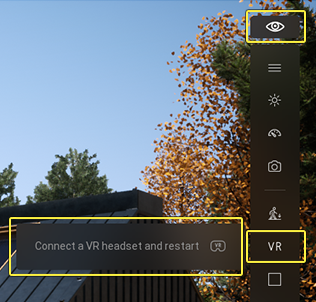
VR モードでプレゼンテーションを表示するには、はじめに VR ヘッドセットをコンピュータに接続してから VR モードを有効にしなければなりません。プレゼンテーションが開いているコンピュータに VR ヘッドセットを接続するには、 VR モードを有効にする前に ローカル プレゼンテーションを閉じてから再度開く必要があります。
サポートされている VR ヘッドセット
Twinmotion が現在サポートしている VR ヘッドセットは以下のとおりです。
| VR ヘッドセット | テスト済 |
|---|---|
| Oculus Rift S | Yes |
| Oculus Rift | No |
| Oculus Quest 1 | Yes |
| Oculus Quest 2 | Yes |
| HTC VIVE | No |
| HTC VIVE Pro | Yes |
| HTC VIVE Cosmos | Yes |
| HTC VIVE Cosmos Elite | No |
| Valve Index | No |
| Windows MR | Yes |
| HP Reverb G2 | Yes |
フェーズを表示する
フェーズ は、プロジェクトの様々な建設段階を表示したり、プロジェクトを様々な設定や表示オプションで表示したりする方法です。フェーズは、静止画、パノラマ、動画で表示することができます。
フェーズを静止画やパノラマで表示するには、フェーズ スライダーを使用します。

フェーズ スライダー
フェーズが動画に適用されている場合には、動画が再生されると自動的に表示されます。フェーズが適用されていない場合は、動画再生中にフェーズ スライダーを使用して表示することができます。
フェーズは、シーン内のどのカメラ位置からでも再生することができます。
動画に適用されたフェーズ
フェーズ オプション
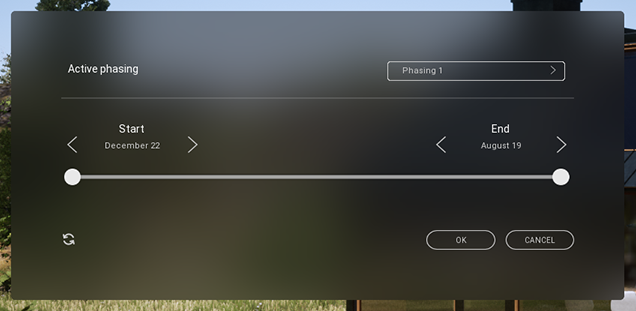
フェーズ スライダーの上にマウスを合わせるとダイアローグボックスが開き、フェーズ オプションを選択することができます。
フェーズ オプション ダイアローグ
| オプション | 説明 |
|---|---|
| アクティブなフェーズ | 複数のフェーズがある場合、どのフェーズを再生するか指定します。 |
| 開始設定 / 終了設定 | 表示されているフェーズ ステージの開始日と終了日を指定します。 |
| 更新 アイコン | 開始日と終了日を変更した場合、 更新 アイコンをクリックするとデフォルト値に戻ります。 |
メディアのオルタナティブ バージョンを表示する
プレゼンテーションにメディア アセットのオルタナティブバージョンが含まれている場合、メディアストリップには、オリジナルバージョンのサムネイル画像の後ろに複製されたサムネイル画像が表示されます。
サムネイル画像の上にマウスを合わせると、 As Alternative On/Off (オルタナティブ オン/オフ) ボタンが表示されます。このボタンをクリックしてオルタナティブ バージョンを表示します。
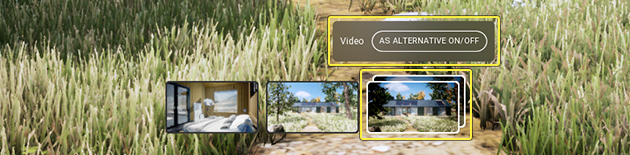
オルタナティブバージョンを表示している時に 戻る ボタンをクリックするとメディア ストリップに戻ることができます。
オルタナティブバージョンの詳細と、プレゼンテーションに追加する方法については 「プレゼンテーションにメディアのオルタナティブ バージョンを追加する」を参照してください。