

ライブラリ には、シーンに簡単に追加できる高品質な Twinmotion アセット の豊富なコレクションが用意されています。 Quixel Megascans の 3D アセット、 3D 観葉植物、 サーフェース 、 デカール カテゴリ、ならびに Sketchfab ライブラリのアセットのように、他のライブラリからの 3Dアセットも継続的に追加されており、両方のライブラリのアセットがTwinmotion ライブラリに統合されています。
ライブラリ パネルには ユーザーライブラリ と ツール カテゴリも含まれています。
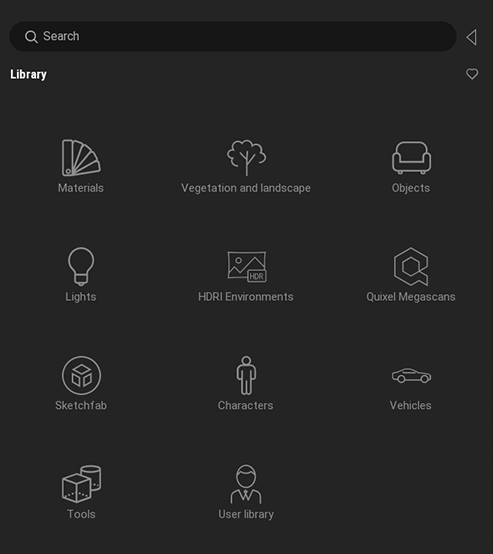
Twinmotion のライブラリパネル
ライブラリ コンテンツ
以下のセクションでは、ライブラリの4つの主要カテゴリについて概要を説明します。
Twinmotion アセット
Twinmotion アセットには多種多様なマテリアルと Vegetation and landscape(地形と植栽)、 Objects(オブジェクト)、 Lights(ライト)、 HDRI 環境(HDRI 環境)、 Characters(キャラクター)、 Vehicles(乗物) カテゴリに分けられた屋内、屋外風景アセットが含まれています。また、一部のアセットは、成長する樹木、アニメーションに対応したドア、ポーズや服の色がプリセットされたキャラクターなどの スマートアセット になります。 Twinmotion アセットに関する詳細は、 「ライブラリの Twinmotion アセット」を参照してください。
Twinmotion アセットの詳細については、「ライブラリの Twinmotion アセット」を参照してください。
Quixel Megascans アセット
ライブラリから 3D Assets (3D アセット)、 3D Plants (3D 植物)、 Surfaces (サーフェース) 、 Decals (デカール) カテゴリに分けられたフォトリアルな 3Dおよび 2Dスキャンされた豊富な Quixel Megascans アセットを検索し、即座にダウンロードすることができます。 Quixel Megascans アセットに関する詳細は、「 ライブラリの Quixel Megascans アセット」を参照してください。
Quixel Megascans アセットの詳細については、「ライブラリの Quixel Megascans アセット」を参照してください。
Sketchfab アセット
Sketchfab 3D アセットは、3D コンテンツ クリエイターの巨大なコミュニティによって作成、アップロードされ、Sketchfab プラットフォームに公開されています。 クリエイティブ・コモンズの CC BY、CC BY-SA、CC BY-ND、および CC0 ライセンスの対象となる各 Sketchfab カテゴリのすべての3D モデルがライブラリに統合されています。 Sketchfab アセットの詳細については、 「ライブラリの Sketchfab アセット」を参照してください。
Sketchfab アセットの詳細については、「ライブラリの Sketchfab アセット」を参照してください。
ユーザーライブラリ
ユーザーライブラリ には、 Twinmotion に取り込んだ外部アセットや、カスタム マテリアル、オブジェクトを保存し管理することができます。また、ユーザーライブラリでアセットをグループ化し、複数のアセットを一度にシーンに追加することも可能です。
ユーザーライブラリに関する詳細については、「ユーザー ライブラリ」を参照してください。
ツール
Twinmotion ライブラリには セクションキューブ、 リフレクションプローブ、 アニメーター などのツールを含む、 ツール カテゴリもあります。これらのツールに関する詳細は、「ライブラリのツール」を参照してください。
これらのツールに関する詳細については、「ライブラリのツール」を参照してください。
ライブラリを使用する
ライブラリのコンテンツは ライブラリ パネルにあります。 ライブラリ パネルを開いたり閉じたりするには、 Twinmotion ウィンドウの左側にある 矢印 アイコンをクリックします。
ライブラリパネル
ライブラリのブレッドクラム
ライブラリのカテゴリにはサブカテゴリが含まれています。たとえば、 Objects(オブジェクト) カテゴリには、 City(都市) フォルダが含まれており、これには Benches(ベンチ) フォルダが含まれています。カテゴリ内を移動すると、フルパスを示すブレッドクラムが表示されます。これを利用して、カテゴリー内の自分の位置を把握したり、前のフォルダーに戻ったりすることができます。
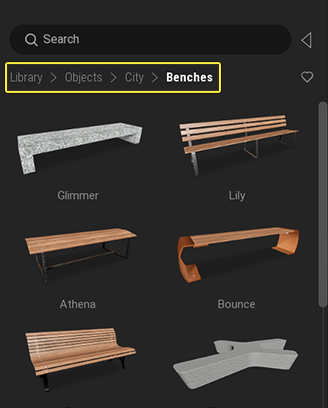
ライブラリのブレッドクラム
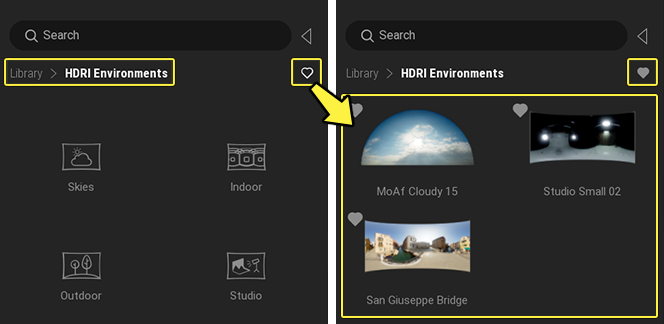
お気に入り
お気に入り 機能を使用してライブラリにあるアセットやツールのショートカットを作成し、ライブラリ内のどこからでも即座にアクセスできるようにすることができます。
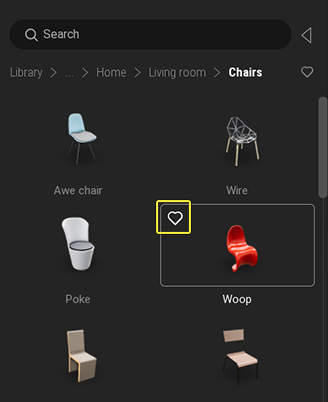
ライブラリ内のアイテムをお気に入りとしてマークする:
- ライブラリのアイテムの画像にマウスを合わせます。
-
ハート のアイコンをクリックします。
お気に入りを表示する:
-
ライブラリのルートディレクトリの ハート のアイコンをクリックします。
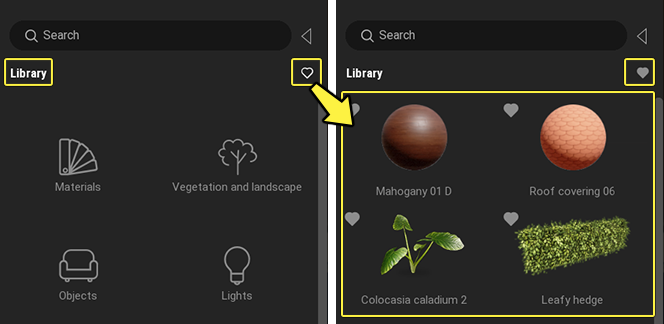
特定のカテゴリでお気に入りを表示する:
-
カテゴリに移動して ハート のアイコンをクリックします。
マルチドロップ機能
複数のオブジェクトをシーンに連続してドラッグして追加するかわりに、 Twinmotion の マルチドロップ 機能を使用することができます。マルチドロップを使えば ビューポート 内でクリックするたびに選択した1つ、もしくは複数のライブラリオブジェクトをシーンに追加することができます。これは、ある領域に大量の植栽アセット配置する場合に便利な機能です。
マルチドロップ機能を使用する:
-
マルチドロップ 機能を有効にするにはポインタをアセット上動かし、マウスの左ボタンをクリックして放します。
同時に複数の種類のオブジェクトを追加する場合は、 Ctrl キーを押して追加したいすべてのオブジェクトを選択します。
-
ポインタをシーンに動かし、アセットを追加したい場所でクリックします。
-
シーン内でクリックを続けてアセットのコピーをさらに追加します。 オブジェクトのグループを選択した場合、クリックするたびにグループから異なるオブジェクトが追加されます。
-
マルチドロップ 機能を無効にするには、マウスの右ボタンをクリックします。
マルチドロップ機能