

Twinmotion の ライブラリ パネルから、 Sketchfab 3D モデルライブラリのコンテンツにに素早く簡単にアクセスすることができます。 Sketchfab ライブラリのアセットは、 コンテンツをアップロードし共有する数百万ものクリエイターのコミュニティによって作成されています。Twinmotion に統合された Sketchfab ライブラリから 700,000 以上の商用利用可能な無料の3Dアセットをブラウズして即座にダウンロードし、Twinmotion のシーンに直接ドラッグすることができます。
Twinmotion で Sketchfab アセットを使用する
Twinmotion の Sketchfab アセットをダウンロードして使用するには、はじめに Epic アカウントにログインする必要があります。アセットをダウンロードしてシーンに追加すると、Twinmotion でそれらのメタデータ情報を表示することができます。
Sketchfab アセットの表示とダウンロード
- Twinmotion の ファイル メニュー、もしくは ハンバーガー メニューから Sign in to Epic Games (Epic Games にサインイン) を選択して Epic アカウントにログインします。
-
Library (ライブラリ) パネルで Sketchfab ライブラリ アイコンをクリックします。
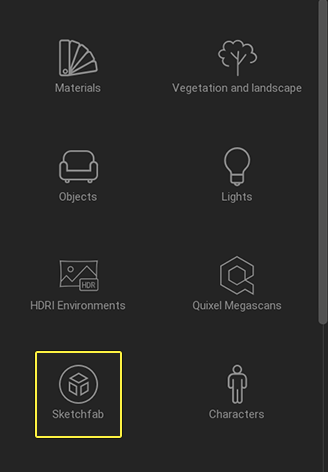
Twinmotion からすべての Sketchfab ライブラリ カテゴリにアクセスすることができます。 アセットは以下のように分類されています:
- Animals & Pets (動物&ペット)
- Architecture (建築)
- Art & Abstract (アート&概念)
- Cars & Vehicles (自動車&乗物)
- Characters & Creatures (キャラクター&クリーチャー)
- Cultural Heritage & History (文化遺産&歴史)
- Electronic & Gadgets (電子機器&ガジェット)
- Fashion & Style (ファッション&スタイル)
- Food & Drink (食べ物&飲み物)
- Furniture & Home (家具&家)
- Music (音楽)
- Nature & Plants (自然&植物)
- News & Politics (ニュース&政治)
- People (人々)
- Places & Travel (場所&旅行)
- Science & Technology (科学&技術)
- Sports & Fitness (スポーツ&フィットネス)
- Weapons & Military (武器&軍隊)
-
アセットの閲覧
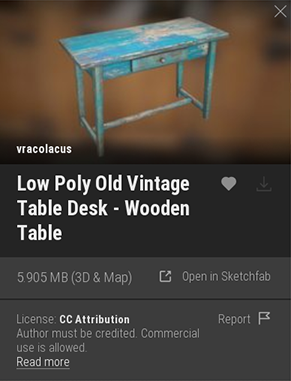
アセットのサムネイル画像にカーソルを合わせると プレビュー パネルが表示されます。このパネルには、アセットの名前、作成者、サイズなどの情報が表示されます。
プレビュー パネルを開いたまま閲覧したい場合は、アセットのサムネイル画像をクリックします。 パネルと閉じる場合は、パネルにある 閉じる (X) アイコンをクリックします。
-
アセットのインタラクティブな3Dプレビューとアセットの詳細情報を表示するには、Open in Sketchfab (Sketchfab で開く) (オプション) をクリックします。
-
アセットをお気に入りとしてマークするには、ハート のアイコン (オプション) をクリックします。
ライブラリのお気に入りに関する詳細については「お気に入り」を参照してください。
- アセットをダウンロードするには、ライブラリのサムネイル プレビューまたは プレビュー パネルで Download(ダウンロード) アイコンをクリックします。
- アセットがダウンロードされたらシーンにドラッグします。
デフォルトでは、ダウンロードされた Sketchfab アセットは、以下のフォルダに保存されます:
C:\Users\username\Documents\Twinmotion[version number]\SketchfabCloudLibrary\CloudLibrary
この保存場所は Preferences(環境設定) パネルの Settings(設定) > Custom Paths(ファイルの場所) で変更することができます。
Twinmotion で Sketchfab アセットのメタデータを表示する
-
ビューポート の右上隅にある 矢印 アイコンをクリックして Scene graph (シーン グラフ) パネルを開きます。
-
Scene graph (シーン グラフ) で Sketchfab アセットを選択します。
-
Scene graph (シーン グラフ) パネルの下部にあるセクションのタイトルをクリックして Metadata(メタデータ) を選択します。
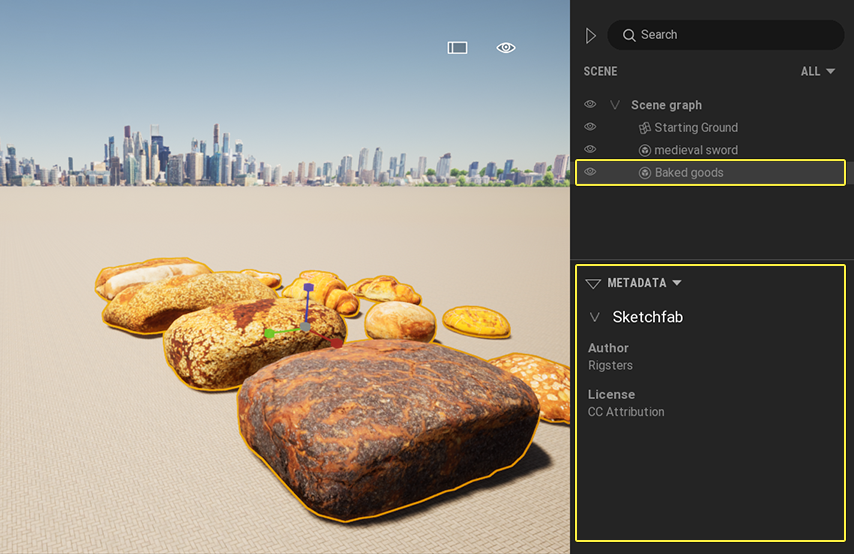
Sketchfab アセットのメタデータ
Sketchfab アセットのライセンスと使用について
Twinmotion の Sketchfab アセットは、以下のクリエイティブ・コモンズのライセンス タイプで提供されます:
- Creative Commons Attribution / クリエイティブ・コモンズ 表示 (CC BY)
- Attribution-ShareAlike / 表示-継承 (CC BY-SA)
- Attribution-NoDerives / 表示-改変禁止 (CC BY-ND)
- Public Domain / パブリック ドメイン (CC0)
商用利用も可能ですが、CC BY、CC BY-SA、CC BY-ND ライセンスタイプのアセットを利用する場合は、クリエイターへの帰属を明示しなければなりません。クリエイティブ・コモンズ ライセンスに関する詳細は、Creative Commons ウェブサイト を参照してください。
ライブラリ内のアセットにカーソルを合わせると、 プレビュー パネルが開き、アセットの著作者名などの情報が表示されます。 クリエイティブ・コモンズ・ライセンスの種類を確認するには、Read more (続きを読む) をクリックします。
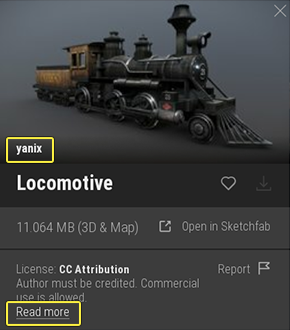
プレビューパネル
推奨される帰属表示テキストを確認し、コピーする:
-
プレビュー パネルで Open in Sketchfab (Sketchfab で開く) をクリックします。
-
Sketchfab ウェブサイト で Download 3D model をクリックするとポップアップが開きます。推奨される帰属表示は、ポップアップの Credit the Creator にあります。
-
クレジットをコピーし、埋め込まれたハイパーリンクを含めるには、 Copy Credits をクリックします。
3D model の作成者をクレジット表示する方法の詳細は、 Sketchfab ヘルプセンターの「こちらの記事」を参照してください。
制限事項
Twinmotionで提供されるSketchfabライブラリには、以下の制限事項があります:
- すでに Sketchfab アカウントをお持ちの場合、ユーザー、またはユーザーが所属する組織が取得したSketchfabの3Dモデルにはアクセスできません。 アクセスできるのは、Twinmotion ライブラリで提供される Sketchfab アセットのみです。
- すべての Sketchfabのオブジェクトは折りたたまれており、オブジェクトのジオメトリを編集することはできません。
- アニメートされたオブジェクトやスケルタル アニメーションはサポートされません。
- Frosted GlassやSheenなど、複雑なシェーダーを使用する特定のマテリアルは、デフォルトの Twinmotion の汎用マテリアルに変換されます。
- オブジェクト、マテリアル、汎用マテリアルは、ライブラリからビューポート内のシーンにドラッグしてもインスタンス化されません。
クレジット
vracolacus による Low Poly Old Vintage Table Desk - Wooden Table は、 Creative Commons Attribution によってライセンスされています。
Rigsters による Baked goods は、 Creative Commons Attribution によってライセンスされています。
yanix による Locomotive は、 Creative Commons Attribution によってライセンスされています。